倉庫 A で温度異常が起きたとき、社内の運用部門は複数の倉庫の計測履歴を見比べて原因を調べます。倉庫 A の保守会社は、担当倉庫で異常を検知したときの温度を見て、出動するか判断します。同じ計測値でも、相手の仕事によって必要な情報は変わります。
このページが役立つケース
- 社内では全拠点を監視し、保守会社には担当拠点の異常だけを見せたい。
- 保守会社や外部サービスへの通知にどの項目を載せるか決めたい。
- 共有を終えるときに、どの閲覧権限を解除し、誰にどのコピーの削除を確認するか決めたい。
保存先と閲覧経路を書き出す
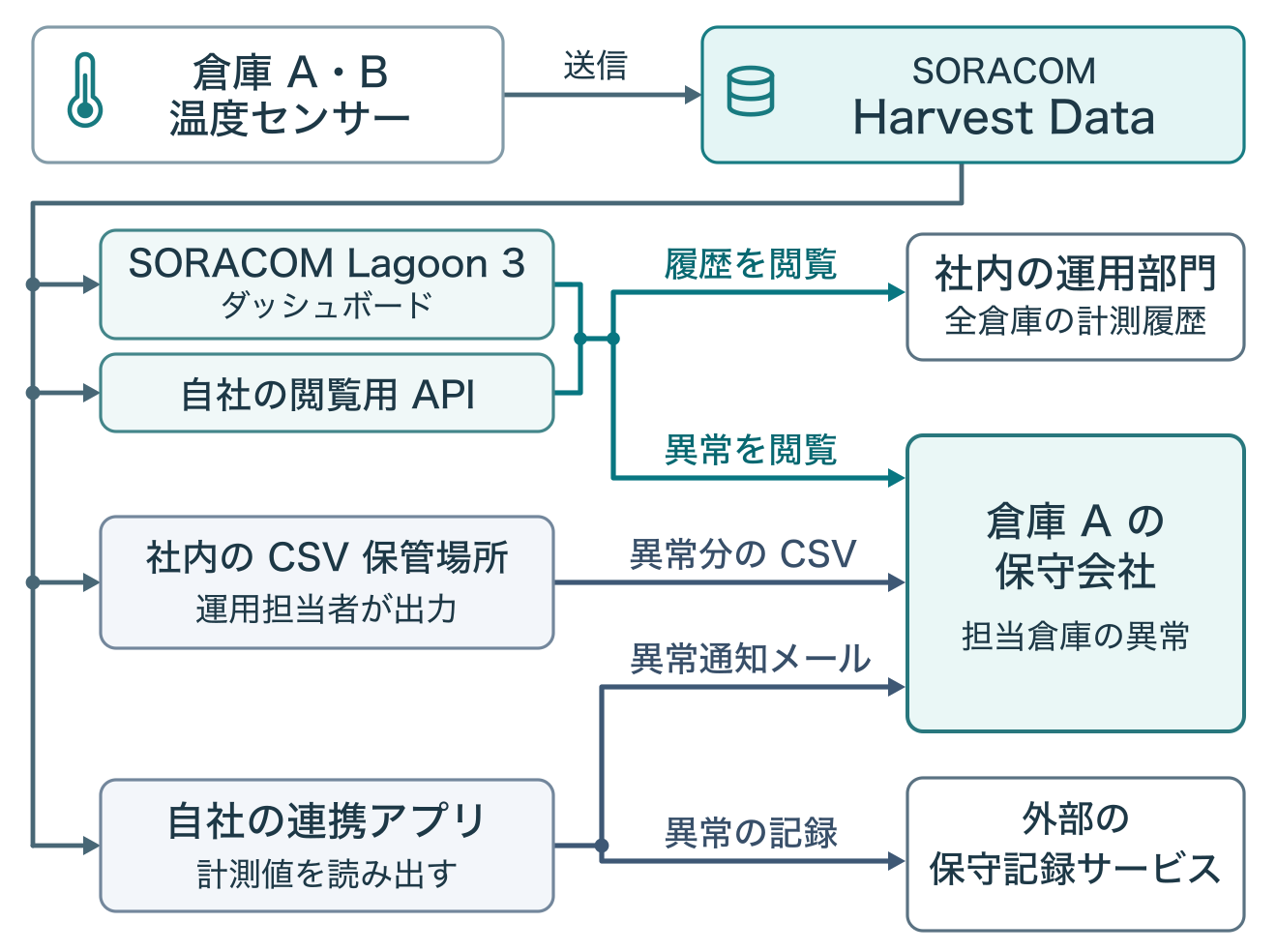
この設計例では、倉庫 A と倉庫 B の温度センサーが、拠点コード、端末識別子、計測時刻、温度を SORACOM Harvest Data に送信します。図の矢印は、計測値が画面に表示される経路と、メールやファイルとして相手に届く経路を示します。
たとえば、倉庫 A の端末が 10 時 15 分に 9 °C を記録し、しきい値を超えたとします。
- 社内の運用部門は、SORACOM Lagoon 3 の画面や自社の閲覧用 API で両倉庫の履歴を開き、異常の前後の温度を比べます。
- 倉庫 A の保守会社は、倉庫 A 用の画面や閲覧用 API で、担当倉庫の異常分だけを閲覧します。出動の判断に必要な「倉庫 A、9 °C」は連携アプリがメールで知らせます。作業記録との照合には、運用担当者が社内に保管した CSV から倉庫 A の異常分を抜き出して渡します。
- 外部の保守記録サービスに送るのは、拠点コード、温度、計測時刻の 3 項目です。自社の連携アプリが Harvest Data から計測値を読み出し、しきい値を超えたときに送信します。計測時刻は、保守作業の時刻と照合するために使います。
住所と担当者名は社内台帳に保管します。拠点コードから住所や担当者を調べられるのは誰か、台帳の閲覧権限も確認します。
誰にどの時点のデータを見せるか決める
SORACOM Lagoon 3 の共有方法は、閲覧者を限定する必要があるか、共有後の計測値も見せるかで決めます。Public dashboard と Snapshot を使うには Pro プランの契約が必要です。
| 共有方法 | 閲覧できる相手と認証 | 表示するデータ | 共有終了時の操作 |
|---|---|---|---|
| 通常の URL 共有 | 同じオペレーターで閲覧権限を持つ Lagoon ユーザー。ログインが必要 | 閲覧を許可された Dashboard またはその中の Panel に表示される、指定した時間範囲の計測値 | 対象者の閲覧権限を解除 |
| Public dashboard | 専用 URL を知る人。認証不要 | 元の Dashboard に保存した時間範囲の計測値。開いたまま新しい計測値を表示するには、「過去 24 時間」などの相対時間範囲と自動更新間隔を設定して保存する。公開画面では更新間隔を変更できない | Public dashboard を削除 |
| Snapshot | 専用 URL を知る人。認証不要 | 作成時に Dashboard または Panel に表示していたデータ | 指定した有効期限で終了、または Snapshot を削除 |
担当者だけに見せる場合
この例では SORACOM Lagoon 3 の Pro プランを使い、保守担当者が閲覧できる Dashboard を担当倉庫のものに限定します。
画面の管理者は、倉庫 A の異常だけを表示する Dashboard を専用の Folder に置き、倉庫 B や全倉庫用の画面と分けます。Panel 単位では権限を設定できません。General など権限を変更できない Folder に対象の Dashboard がある場合は、権限を設定できる Folder に移します。
社内の運用部門の Team には業務に必要な Folder の閲覧を許可し、保守会社の Team には倉庫 A 専用の Folder の閲覧だけを許可します。
既定では Viewer ロールの全員に View が付与されています。保守担当者を登録する前に、倉庫 A、倉庫 B、全倉庫用を含む各 Folder から Viewer ロールの View を外し、各 Dashboard に直接設定された Viewer ロールの View も外します。Folder から継承した View は、その Folder で解除します。
倉庫を運営する会社の SORACOM アカウント (オペレーター) に、倉庫 A の保守担当者ごとに Lagoon の閲覧ユーザー (Viewer ロール) を作成し、保守会社の Team に追加します。
保守担当者は自分のユーザーでログインし、倉庫 A の Dashboard には倉庫 A の異常だけが表示され、倉庫 B と全倉庫用の Dashboard は URL を直接指定しても開けないことを確認します。担当外の画面が開ける場合は、画面の管理者が本人や所属 Team の 権限設定 を見直し、再度確認します。
閲覧範囲を確認できたら、倉庫 A の Dashboard の 通常の URL を保守担当者に共有します。
API の管理者はリクエストごとに利用者と対象倉庫を照合し、保守会社には倉庫 A の異常時の計測時刻と温度だけを返します。データ管理者は Harvest Data を直接読み出せる利用者とアプリの権限一覧を調べ、保守会社が別の経路から倉庫 B の元データを取得できないことを確認します。
第三者に公開する場合
公開用の Dashboard には、公開を承認した集計値だけを読み込みます。たとえば「全倉庫の日別の異常件数」を日々更新して見せる場合は Public dashboard、報告時点の件数を固定して見せる場合は Snapshot を使います。Public dashboard で公開できるのは、Variables (変数) を定義していない Dashboard です。
公開担当者は、日別の異常件数だけが表示され、タイトルや凡例に拠点コードや端末識別子が残っていないことを確認します。公開する項目、専用 URL、公開終了日、取り消しを担当する人を記録してから共有します。
共有を終えた後に残るデータを確認する
Harvest Data の保持期間は標準で 40 日間です。データ保持期間延長オプション の有効期間中に送信したデータは 731 日間保持できます。有効化前に保存したデータは 40 日間のままです。
延長前に必要な保持日数と読み出し量を確認する
延長オプションを有効化すると、Harvest Data の読み出しに月額基本料金がかかります。月間の読み出し量が一定量を超えると従量料金もかかります。CSV の出力回数や Lagoon の画面の更新間隔から、ひと月に読み出すデータ量を見積もります。料金の条件は SORACOM Harvest Data の料金プラン で確認できます。
CSV や JSON として取り出したファイル、通知先や外部サービスに届いたデータには、保存先ごとに期限を決めます。次の表は倉庫 A の設計例です。具体的な日数は、調査に要する期間や委託契約に合わせて決めます。
| 保存先 | 残す理由と期限の例 | 削除を確認する担当者と記録 |
|---|---|---|
| 社内の CSV 保管場所 | 故障調査のため、出力後 7 日間 | 運用担当者が削除したファイル名と日付を記録します。 |
| 保守会社が受け取った CSV | 作業記録との照合のため、作業完了日まで | 委託管理担当者が配布記録と保守会社からの削除報告を照合します。 |
| 保守会社の通知メール | 出動の引き継ぎのため、受信後 7 日間 | メール管理者が共有メールボックスの保持設定と削除記録を確認します。 |
| 外部の保守記録サービス | 対応履歴との照合のため、受付後 30 日間 | 連携担当者が受信側での削除日と対象の記録番号を控えます。 |
| 社内保管場所のバックアップ | 誤削除からの復旧のため、取得後 30 日間 | バックアップ管理者が対象ファイルを含む最後の世代の削除記録を確認します。 |
契約終了日には、画面と API の管理者がそれぞれ保守担当者の権限を解除し、連携担当者がこの契約に伴うメール通知と外部送信を停止します。受け渡し済みの CSV やメールは保守会社の手元に残り得ます。委託管理担当者は配布先をたどり、契約で定めた期限までに削除の記録を受け取ります。
判断ポイント
- 担当者の業務に合わせて、どの倉庫のどの項目を見せるか、異常時の値だけで足りるか、前後の履歴も必要かを決めます。担当者限定の画面はログインが必要な通常の URL で共有し、自社の閲覧用 API や元データからも、許可した範囲を超えて読み出せないことを確認します。
- 第三者に公開できる集計値を継続して見せるなら Public dashboard、報告時点の値を固定して見せるなら Snapshot を使います。
- メールやファイルとして渡す場合は、共有を始める前に配布先、保持期限、削除を確認する担当者を決めます。
共有開始前と終了時の確認例
テスト用の利用者と計測値で、次の期待結果を確かめます。
| 確認する場面 | 期待する結果 | 照合する記録 |
|---|---|---|
| 倉庫 A の保守担当者がログインする | A の異常だけが見えます。B の非公開画面は開けず、API からも B の履歴を取得できません。 | Folder と Dashboard の実効権限、同じ利用者での画面と API の確認結果 |
| ログインせずに共有 URL を開く | 通常の URL では非公開値が見えず、公開 URL では承認した日別の異常件数だけが見えます。 | 公開項目と URL の一覧、各 URL の表示内容 |
| 保守契約が終了する | 元の担当者は画面や API で履歴を閲覧できず、新しい通知メールも届きません。渡した CSV と受信済みメールは、保守会社での削除期限と処理状況を追えます。 | 権限変更後の確認結果、通知の停止記録、CSV の配布・削除記録、保守会社のメール保持設定と削除記録 |
| 第三者への公開を終了する | 以前の Public dashboard や Snapshot の URL から集計値を閲覧できません。 | 公開設定、以前の URL をログインせずに開いた結果 |
| 外部サービスへの連携を停止する | 同じ通知条件でも、停止後の計測値は届きません。停止前に届いた記録の保持期限と削除状況を追えます。 | 停止時刻、停止前後の計測時刻、受信側の記録と削除報告 |
関連する SORACOM ドキュメント
- 認証付きの画面共有: 同じオペレーターの Lagoon ユーザーに Dashboard / Panel の URL を共有する
- Folder と Dashboard の閲覧権限: 権限設定の概要
- 最新データの公開: 任意の第三者に最新データを反映した Dashboard を公開する (Public dashboard)
- 作成時点のデータの公開: 任意の第三者に任意の時点のデータを反映した Dashboard / Panel の Snapshot を共有する
- 計測データの保持期間: SORACOM Harvest Data のデータ保持期間を延長する
- 計測データのダウンロード: 保存したデータを CSV/JSON ファイルでダウンロードする
- ソラコムが実施するセキュリティ対策: ソラコム 情報セキュリティチェックシート
- データ送信の保護方式: データ送信を暗号化または閉域接続で保護する
- 保存先と通知先への分岐: データパイプラインとファンアウトを設計する
- 監視データの通知と外部連携: 監視データを通知・分析・自動対応につなげる
元記事・元資料
このページは、以下の記事・資料をもとにしています。
正確な内容や最新の情報を確認するときは、元の記事・資料もあわせて参照してください。
- IPA: IoT 開発におけるセキュリティ設計の手引き
- SORACOM Users: 任意の第三者に最新データを反映した Dashboard を公開する (Public dashboard)