このページでは、Connectivity Hypervisor 対応 IoT SIM を一覧し、プロファイルの追加、有効化、解約、イベント履歴の確認、タグの設定を行う方法を説明します。
Connectivity Hypervisor を利用するには事前の申請が必要です
Connectivity Hypervisor は一般提供の機能ですが、利用を開始するには事前の申請が必要です。詳しくは、セールスチーム にお問い合わせください。機能の概要については、Connectivity Hypervisor とは を参照してください。
Connectivity Hypervisor 対応 IoT SIM を一覧する
Connectivity Hypervisor 対応 IoT SIM は、Connectivity Hypervisor 画面で一覧できます。Connectivity Hypervisor を利用できるオペレーターでログインしてください。
ユーザーコンソール にログインして、グローバルカバレッジが選択されていることを確認します。
詳しくは、SORACOM ユーザーコンソールで表示するカバレッジタイプを変更する を参照してください。
→ の順にクリックします。
Connectivity Hypervisor 画面が表示されます。
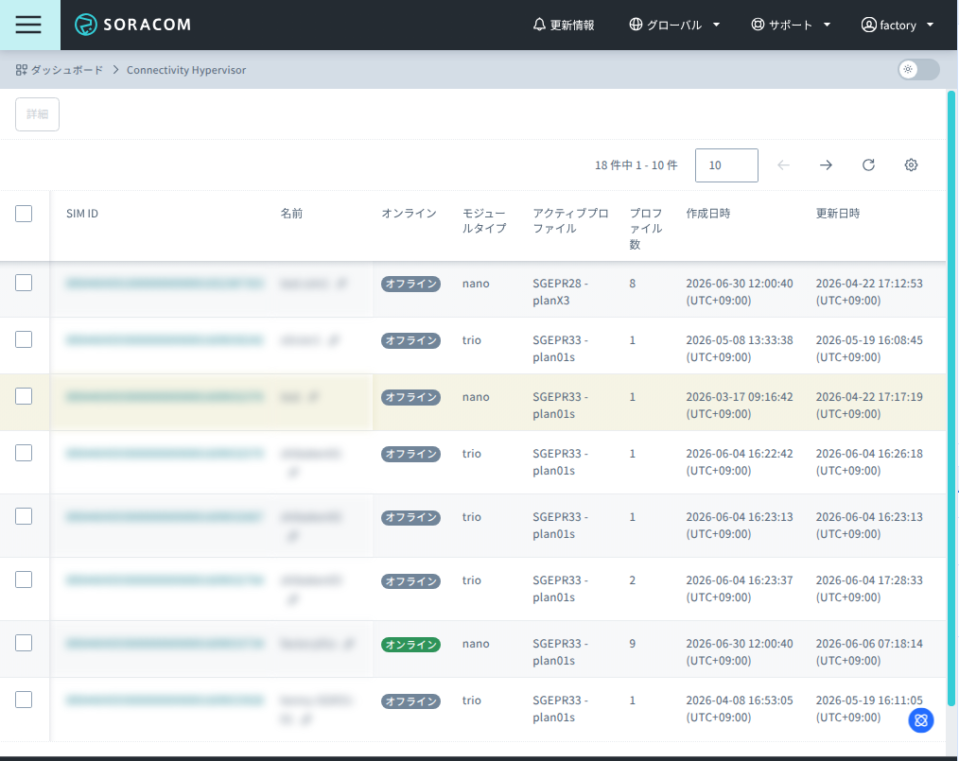
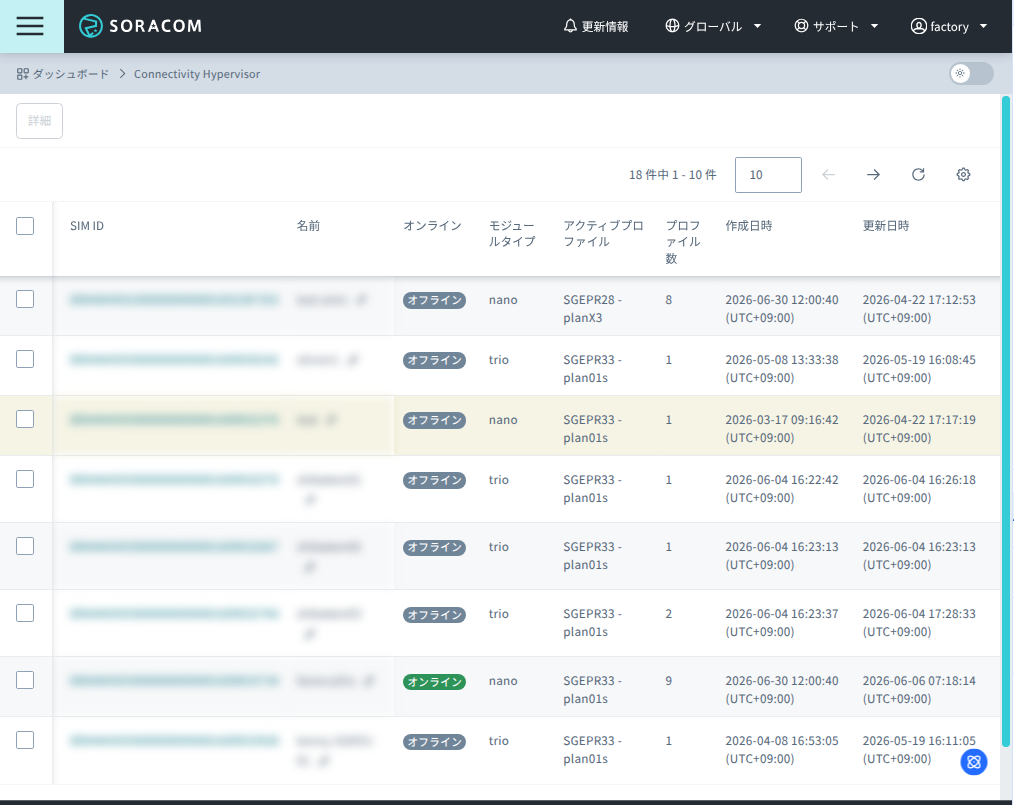
SORACOM CLI / SORACOM API の場合
SORACOM CLI または SORACOM API を利用しても、Connectivity Hypervisor 対応 IoT SIM を一覧できます。
- SORACOM CLI を利用する場合は、
soracom euiccs listを使用します。 - SORACOM API を利用する場合は、
Euicc:listEuiccs APIを使用します。
SIM ハイパーバイザー画面を表示する
Connectivity Hypervisor 対応 IoT SIM の詳細情報を確認するには、SIM ハイパーバイザー画面を表示します。
Connectivity Hypervisor 画面で、詳細情報を確認する Connectivity Hypervisor 対応 IoT SIM にチェックを入れ、 をクリックします。
選択した Connectivity Hypervisor 対応 IoT SIM の SIM ハイパーバイザー画面が表示されます。
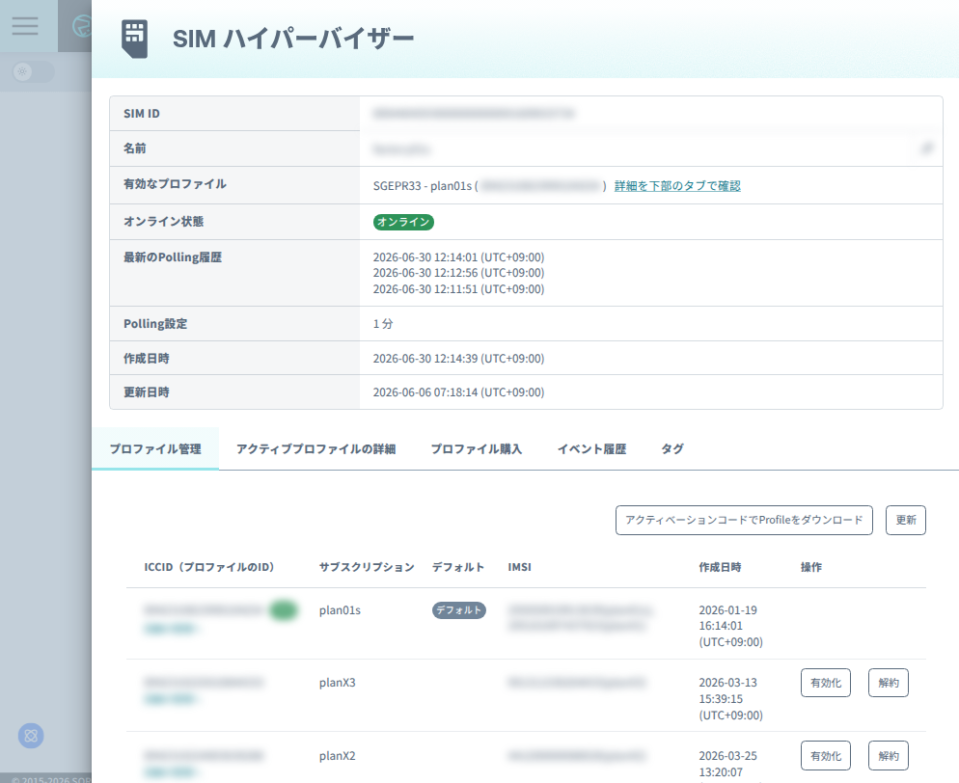
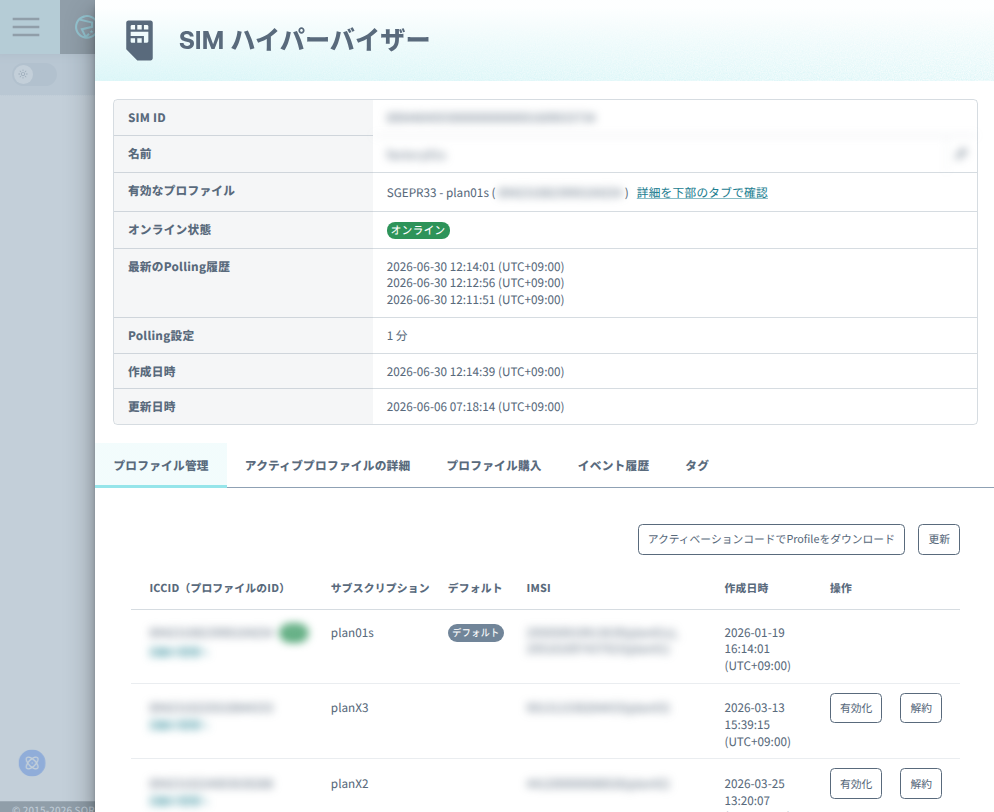
SIM ハイパーバイザー画面では、以下の項目を確認できます。
項目 説明 IPAe から SORACOM への Polling 履歴のうち、最新の数件を表示します。Connectivity Hypervisor 対応 IoT SIM の状態を確認する際に参考にしてください。 IPAe から SORACOM への Polling の間隔を表示します。デフォルトでは、接続を確立した 1 分後に Polling が行われ、その後は 24 時間に 1 回の Polling が行われます。Polling の間隔を短くすると、プロファイルの状態をよりリアルタイムに近い形で確認できます。ただし、Polling のたびに IPAe と SORACOM の間で制御通信が発生し、その都度データ通信料金が発生します。 IPAe について詳しくは、Connectivity Hypervisor の技術的な仕組み を参照してください。
SORACOM CLI / SORACOM API の場合
SORACOM CLI または SORACOM API を利用しても、Connectivity Hypervisor 対応 IoT SIM の詳細情報や状態を取得できます。
- SORACOM CLI を利用する場合:
- 詳細情報を取得するには、
soracom euiccs getを使用します。 - Polling 履歴やオンライン状態を取得するには、
soracom euiccs status getを使用します。
- 詳細情報を取得するには、
- SORACOM API を利用する場合:
- 詳細情報を取得するには、
Euicc:getEuicc APIを使用します。 - Polling 履歴やオンライン状態を取得するには、
Euicc:getEuiccStatus APIを使用します。
- 詳細情報を取得するには、
以降では、SIM ハイパーバイザー画面の各タブで確認・操作できる内容を説明します。
プロファイルを追加する
Connectivity Hypervisor 対応 IoT SIM には、プロファイルを購入して追加できます。プロファイルを購入すると初期費用が発生します。また、追加済みプロファイルには、プロファイルの状態に応じた基本料金が発生します。料金について詳しくは、Connectivity Hypervisor の料金 を参照してください。
SIM ハイパーバイザー画面で、 タブをクリックします。
追加するプロファイルの をクリックします。
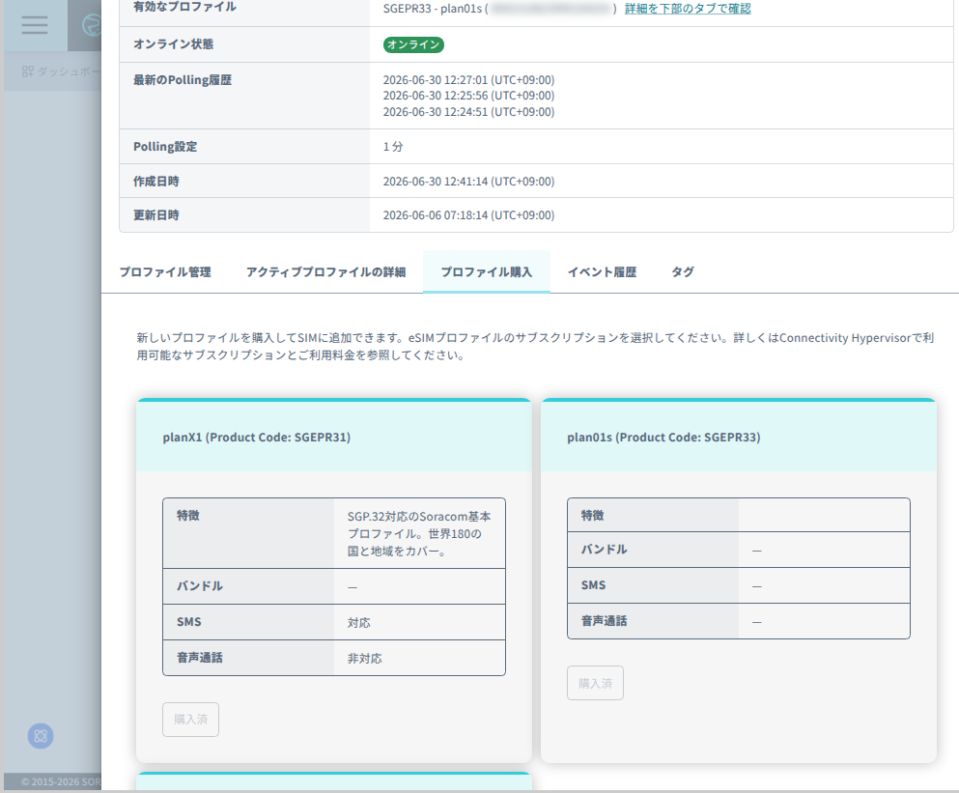
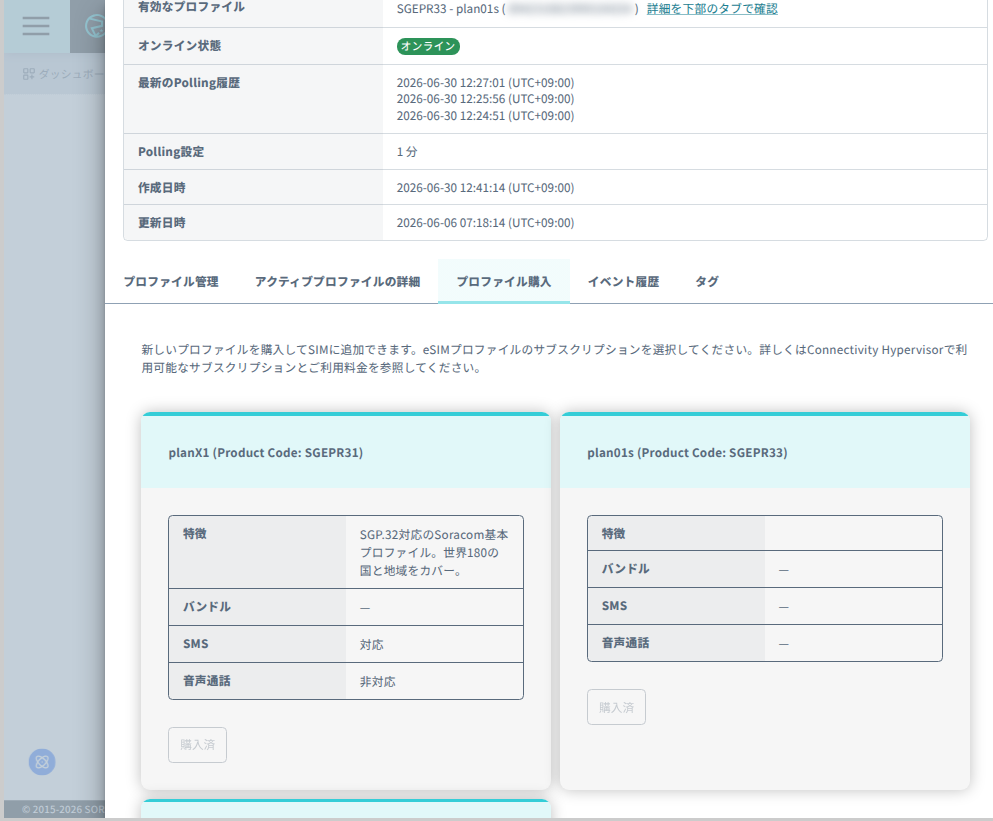
確認画面で購入情報と注意事項を確認し、 にチェックを入れて、 をクリックします。
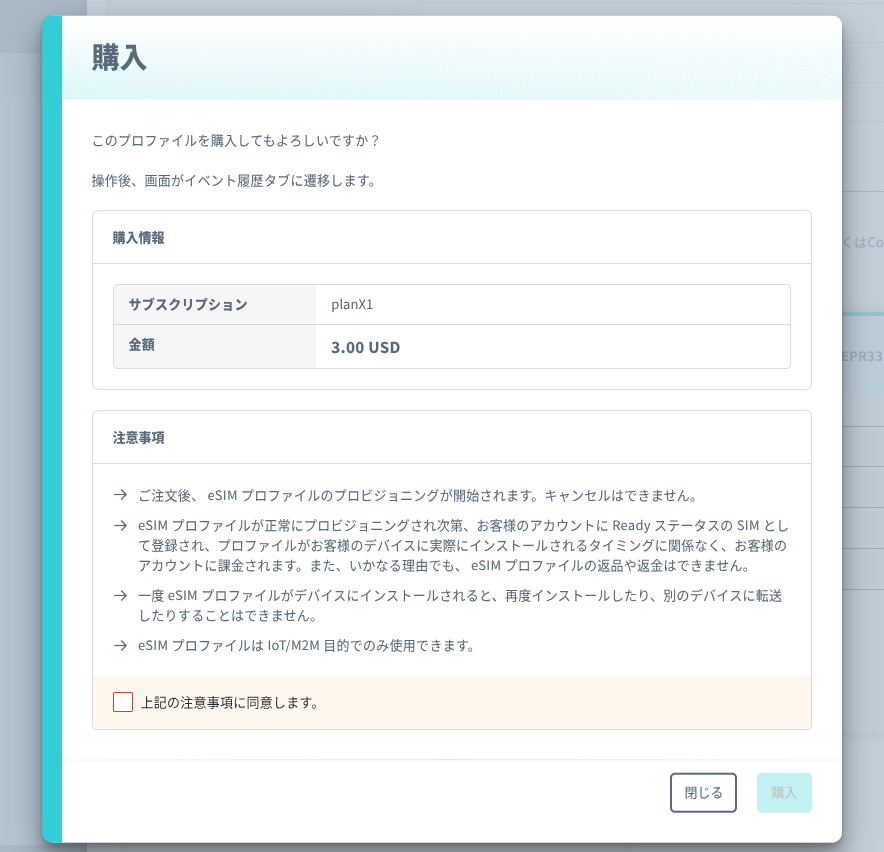

では、以下の項目を設定できます。
項目 説明 チェックを入れると、プロファイルが Connectivity Hypervisor 対応 IoT SIM にダウンロードされたあと、自動的に有効化されます。あとから有効化を実行する必要はありません。ダウンロードが成功しなかった場合、有効化は要求されません。 チェックを入れると、有効化したプロファイルで IoT SIM が通信を確立できない場合に、直前に有効だったプロファイルへ自動的に戻ります。 にチェックを入れた場合にのみ指定できます。詳しくは、ロールバックを利用するかどうかを判断する を参照してください。 購入すると、 タブが表示され、プロファイルの追加が開始されます。
購入したプロファイルが Connectivity Hypervisor 対応 IoT SIM にダウンロードされるまでには、数分から数日程度かかる場合があります。進捗は SIM ハイパーバイザー画面の タブで確認できます。詳しくは、IoT SIM のプロファイル関連イベントやオペレーションの履歴を確認する を参照してください。
プロファイルの追加が完了したら、SIM ハイパーバイザー画面の タブで追加済みのプロファイルを確認し、対象のプロファイルの をクリックします。
手順 3 で にチェックを入れた場合は、この操作は不要です。
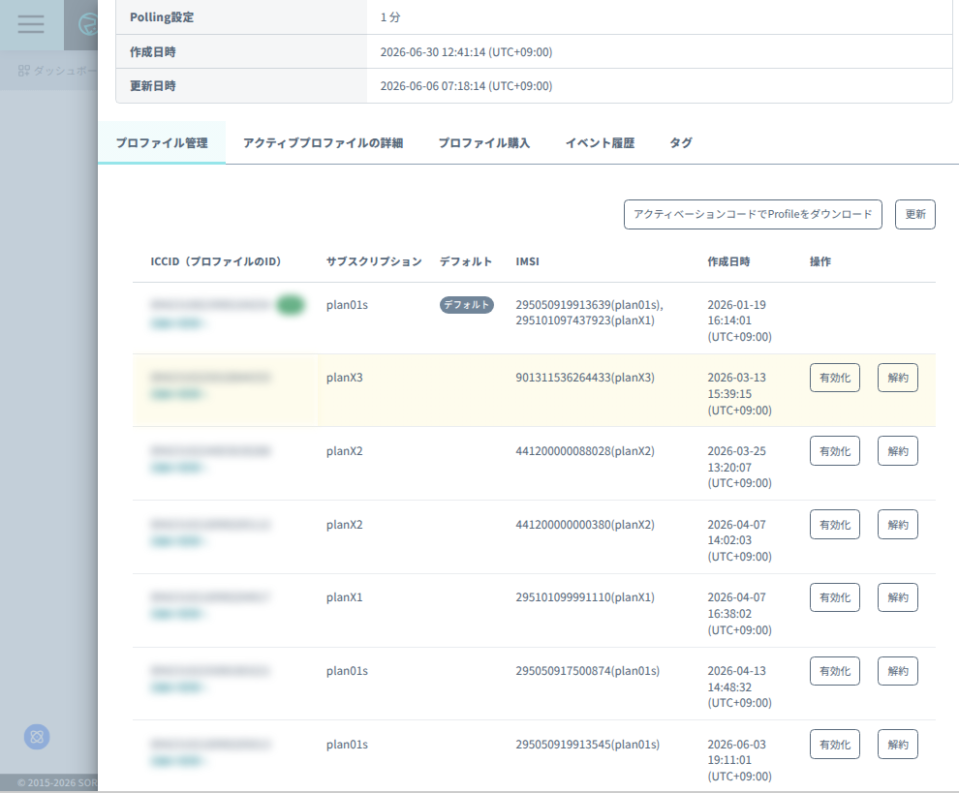
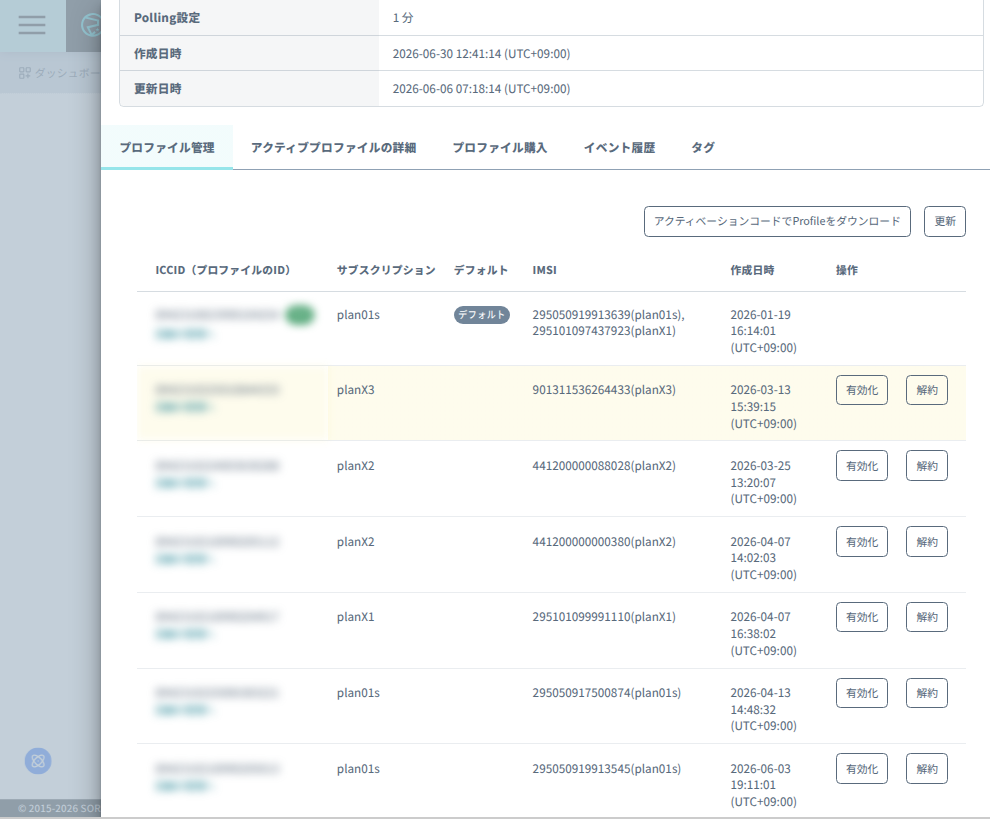
プロファイルの有効化についても、Connectivity Hypervisor 対応 IoT SIM に反映されるまでには数分から数日程度かかる場合があります。進捗は SIM ハイパーバイザー画面の タブで確認できます。詳しくは、IoT SIM のプロファイル関連イベントやオペレーションの履歴を確認する を参照してください。
プロファイルの追加や有効化には、デバイスが通信できる状態である必要があります
プロファイルの追加 (ダウンロード) や有効化は、IPAe が SORACOM と通信 (Polling) したときに IoT SIM に反映されます。反映させるには、対象の IoT SIM を挿入したデバイスの電源が入っていて、データ通信ができる状態にしてください。デバイスが通信できない状態の間は、操作が のままになり、反映されません。IPAe の Polling については、Connectivity Hypervisor とは を参照してください。
SORACOM CLI / SORACOM API の場合
SORACOM CLI または SORACOM API を利用しても、プロファイルの注文とダウンロードの要求ができます。
- SORACOM CLI を利用する場合:
- プロファイルを注文するには、
soracom euiccs profile orderを使用します。 - プロファイルのダウンロードを要求するには、
soracom euiccs profile request-downloadを使用します。
- プロファイルを注文するには、
- SORACOM API を利用する場合:
- プロファイルを注文するには、
Euicc:orderEuiccProfile APIを使用します。リクエストボディでactivateImmediatelyにtrueを指定すると、ユーザーコンソールで にチェックを入れた場合と同じ動作になります。さらにrollbackOnConnectivityFailureにtrueを指定すると、 にチェックを入れた場合と同じ動作になります。activateImmediatelyを省略した場合またはfalseを指定した場合にrollbackOnConnectivityFailureにtrueを指定すると、400エラーになります。 - プロファイルのダウンロードを要求するには、
Euicc:requestEuiccProfileDownload APIを使用します。
- プロファイルを注文するには、
プロファイルを手動でダウンロードする
Connectivity Hypervisor 対応 IoT SIM にプロファイルを追加すると、プロファイルのダウンロードが開始されます。通常、プロファイルのダウンロードは自動的に行われますが、ダウンロードが失敗したり、キャンセルされた場合は、SIM ハイパーバイザー画面の タブで対象のプロファイルの をクリックして、手動でダウンロードを要求できます。なお、 は、プロファイルが「追加済」で、かつダウンロードの状態が「ダウンロード失敗」または「ダウンロードキャンセル」の場合に表示されます。いちどダウンロードが完了したプロファイルは、再度ダウンロードできません。ダウンロードに使用するアクティベーションコードはプロファイルごとに 1 つだけ発行され、ダウンロードすると失効するためです。
SORACOM CLI / SORACOM API の場合
SORACOM CLI または SORACOM API を利用しても、プロファイルのダウンロードを要求できます。
- SORACOM CLI を利用する場合は、
soracom euiccs profile request-downloadを使用します。 - SORACOM API を利用する場合は、
Euicc:requestEuiccProfileDownload APIを使用します。
プロファイルを有効化する / 解約する
Connectivity Hypervisor 対応 IoT SIM に追加済みのプロファイルの一覧を、SIM ハイパーバイザー画面の タブで確認できます。通信に利用するプロファイルを切り替えるには、対象のプロファイルを有効化します。有効化すると、それまで有効だったプロファイルは自動的に無効になり、有効化したプロファイルに含まれるサブスクリプションで通信します。
実行できる操作は、以下のとおりです。
- : Connectivity Hypervisor 対応 IoT SIM に追加済みのプロファイルを有効化します。有効化したプロファイルが、通信に利用するプロファイルになります。
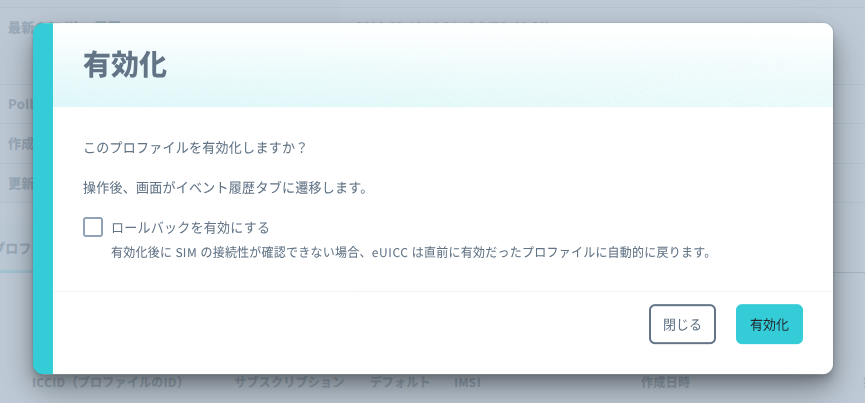

- 有効化の確認画面で にチェックを入れると、有効化したプロファイルで IoT SIM が通信を確立できない場合に、直前に有効だったプロファイルへ自動的に戻ります。チェックを入れない場合は、ロールバックは要求されません。
- 有効化自体は先に完了します。その後、デバイス上の IPAe は有効化したプロファイルで SORACOM に Polling し、有効化の結果を報告します。この Polling が失敗した場合にロールバックが発生します。ロールバックするかどうかは、経過時間ではなく、この Polling の成否で判断されます。
- ロールバックは、有効化したプロファイルで通信を確立できない理由にかかわらず発生します。たとえば、一時的なネットワークの不調や電波状況の悪化によって通信を確立できない場合も、直前に有効だったプロファイルに戻ります。
- チェックを入れるかどうかは、利用シーンに応じて判断してください。詳しくは、ロールバックを利用するかどうかを判断する を参照してください。
- 有効化の確認画面で にチェックを入れると、有効化したプロファイルで IoT SIM が通信を確立できない場合に、直前に有効だったプロファイルへ自動的に戻ります。チェックを入れない場合は、ロールバックは要求されません。
- : Connectivity Hypervisor 対応 IoT SIM に追加済みのプロファイルを解約します。プロファイルに含まれるサブスクリプションも解約されます。
- デフォルトプロファイルは解約できません。
- 現在有効なプロファイルは解約できません。ほかのプロファイルを有効化してから解約してください。
- 解約したプロファイルと同じサブスクリプションを含むプロファイルを、再度追加できます。
SORACOM CLI / SORACOM API の場合
SORACOM CLI または SORACOM API を利用しても、プロファイルの有効化や解約を要求できます。
- SORACOM CLI を利用する場合:
- プロファイルの有効化を要求するには、
soracom euiccs profile request-activateを使用します。 - プロファイルの解約を要求するには、
soracom euiccs profile request-deleteを使用します。
- プロファイルの有効化を要求するには、
- SORACOM API を利用する場合:
- プロファイルの有効化を要求するには、
Euicc:requestEuiccProfileActivation APIを使用します。リクエストボディでrollbackOnConnectivityFailureにtrueを指定すると、ユーザーコンソールで にチェックを入れた場合と同じ動作になります。 - プロファイルの解約を要求するには、
Euicc:requestEuiccProfileDeletion APIを使用します。
- プロファイルの有効化を要求するには、
ロールバックを利用するかどうかを判断する
にチェックを入れるかどうかは、有効化したプロファイルで通信できなかったときに、直前に有効だったプロファイルに自動的に戻ってよいかどうかで判断します。
| 利用シーン | ロールバック | 理由 |
|---|---|---|
| 設置済みのデバイスで、遠隔からプロファイルを切り替える | チェックを入れる | 設置場所が有効化したプロファイルの通信エリア外である場合や、通信モジュールが必要な周波数帯に対応していない場合など、有効化したプロファイルで通信できない場合でも、直前に有効だったプロファイルに戻ります。現地で作業しなくても、有効化をやり直したり、別のプロファイルを選んだりできます。 |
| SORACOM API で、多数のデバイスのプロファイルを一括で切り替える | チェックを入れる | 一部のデバイスが有効化したプロファイルで通信できない場合でも、そのデバイスは直前に有効だったプロファイルに戻るため、通信できないまま残るデバイスを減らせます。 |
| IoT デバイスの出荷前に、仕向地でのみ通信できるプロファイルを有効化しておく | チェックを入れない | 出荷前の所在地では有効化したプロファイルで通信できないため、 にチェックを入れると直前に有効だったプロファイルに戻ってしまいます。仕向地で電源を入れたときに、有効化したプロファイルで通信を始められるようにするには、チェックを入れないでください。 |
| IoT デバイスの出荷前に、仕向地で利用するサブスクリプションに合わせて APN を設定しておく | チェックを入れない | サブスクリプションによっては、soracom.io とは異なる APN を利用します。出荷前の所在地では有効化したプロファイルで通信できないため、 にチェックを入れると直前に有効だったプロファイルに戻ってしまいます。仕向地で利用するサブスクリプションと直前に有効だったプロファイルのサブスクリプションで APN が異なる場合は、直前に有効だったプロファイルに戻っても、デバイスに設定した APN では通信できません。仕向地で電源を入れたときに、有効化したプロファイルで通信を始められるようにするには、チェックを入れないでください。サブスクリプションごとの APN については、APN 設定 を参照してください。 |
仕向地ごとに利用するサブスクリプションが決まっている場合や、出荷後に利用するプロファイルを決める場合の考えかたについては、Connectivity Hypervisor の主な機能とユースケース を参照してください。
ロールバックを利用しない場合は、通信できなくなったデバイスを遠隔から元に戻せません
ロールバックを利用せずに有効化したプロファイルで通信できない場合、IPAe は SORACOM と通信できません。このため、ユーザーコンソール、SORACOM CLI、SORACOM API から別のプロファイルの有効化を要求しても、デバイスが有効化したプロファイルで通信できる場所に移動するまで反映されず、操作は のまま残ります。
SIM 管理画面との使い分け
プロファイルの追加・有効化・解約は、Connectivity Hypervisor 管理画面 (SIM ハイパーバイザー画面) で行います。追加したプロファイルは、SIM 管理 画面にもそれぞれ 1 つの回線として表示され、速度クラスやグループ、タグ、セッションの確認などの回線の設定は SIM 管理画面で行います。プロファイル管理タブの各プロファイルの をクリックすると、対応する回線の SIM 管理画面へ移動できます。
プロファイルの解約は Connectivity Hypervisor 管理画面から行います
追加したプロファイル (プロファイルに含まれるサブスクリプション) を解約するには、SIM 管理画面ではなく、Connectivity Hypervisor 管理画面の タブで をクリックします。デフォルトプロファイルは解約できません。
SIM 管理画面でサブスクリプションを解約すると通信できなくなります
Connectivity Hypervisor で追加したプロファイルのサブスクリプションを SIM 管理画面で解約すると、そのサブスクリプションで通信できなくなります。プロファイルを解約する場合は、Connectivity Hypervisor 管理画面の タブで操作してください。なお、SIM 管理画面での誤った解約を防ぐためのガードは、今後実装を予定しています。
プロファイルの有効/無効とサブスクリプションの状態は連動しません
プロファイルの有効化・無効化は、そのプロファイルに含まれるサブスクリプションの状態 (「使用中 (active)」「休止中 (inactive)」など) とは連動しません。たとえば、プロファイルを無効化しても、そのサブスクリプションが自動的に「休止中 (inactive)」になるわけではありません。サブスクリプションの状態は SIM 管理画面で個別に管理します。プロファイルを解約した場合は、プロファイルに含まれるサブスクリプションも解約されます。
アクティブプロファイルの詳細を確認する
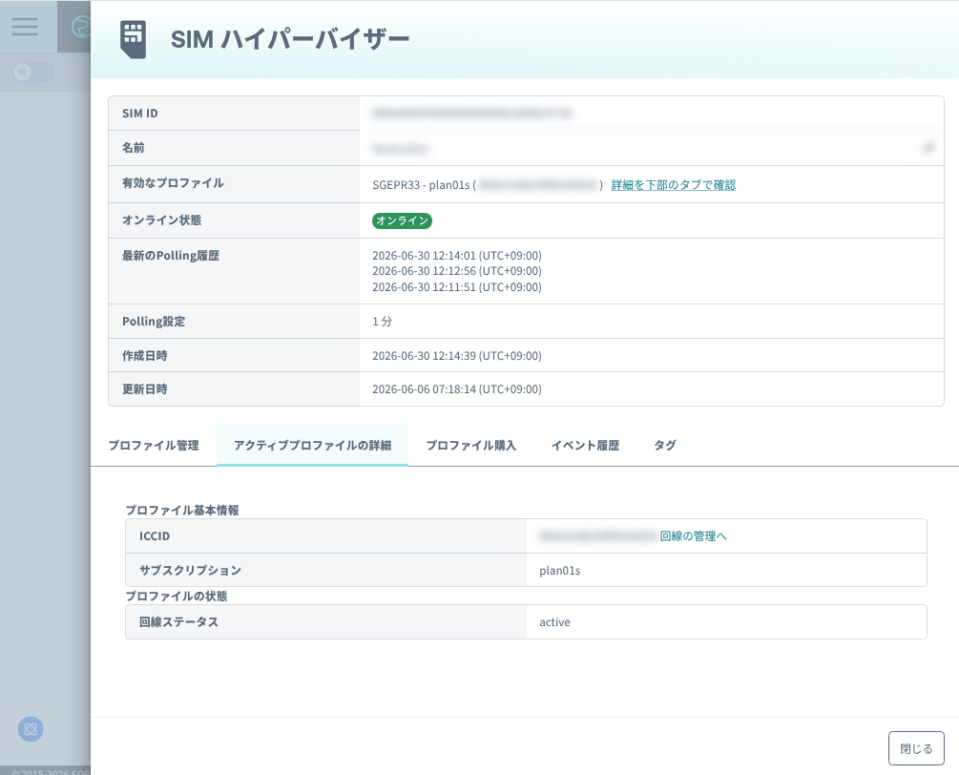
現在有効化されているプロファイルの ICCID、サブスクリプション、回線ステータスを、SIM ハイパーバイザー画面の タブで確認できます。
SORACOM CLI / SORACOM API の場合
SORACOM CLI または SORACOM API を利用しても、プロファイルの詳細を取得できます。
- SORACOM CLI を利用する場合は、
soracom euiccs profile getを使用します。 - SORACOM API を利用する場合は、
Euicc:getEuiccProfile APIを使用します。
IoT SIM のプロファイル関連イベントやオペレーションの履歴を確認する
Connectivity Hypervisor 対応 IoT SIM のプロファイル関連イベントやオペレーションの履歴を、SIM ハイパーバイザー画面の タブで確認できます。
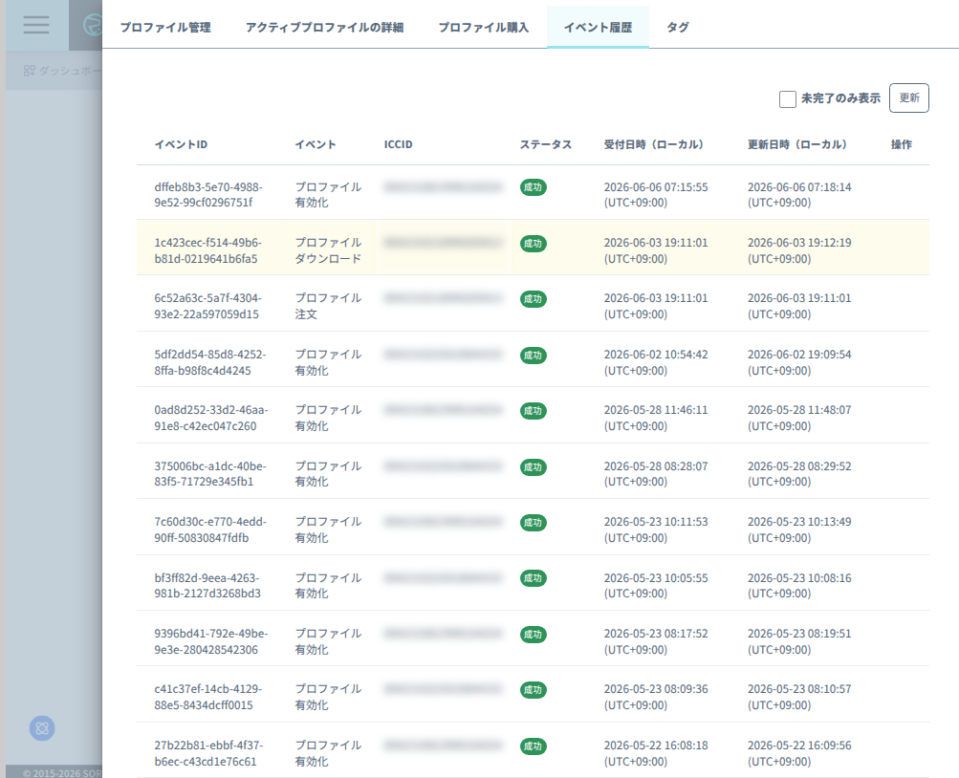
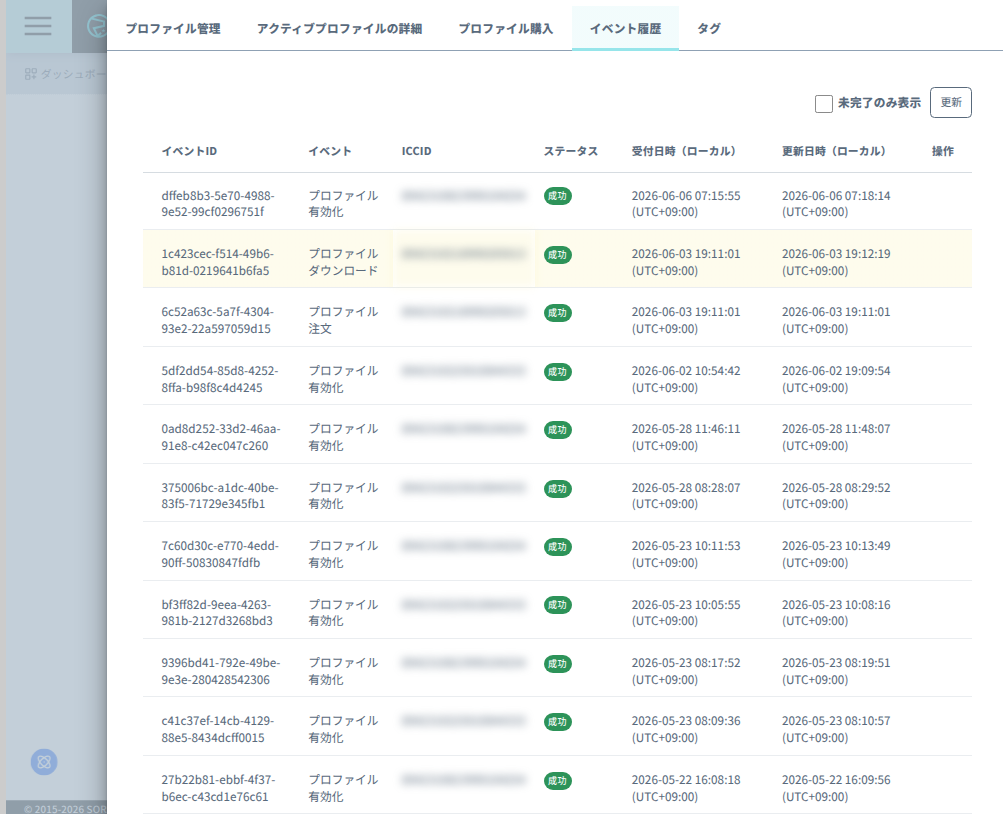
イベントには、以下の種類があります。
| イベント | 説明 |
|---|---|
| プロファイル注文 | Connectivity Hypervisor 対応 IoT SIM にプロファイルが購入されたことを示すイベントです。 |
| プロファイルダウンロード | Connectivity Hypervisor 対応 IoT SIM にプロファイルがダウンロードされたことを示すイベントです。 |
| プロファイル有効化 | Connectivity Hypervisor 対応 IoT SIM に追加済みのプロファイルが有効化されたことを示すイベントです。 |
| プロファイル解約 | Connectivity Hypervisor 対応 IoT SIM に追加済みのプロファイルが解約されたことを示すイベントです。 |
ステータスには、以下の種類があります。
| ステータス | 説明 |
|---|---|
| 成功 | イベントが正常に完了したことを示します。 |
| 失敗 | イベントが正常に完了しなかったことを示します。 |
| リクエスト済み | 多くのオペレーションは非同期に実施されます。要求が SORACOM にリクエストされ、処理が完了するのを待っている状態を示します。 |
SORACOM CLI / SORACOM API の場合
SORACOM CLI または SORACOM API を利用しても、プロファイル関連イベントやオペレーションの履歴を確認し、リクエスト済みのオペレーションをキャンセルできます。
- SORACOM CLI を利用する場合:
- 履歴を取得するには、
soracom euiccs profile list-operationsを使用します。 - リクエスト済みのオペレーションをキャンセルするには、
soracom euiccs profile cancel-operationを使用します。
- 履歴を取得するには、
- SORACOM API を利用する場合:
- 履歴を取得するには、
Euicc:listEuiccProfileOperationHistory APIを使用します。 - リクエスト済みのオペレーションをキャンセルするには、
Euicc:cancelEuiccProfileOperation APIを使用します。
- 履歴を取得するには、
Connectivity Hypervisor 対応 IoT SIM のタグを設定する
Connectivity Hypervisor 対応 IoT SIM のタグに付加情報を設定できます。タグを設定すると、管理や検索が容易になります。
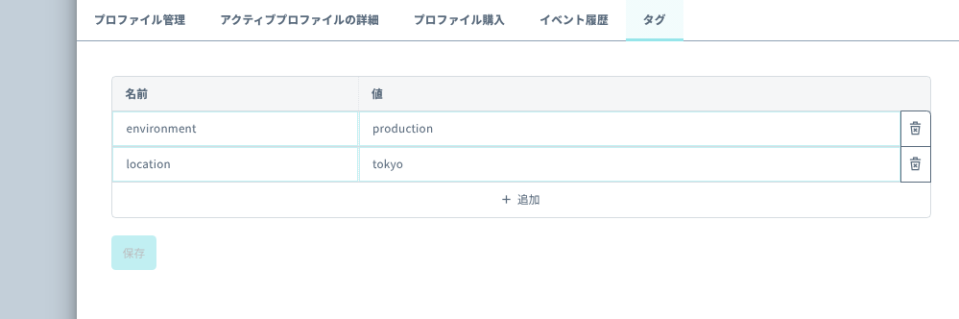
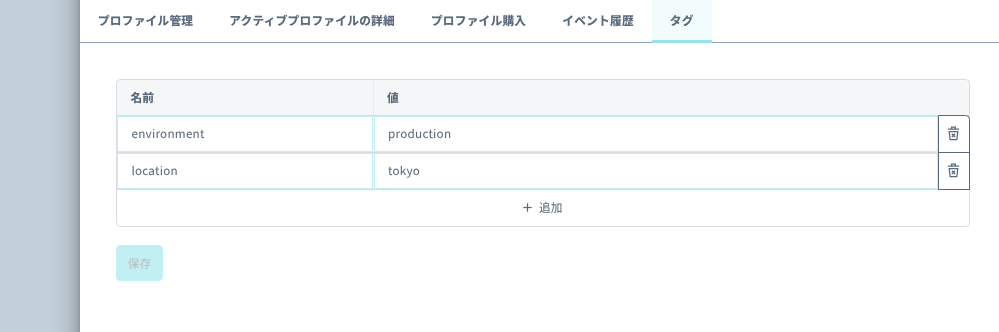
- SIM ハイパーバイザー画面で、 タブをクリックします。
- をクリックします。
- と を入力して、 をクリックします。
タグを変更するには
修正するタグの または を編集して、 をクリックします。
タグを削除するには
削除するタグの [ ] をクリックします。
SORACOM CLI / SORACOM API の場合
SORACOM CLI または SORACOM API を利用しても、タグの設定や削除ができます。
- SORACOM CLI を利用する場合:
- タグを設定するには、
soracom euiccs put-tagsを使用します。 - タグを削除するには、
soracom euiccs delete-tagを使用します。
- タグを設定するには、
- SORACOM API を利用する場合:
- タグを設定するには、
Euicc:putEuiccTags APIを使用します。 - タグを削除するには、
Euicc:deleteEuiccTag APIを使用します。
- タグを設定するには、