
「OTA アップデート」とは、追加サブスクリプションの配信 (OTA) を IoT SIM に適用する 1 回の実行単位です。OTA アップデートの実行状況を確認し、失敗した OTA アップデートを再実行できます。
操作を始める前に準備が必要です (クリックして確認してください)
(1) SORACOM アカウント (オペレーター) を作成する
SORACOM アカウント (オペレーター) を作成します。また、支払い方法の登録も必要です。詳しくは、STEP 1: SORACOM アカウント (オペレーター) を作成する を参照してください。
(2) 追加サブスクリプションに対応した IoT SIM を申し込む / OTA に対応するデバイスを準備する
追加サブスクリプションに対応した IoT SIM を申し込み、OTA に対応するデバイスを準備します。詳しくは、以下のページを参照してください。
(3) OTA アップデートが実行された IoT SIM を準備する
サブスクリプションコンテナ によるサブスクリプションの追加などで、OTA アップデートを実行した IoT SIM を準備します。
準備完了サブスクリプションコンテナ (追加サブスクリプション) に対応した IoT SIM で利用できます
OTA アップデートは、サブスクリプションコンテナ (追加サブスクリプション) に対応したグローバルカバレッジの IoT SIM でのみ利用できます。
OTA アップデートの実行状況を確認する
ユーザーコンソール にログインして、グローバルカバレッジが選択されていることを確認します。
詳しくは、SORACOM ユーザーコンソールで表示するカバレッジタイプを変更する を参照してください。
→ → の順にクリックします。
SIM 管理画面が表示されます。
対象の IoT SIM をクリックして、 タブをクリックします。
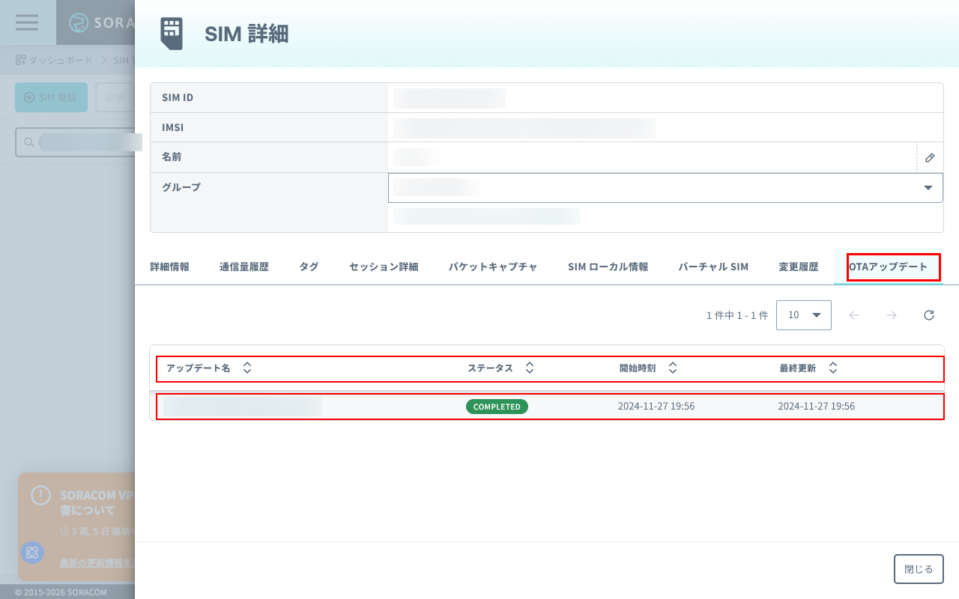

選択した IoT SIM に対する OTA アップデート一覧が表示され、以下の情報を確認できます。
項目 説明 OTA アップデートの名前です。クリックすると、OTA アップデートステータス画面が表示され、OTA アップデートの詳細 を確認できます。 OTA アップデートステータスです。値と意味は OTA アップデートの詳細 を参照してください。 OTA アップデートの開始日時です。 最終更新日時です。
OTA アップデートの詳細を確認する
OTA アップデート一覧で、詳細を確認する OTA アップデートの名前をクリックします。
OTA アップデートステータス画面が表示されます。
以下の項目を確認します。
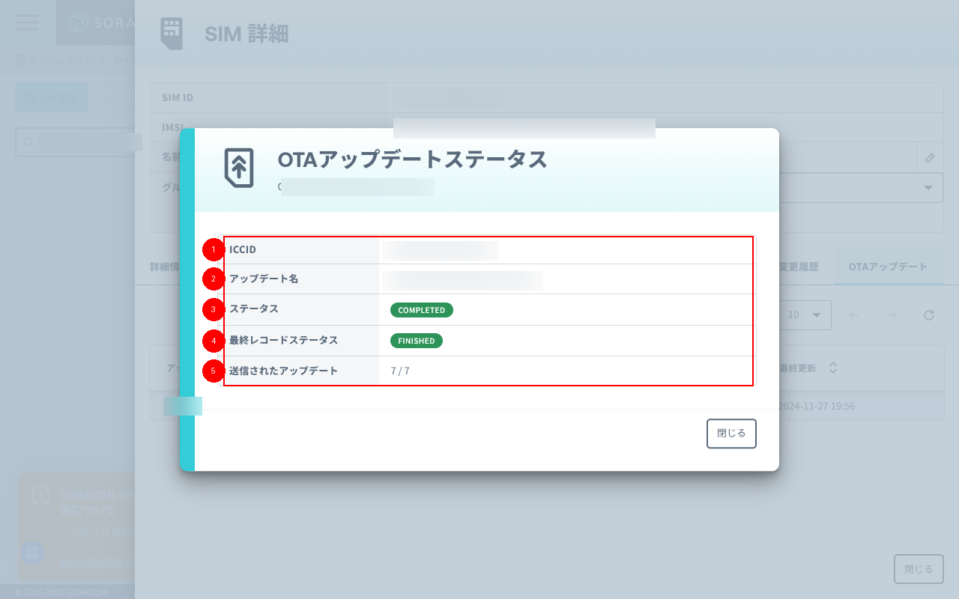

項目 説明 IoT SIM の ICCID です。 OTA アップデートの名前です。 OTA アップデートステータスです。1 件の OTA アップデートの進行状況を表します。
- COMPLETED: OTA アップデートが正常に完了しました。
- IN PROGRESS: OTA アップデートが実行中です。
- FAILED: OTA アップデートが失敗しました。再実行できます。
- NOT STARTED: OTA アップデートがまだ開始されていません。
1 件の OTA アップデートに含まれる複数の OTA レコードのうち、最新の OTA レコードのステータスです。
[ステータス] と [最終レコードステータス] は独立した値です
が COMPLETED でも、 が FINISHED や DELIVERED など異なる値になることがあります。OTA アップデートの最終的な結果は、 で確認してください。
送信済み OTA レコード数 / 全 OTA レコード数です。
失敗した OTA アップデートを再実行する
ステータスが FAILED の OTA アップデートを再実行できます。
再実行できる対象は 1 つの IoT SIM のみです
再実行は対象の IoT SIM に対してのみ適用されます。複数の IoT SIM に対する一括再実行には対応していません。
対象の IoT SIM の OTA アップデート一覧で、ステータスが FAILED の OTA アップデートの名前をクリックします。
OTA アップデートステータス画面が表示されます。
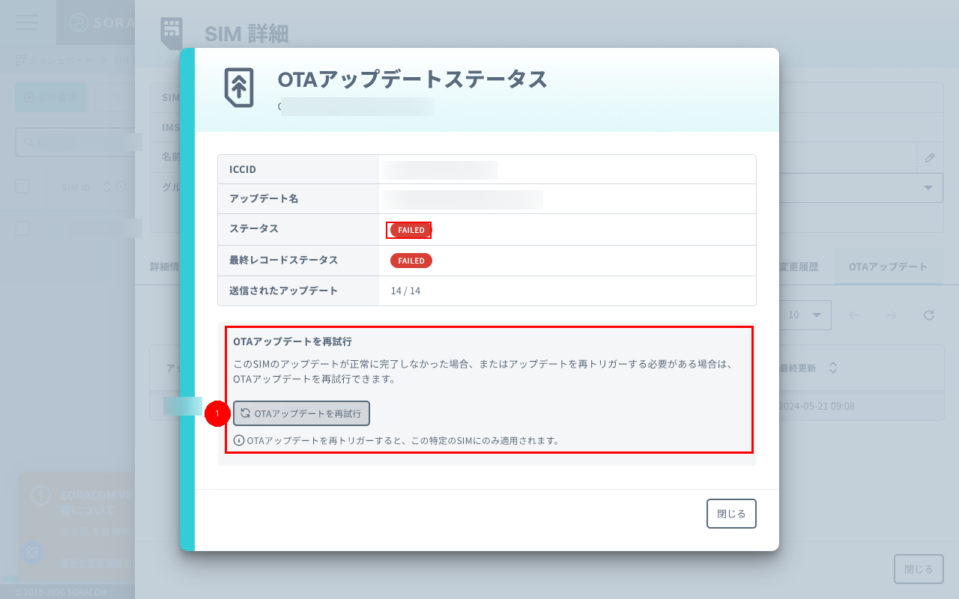

をクリックします。
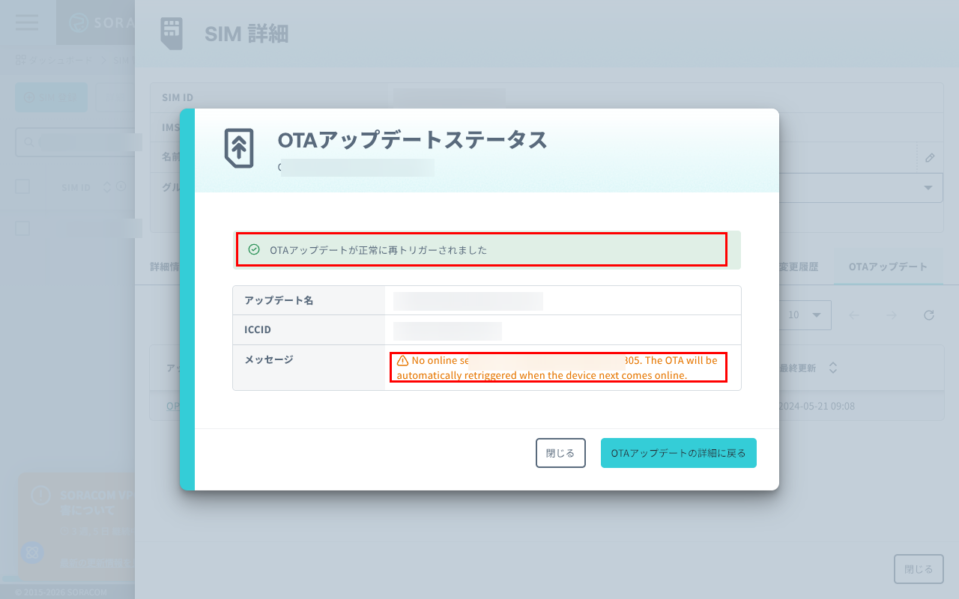
再実行がリクエストされ、結果が表示されます。IoT SIM の状態によって、再実行タイミングと表示されるメッセージが異なります。
IoT SIM の状態 結果 オンライン OTA アップデートが即時に再実行されます。 に「Successfully retriggered the OTA」というメッセージが表示されます。 オフライン IoT SIM が次回オンラインになったときに、OTA アップデートが自動的に再実行されます。 に「No online session for IoT SIM {ICCID}. The OTA will be automatically retriggered when the device next comes online.」というメッセージが表示されます。

OTA アップデートステータス画面のボタンについて
- をクリックすると、再実行した OTA アップデートステータス画面に戻り、 や などの最新状態を確認できます。
- をクリックすると、OTA アップデートステータス画面を閉じて OTA アップデート一覧に戻ります。