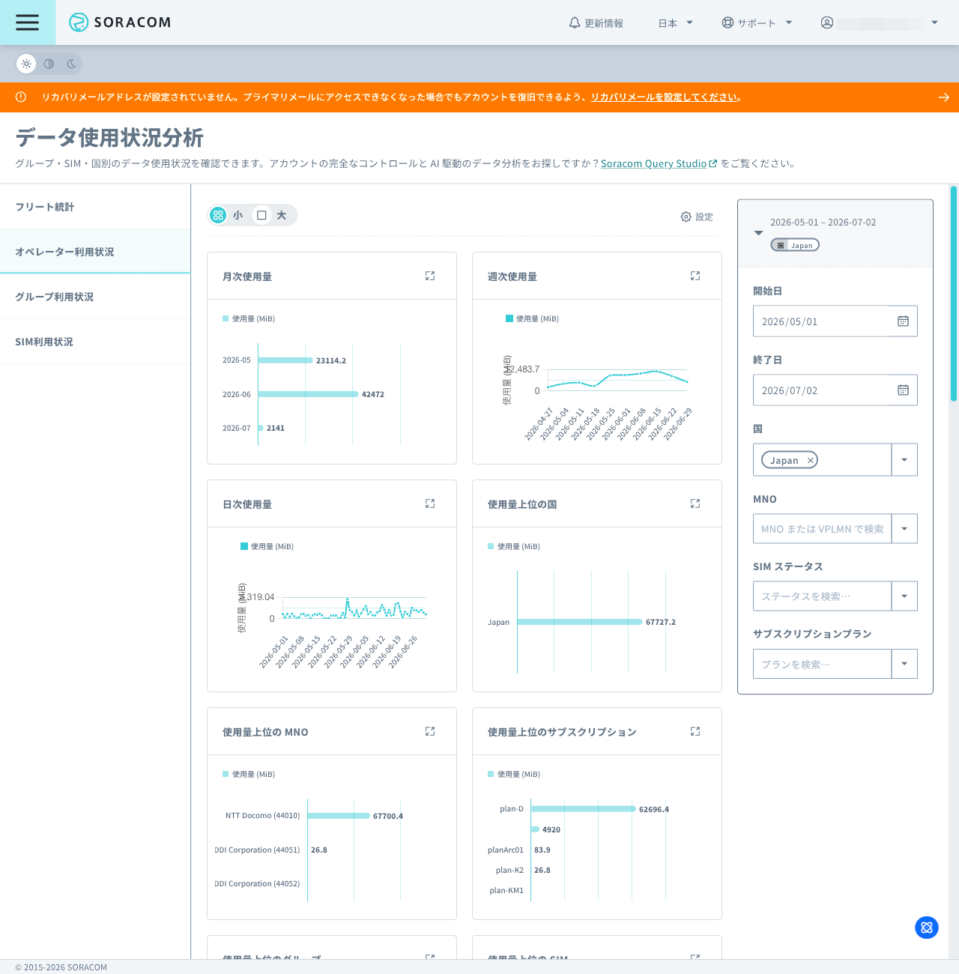
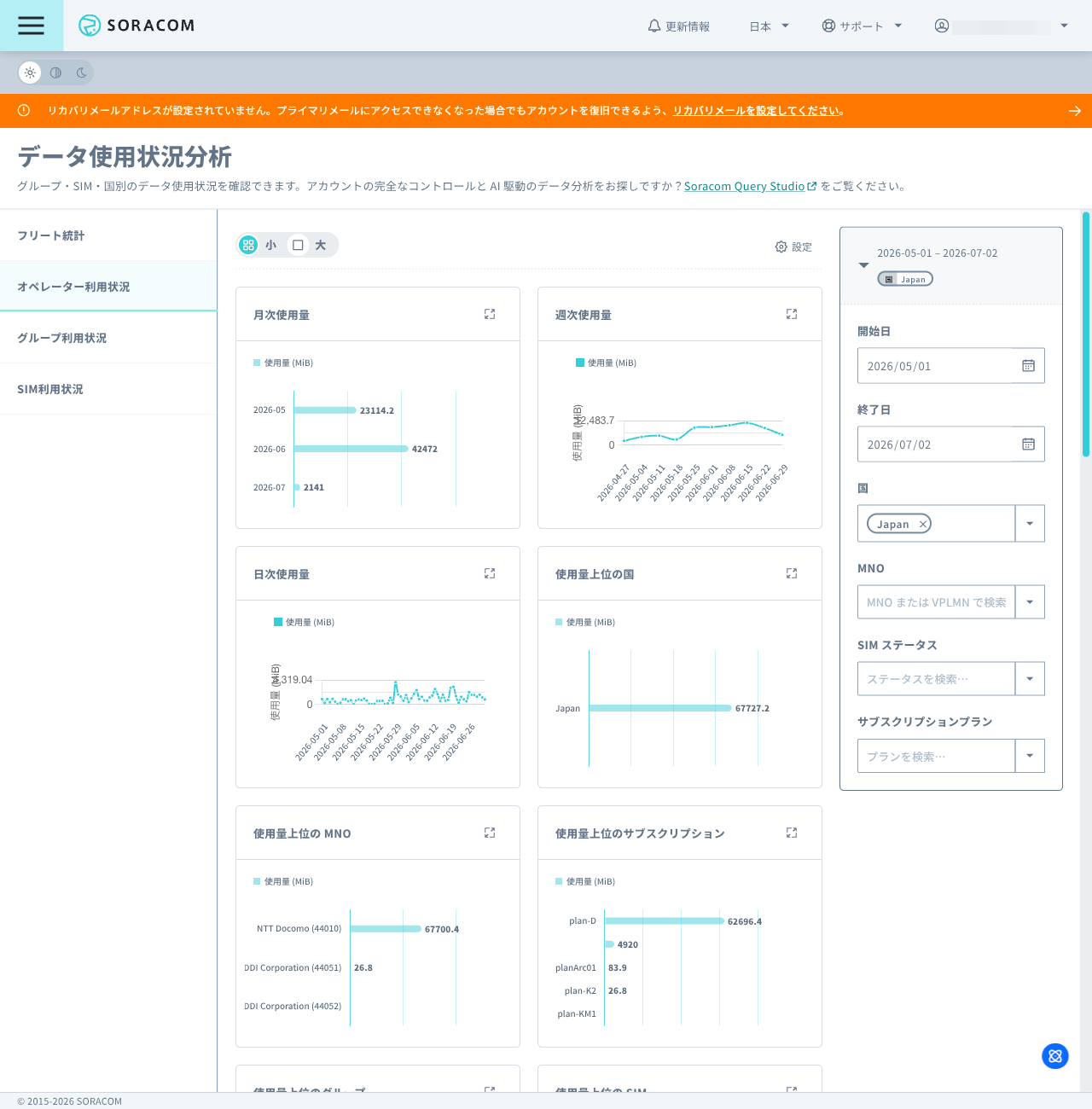
データ使用状況分析画面 (以下、使用状況ダッシュボード) を使用すると、アカウントのデータ使用状況をグループ / IoT SIM / 国別に分析したり可視化したりできます。SORACOM Query をエンジンとして利用しているため、SQL を記述することなく、アカウントに関連する大規模な使用状況データセットをクエリして、その結果をブラウザで表示できます。
リアルタイムデータではありません
使用状況ダッシュボードが取得 / 表示するデータは、およそ 24 時間ごとに更新されます。そのため、表示されるデータは、リアルタイムに更新される最新の統計とは異なる場合があります。
SORACOM Query はバックグラウンドでこの機能を動かすために利用されているだけであり、使用状況ダッシュボードは SORACOM の利用の一部として無料で利用できます (SORACOM Query の追加料金は発生しません)。
使用状況ダッシュボードでできること
使用状況ダッシュボードでは、以下のことができます。
- 日次のデータ使用状況を、グループ 単位または IoT SIM 単位で確認できます。
- グループごとの IoT SIM 数や、サブスクリプション ごとの IoT SIM 数など、アカウント内の IoT SIM とグループ全体の統計を確認できます。
- オペレーター / グループ / 個別の IoT SIM の使用状況を、インタラクティブなグラフとテーブルで比較できます。
- 期間 / MNO / 国 / IoT SIM ステータス / サブスクリプションでデータを絞り込めます。
- 任意のテーブルを CSV としてエクスポートし、レポート作成や追加の分析に活用できます。
データ表示後の操作はブラウザ内で処理されます
使用状況ダッシュボードは、ブラウザに表示したデータに対するフィルター / 集計 / グラフ描画を、すべてブラウザ内で処理します。そのため、サーバーへ再度クエリを送信することなく、フィルターの変更や特定のグループ / IoT SIM へのドリルダウンをインタラクティブに行えます。
より自由にデータを分析する場合
データを自由に選択して分析したり、AI によるデータ分析を利用したりする場合は、SORACOM Query Studio を利用してください。使用状況ダッシュボードは、同じエンジンを利用してデータ使用状況に特化した表示を提供する機能です。
使用状況ダッシュボードを表示する
ユーザーコンソール に ログイン し、使用状況を確認するカバレッジタイプを選択します。
詳しくは、SORACOM ユーザーコンソールで表示するカバレッジタイプを変更する を参照してください。
→ → を順にクリックします。
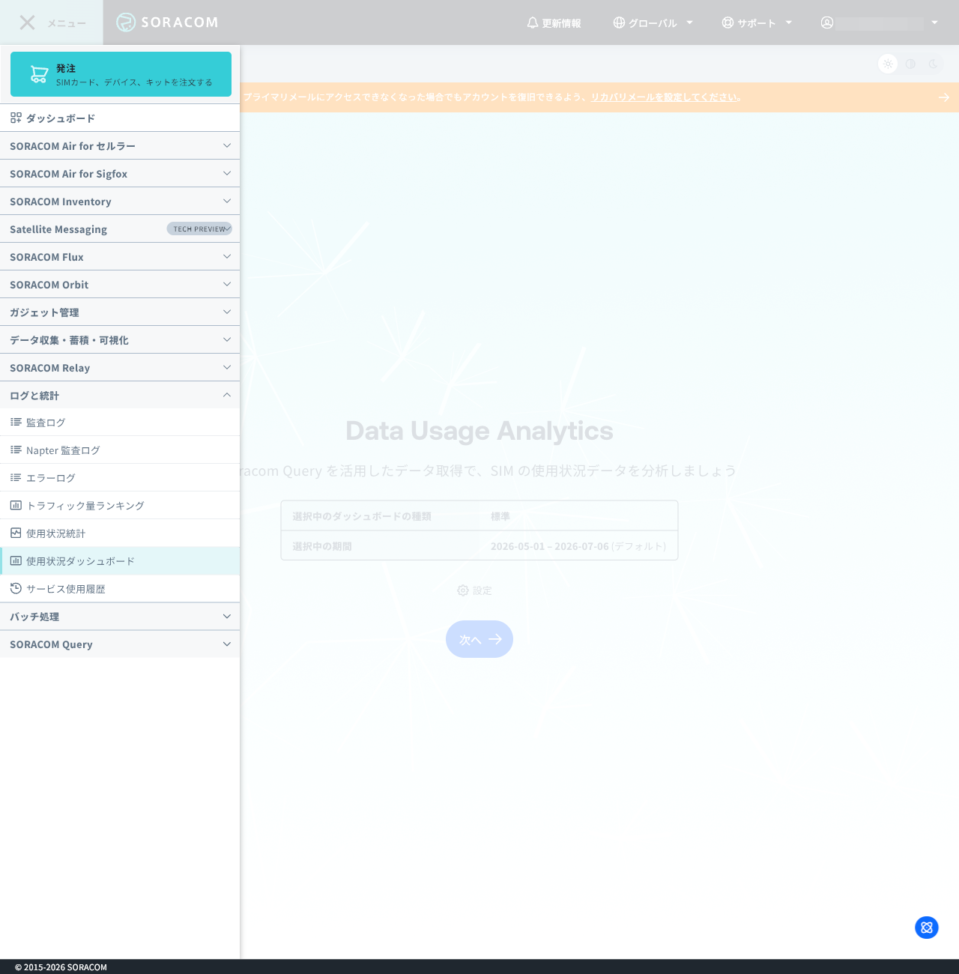
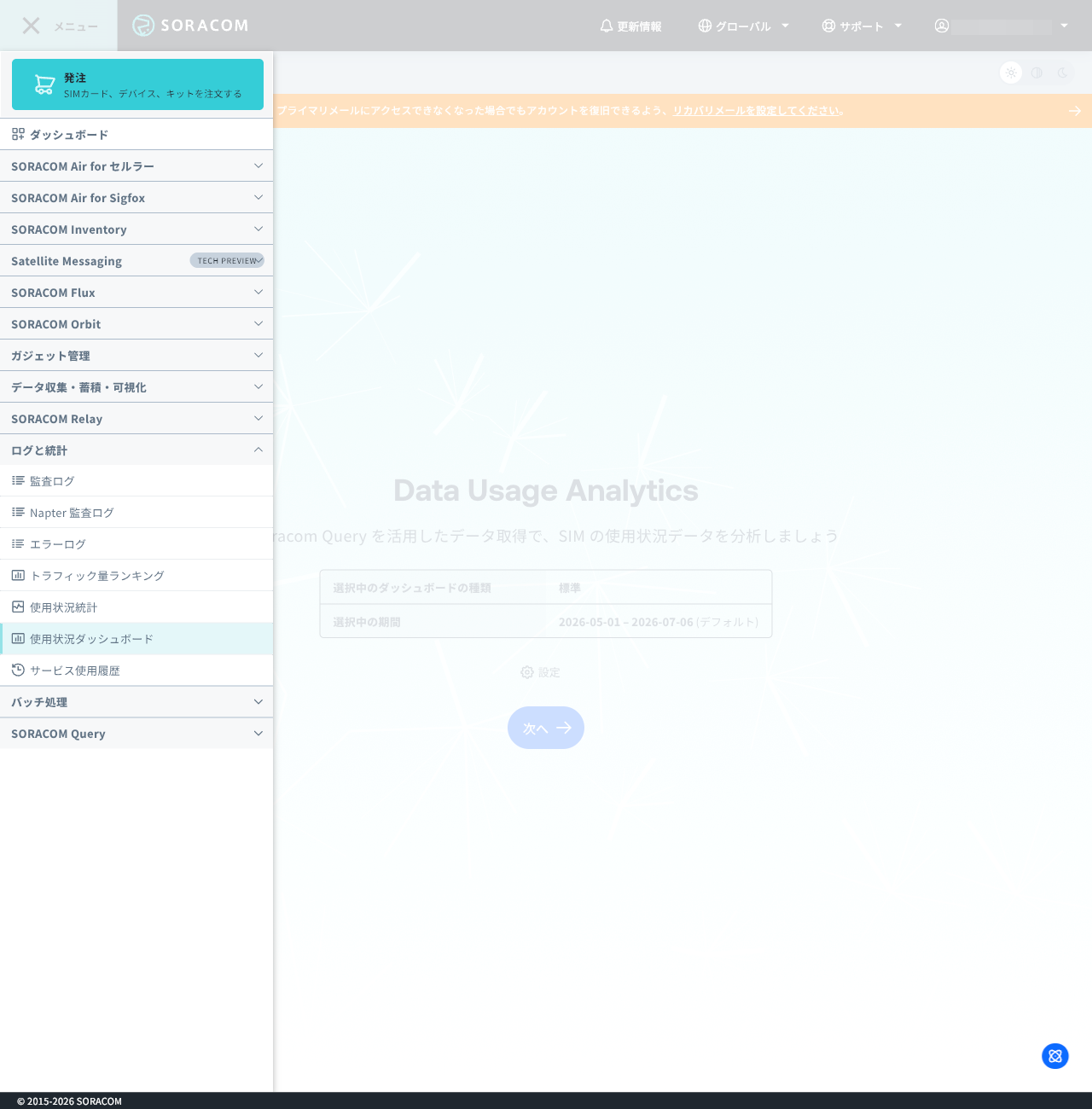
使用状況ダッシュボードのスタート画面が表示されます。スタート画面では、使用状況データを取得する前に、取得するデータの単位、期間、ブラウザへの保存の有無を設定できます。
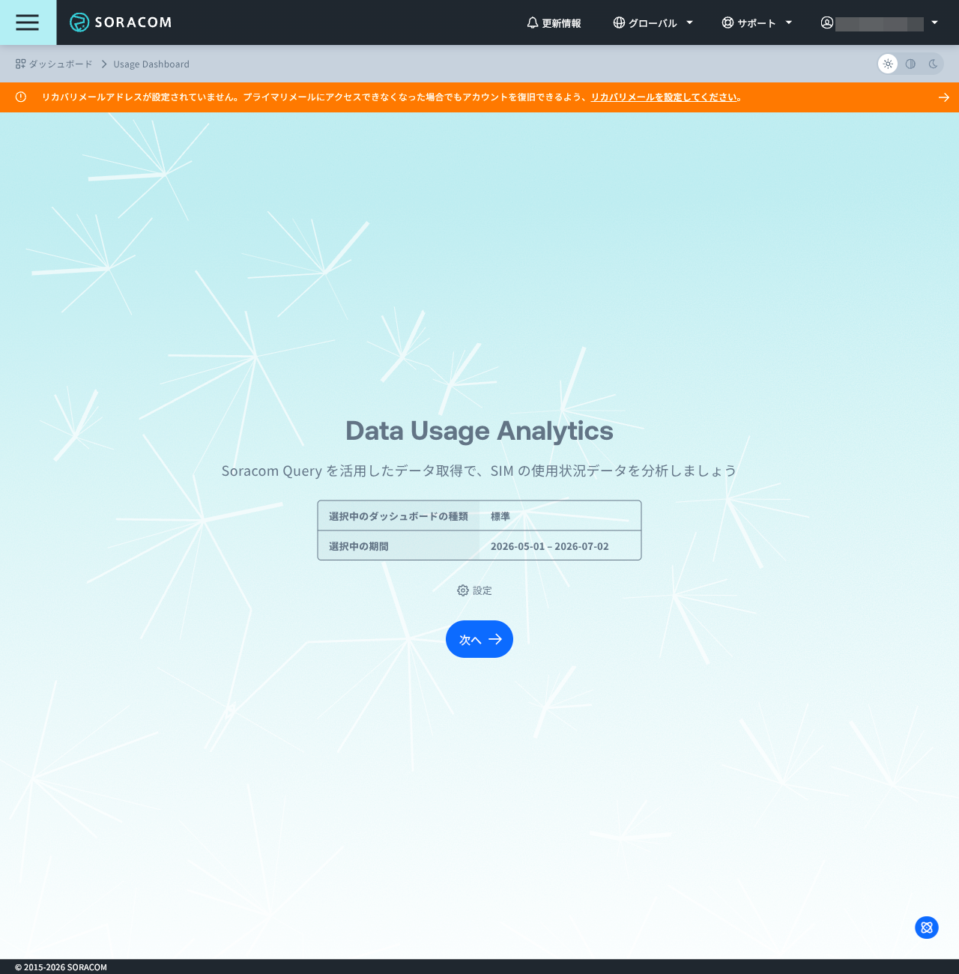
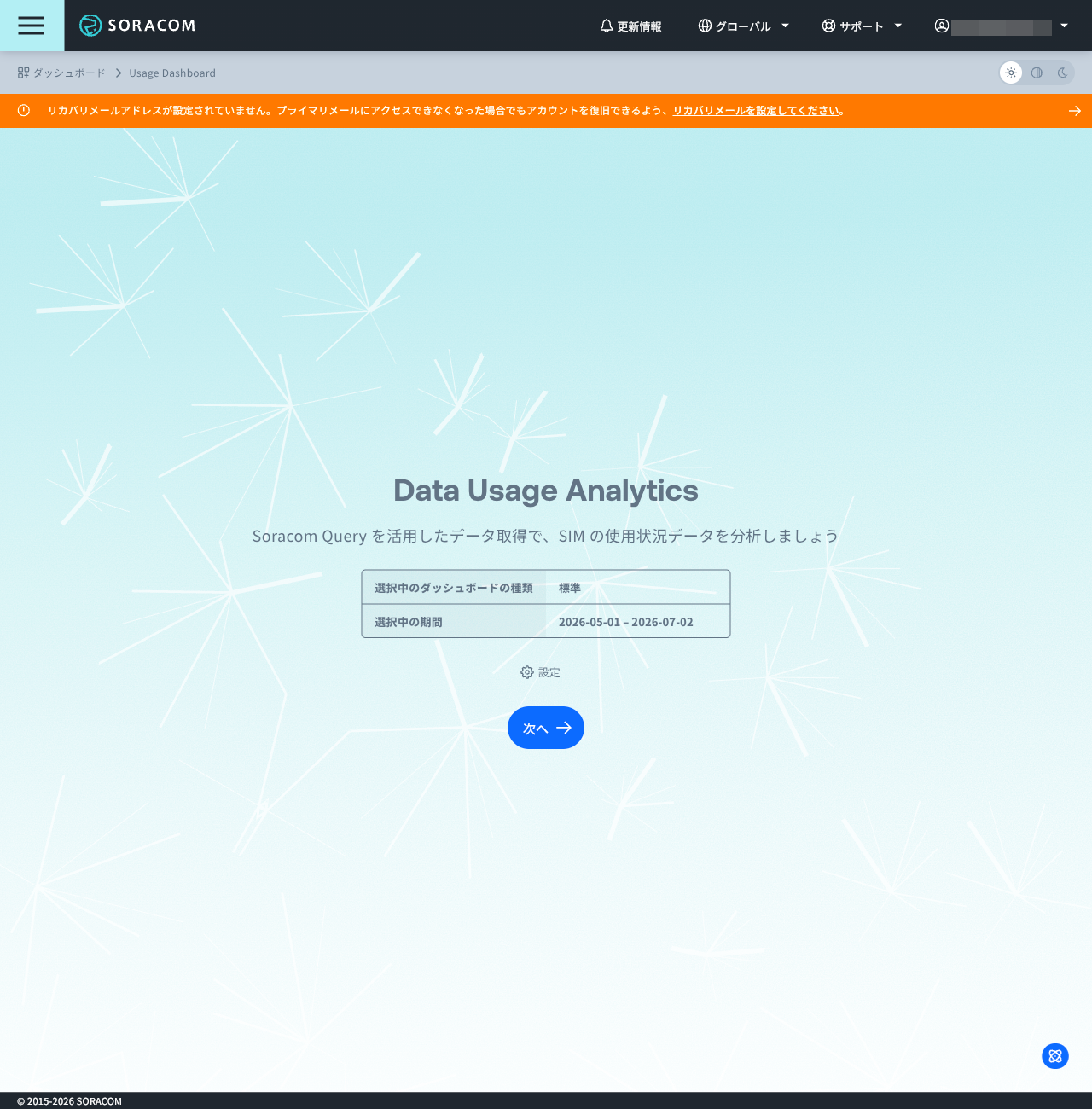
SAM ユーザーで使用状況ダッシュボードが表示されないときは
SAM ユーザーに権限を設定してください。権限を設定する操作や設定する権限については、SAM ユーザーの権限を設定する を参照してください。
をクリックします。
設定画面が表示されます。
使用状況ダッシュボードで取得するデータを設定します。
項目 説明 使用状況データを分析する粒度を選択します。選択した粒度によって、ブラウザにダウンロードするデータ量が変わります。
項目 分解の粒度 説明 標準 IoT SIM 単位 今月および過去 2 か月分のすべての使用状況データを、IoT SIM / 国 / 使用日単位に分解してダウンロードし、分析します (以下、標準モード)。 データセーバー グループ単位 今月および過去 2 か月分のすべての使用状況データを、アカウントのグループ / 国 / 使用日単位に分解してダウンロードし、分析します (以下、データセーバーモード)。IoT SIM 単位の統計を必要とせず、ダウンロードサイズを抑えたいユーザーに推奨します。 使用状況ダッシュボードの セクション は、標準モードでのみ表示されます。データセーバーモードでは、IoT SIM 単位のデータをダウンロードしないため、 セクションは表示されません。
データ取得時に使用状況ダッシュボードがクエリする期間を選択します。
項目 説明 デフォルト 今月および過去 2 か月分すべてをダウンロードします。 カスタム期間 と でダウンロードする期間を狭く指定します。ダウンロード量が減り、読み込みが速くなります。 にチェックを入れると、ダウンロードしたデータをブラウザに 24 時間保存し、このページを再読み込み・再訪問した際に再ダウンロードせず再利用します。同じデータを 1 日に何度も再ダウンロードしたくない場合に使用します。
使用状況データはおよそ 24 時間ごとに更新されるため、保存された結果の保持期間は 24 時間 です。24 時間経過後は、最新の使用状況を反映するためにデータが再取得されます。
ダウンロードに時間がかかる場合は
登録されている IoT SIM 数が多いオペレーター (目安: 100,000 枚超) では、 で「標準」を選択したり、 で対象期間を長く指定したりすると、データセットのダウンロードサイズが大きくなり、初回ダウンロードや表示に時間がかかることがあります。
ダウンロードに時間がかかる場合や 画面が頻繁に表示される場合は、 で「データセーバー」を選択するか、 で「カスタム期間」を選択して対象期間を短くしてください。
日付フィルターで選択できる期間
データの読み込み後に日付フィルターで選択できる期間は、ダウンロード済みの範囲に限定されます。
- ダウンロード済みの範囲内では、期間を狭められます。
- ダウンロード済みの範囲を超える期間を分析するには、 で対象期間を広げて、データを再取得してください。
をクリックします。
スタート画面に戻ります。
をクリックします。
使用状況データ (データセット) のダウンロードが開始されます。
大きなダウンロード画面が表示された場合
画面が表示された場合は、合計ダウンロードサイズを確認して、使用状況データ (データセット) のダウンロードを続行するかどうかを選択します。続行するには を、中止するには をクリックします。キャンセルした場合でも、後から をクリックすると、使用状況データ (データセット) を読み込めます。
使用状況データ (データセット) のダウンロードが完了すると、使用状況ダッシュボードが表示されます。
使用状況ダッシュボードの見かた
使用状況ダッシュボードでは、以下のセクションが表示されます。
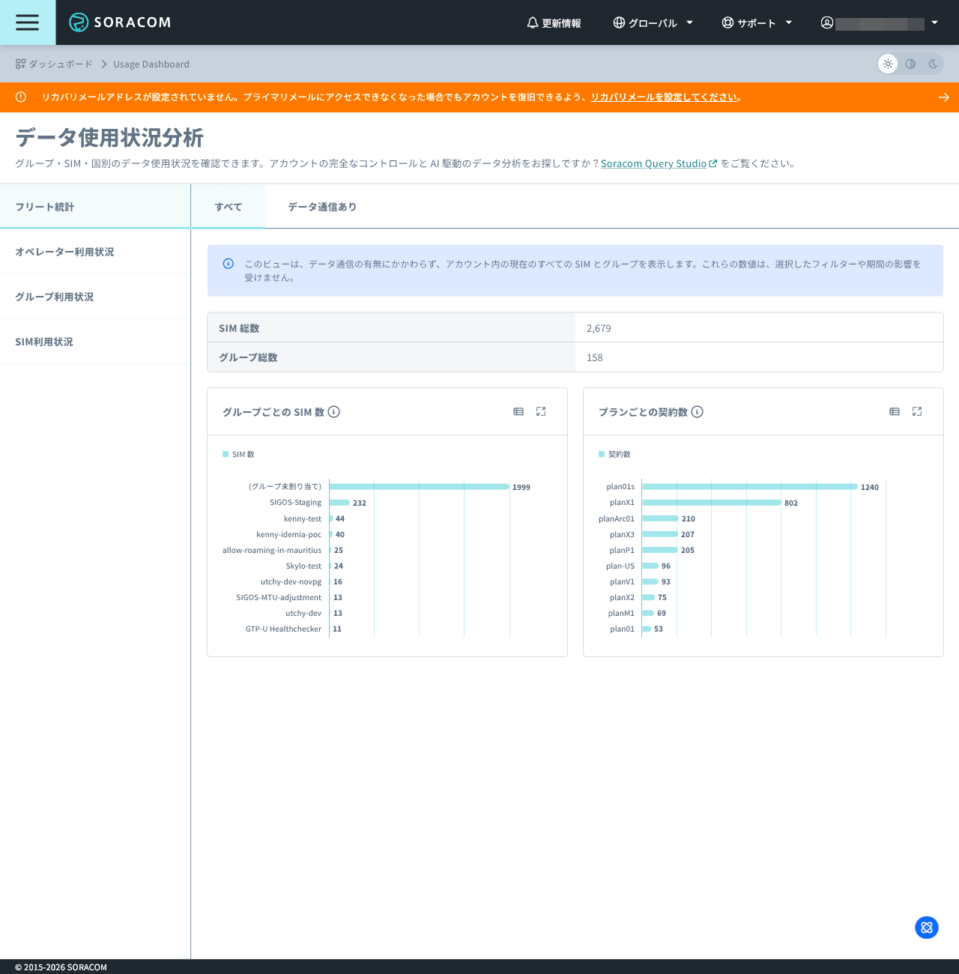
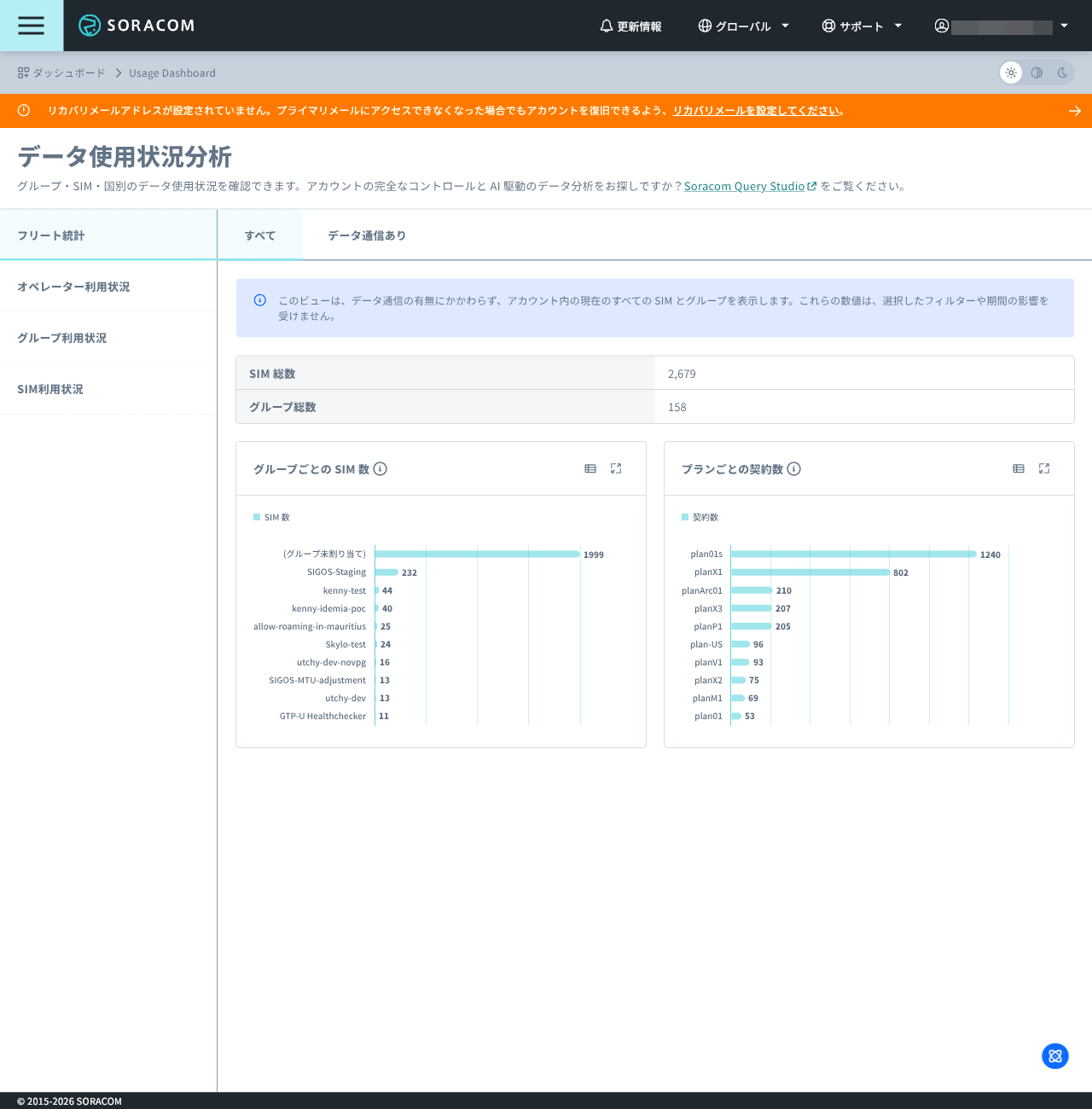
[フリート統計] セクション
オペレーター内の IoT SIM とグループの構成を集計して表示します。以下の 2 つのタブがあります。
| タブ | 説明 |
|---|---|
データが最後に取得された時点でオペレーター内のすべての IoT SIM とグループについて、以下の情報が表示されます。
タブは、選択した期間やフィルターの影響を受けません。 | |
選択した期間内でデータ通信があり、フィルター条件に一致する IoT SIM とグループについて、以下の情報が表示されます。
タブは、フィルター に対応しています。 |
[オペレーター利用状況] セクション
オペレーター全体で合算したデータ使用状況について、月次 / 週次 / 日次の使用量や、使用量上位のグループや IoT SIM のグラフが表示されます。
たとえば では、 / / に切り替えて表示できます。
セクションは、フィルター に対応しています。
[グループ利用状況] セクション
グループ単位のデータ使用状況が表示されます。
テーブルでは、各グループの / と、国 / MNO / サブスクリプション別の内訳が表示されます。このテーブルでグループをクリックすると、そのグループの詳細画面が開きます。詳しくは、グループ / IoT SIM の詳細 を参照してください。
セクションは、フィルター に対応しています。
[SIM利用状況] セクション
IoT SIM 単位のデータ使用状況が表示されます。
テーブルでは、各 IoT SIM の ID / 名前 / グループ / サブスクリプション / ステータス / と、国 / MNO / サブスクリプション別の内訳が表示されます。このテーブルで IoT SIM をクリックすると、その IoT SIM の詳細画面が開きます。詳しくは、グループ / IoT SIM の詳細 を参照してください。
- 使用状況ダッシュボードの セクションは、標準モードでのみ表示されます。データセーバーモードでは、IoT SIM 単位のデータをダウンロードしないため、 セクションは表示されません。
- セクションは、フィルター に対応しています。
表示後に利用できる操作
使用状況ダッシュボードを表示した後に利用できる操作を説明します。
[フィルター] パネル
分析はブラウザ内で実行されるため、データを再ダウンロードすることなく、いつでも表示内容を絞り込めます。
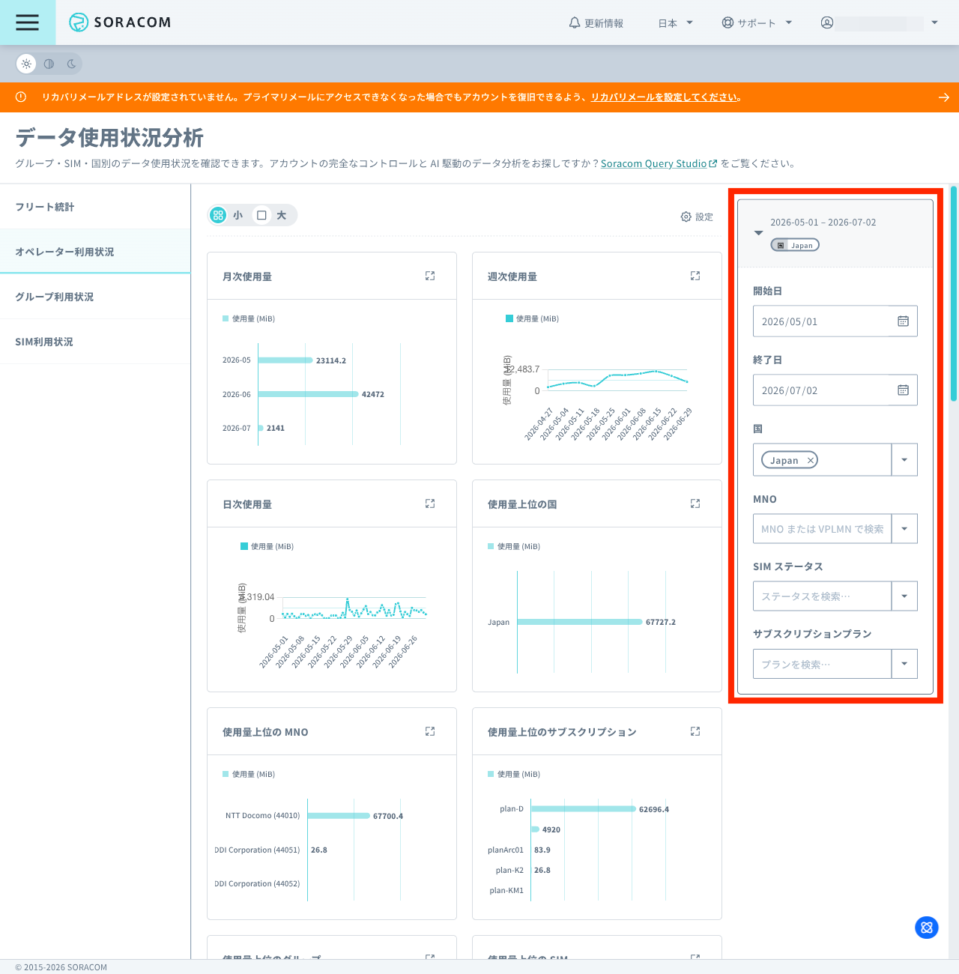
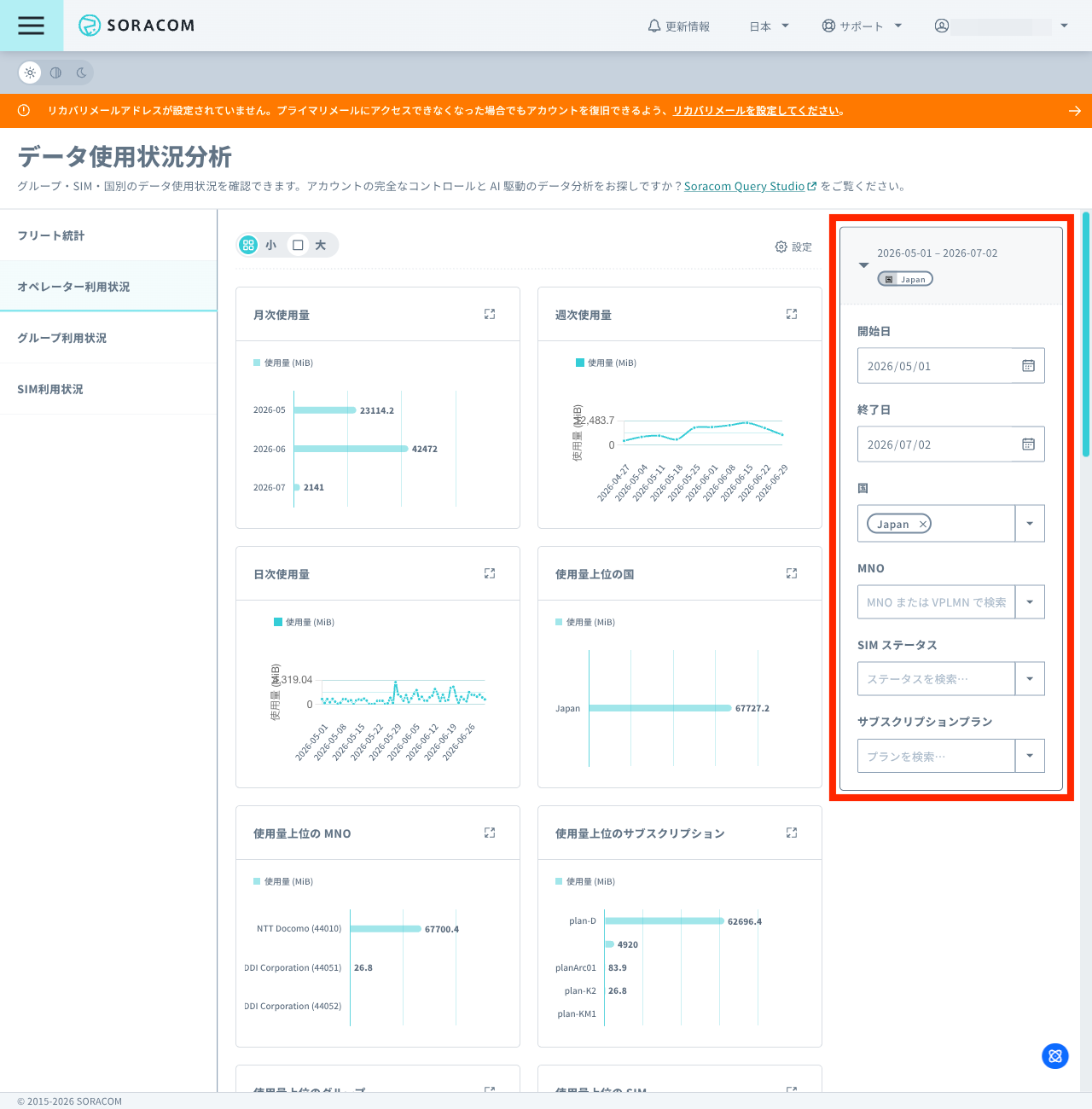
利用できるフィルターは以下のとおりです。
| フィルター | 説明 |
|---|---|
| 、 | ダウンロード時に選択した範囲内で、期間を狭められます。 |
| 国で絞り込みます。 | |
| 通信事業者 (MNO) または VPLMN で絞り込みます。 | |
| IoT SIM のステータスで絞り込みます。 | |
| サブスクリプションで絞り込みます。 |
ダウンロード済みの範囲を超えて期間を広げることはできません
ダウンロード済みの範囲を超えて期間を広げることはできません。より広い期間を分析するには、使用状況ダッシュボードを表示する の手順でより長い期間を指定して、データを再取得してください。
パネルは、 の タブのほか、 / / の各セクションで利用できます。
グループ / IoT SIM の詳細
テーブルおよび テーブルで、グループまたは IoT SIM をクリックすると、そのグループ / IoT SIM の詳細画面が開きます。詳細画面には、選択した対象に絞り込んだデータ使用状況として、以下の情報が表示されます。
- タブ
- タブ
- タブ: グループの詳細画面で表示されます。
なお、詳細画面の上部では、そのグループ / IoT SIM だけに適用されるフィルターを追加 / 変更できます。使用状況ダッシュボードの他の部分に影響を与えることなく、特定のグループ / IoT SIM にドリルダウンできます。
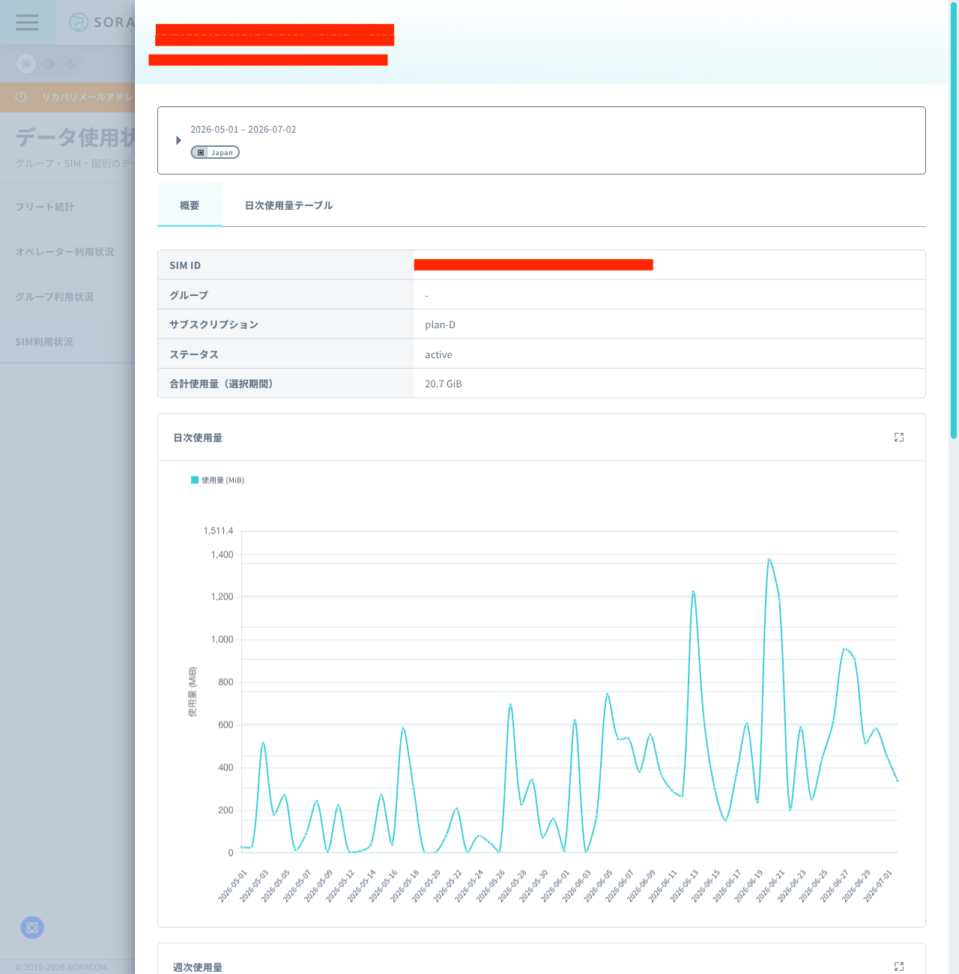
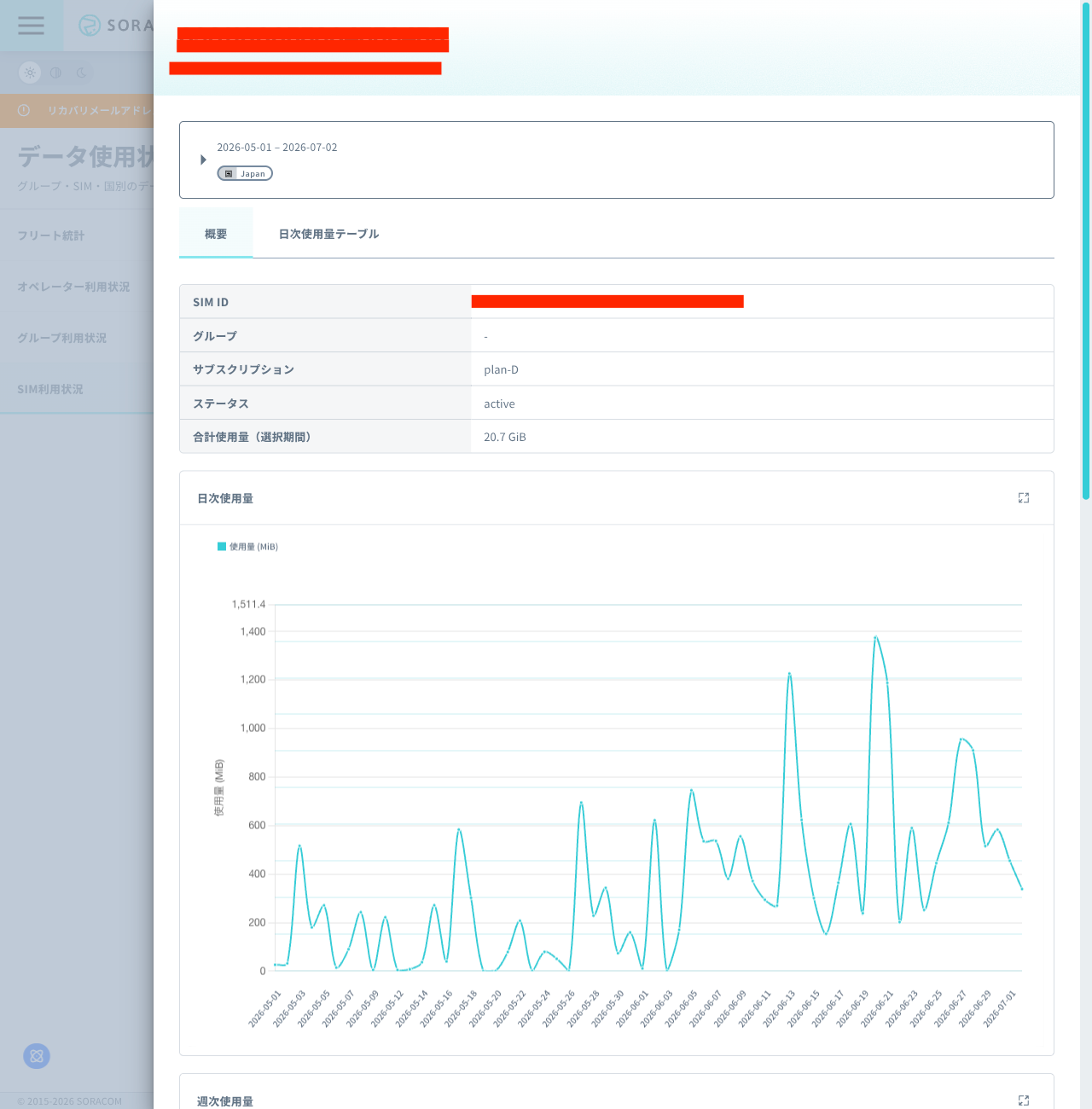
グループ / IoT SIM の詳細画面は、 セクションの テーブル、および セクションの テーブルで利用できます。
テーブルの操作 (CSV エクスポート)
使用状況ダッシュボードの任意のテーブルは、 をクリックすると、CSV ファイルとしてエクスポートできます。
エクスポートされる CSV には、そのテーブルに適用中のフィルターに一致するデータのみが含まれます。
グラフの操作
- 全画面表示: 各グラフに表示されている をクリックすると、グラフが拡大表示されます。
- テーブル表示: のグラフでは、 をクリックすると、グラフのデータをテーブルとして表示して、より多くのデータを確認できます。 をクリックすると、グラフ表示に戻ります。