
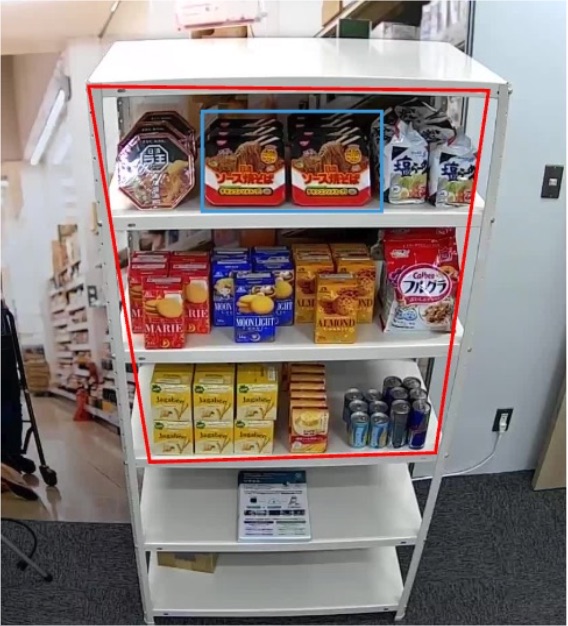
バウンディングボックスアクションは、指定した URL の画像に対して境界を示す枠線を設定します。これによって、後続のアクションで画像を使用する場合に、画像内の処理対象を明示的に知らせることができます。枠線の形状は、四角形または多角形を選択できます。

Standard プラン、Enterprise プランで利用できます
プランについて詳しくは、SORACOM Flux のプラン を参照してください。
チャネルにアクションを追加する手順については、チャネルにアクションを追加する (処理を分岐する) を参照してください。
バウンディングボックスアクションの設定
ここでは、バウンディングボックスアクションの CONFIG について説明します。そのほかの項目については、アクションリファレンスの 「新しいアクションを作成」画面 を参照してください。
CONFIG
バウンディングボックスアクションの動作を設定します。
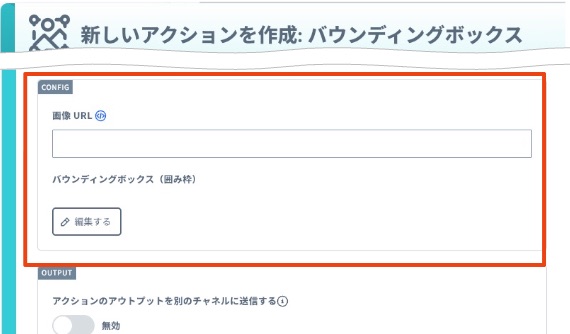

| 項目 | 説明 |
|---|---|
境界を示す枠線を設定する画像の URL を指定します。
| |
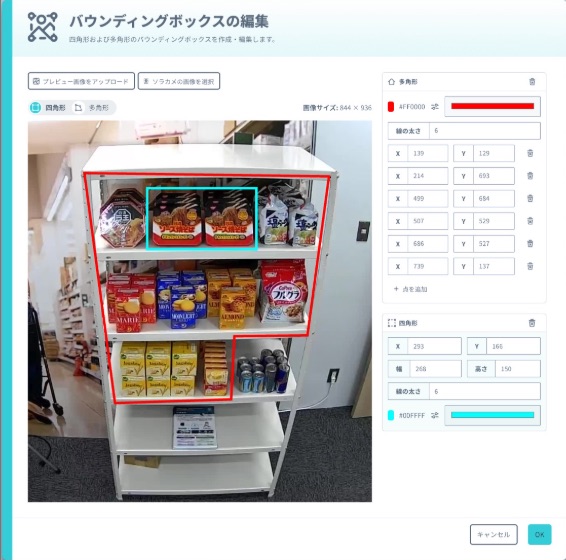
境界を示す枠線を設定します。クリックすると「バウンディングボックスの領域を指定する」画面が表示されます。
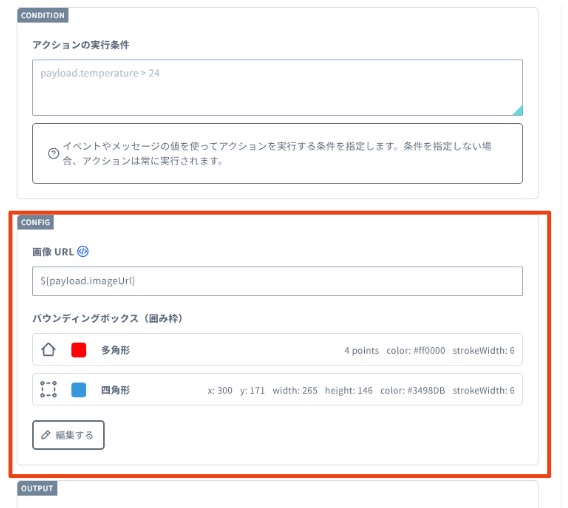
| |
設定した枠線の一覧が表示されます。四角形と多角形を混在させることもできます。
|


バウンディングボックスアクションの出力データ
バウンディングボックスアクションの出力データは以下のとおりです。
例:
{
  "imageUrl": "https://flux-image-processor-action-output-jp.s3.ap-northeast-1.amazonaws.com/OP00335XXXXX/01KC09FXXXXX",
  "metadata": {
    "fileSize": 224274
  }
}
| 項目 | 説明 |
|---|---|
imageUrl | バウンディングボックスが設定された画像をダウンロードするための URL。 URL の有効期限は、URL 発行から 1 時間です。 |
metadata.fileSize | バウンディングボックスが設定された画像のファイルサイズ (バイト単位)。 |
利用例
バウンディングボックスアクションは、AI アクションと組み合わせて利用することで、画像内の特定の領域に対して AI による分析ができます。
例: ソラカメ画像取得アクションで取得した画像に対して、バウンディングボックスアクションで処理対象の領域を指定し、AI アクションで「赤枠内の物体を検知してください」といった指示を出せます。
この場合、Flux アプリのチャネルを以下のように設定します。
- ソラカメ画像取得アクションで画像を取得します。
- バウンディングボックスアクションで
${payload.imageUrl}を指定して処理対象の領域を設定します。 - AI アクションで
${payload.imageUrl}を画像 URL として指定し、プロンプトで「赤枠内を分析してください」と指示してください。