
メッセージ集約アクションは、アクションを分岐した場合や 配列データを分割して、新規イベントとして送信する を使用して処理を分岐させた場合に、分岐した処理を集約します。
たとえば、複数のソラカメ対応カメラを対象にソラカメ画像取得アクションと AI アクションを実行した後、その後の通知をまとめて実行できます。
Standard プラン、Enterprise プランで利用できます
プランについて詳しくは、SORACOM Flux の料金プラン を参照してください。
チャネルにアクションを追加する手順については、チャネルにアクションを追加する (処理を分岐する) を参照してください。
メッセージ集約アクションの設定
ここでは、メッセージ集約アクションの CONFIG について説明します。そのほかの項目については、アクションリファレンスの 「新しいアクションを作成」画面 を参照してください。
CONFIG
メッセージ集約アクションを設定します。
| 項目 | 説明 |
|---|---|
| 指定された「メッセージ集約対象チャネル」に送信されたメッセージを集約します。 | |
| 集約したメッセージの送信先チャネルを指定します。分岐した処理のすべてのメッセージの受信が完了すると、メッセージが集約され、送信先チャネルへ送信されます。 | |
一つの Flux アプリに複数の分岐がある場合に、どの位置から集約対象とするか を決めるチャネルまたはアクションを指定します。 この開始位置となるリソースを アンカー と呼びます。アンカーより後ろの処理がすべて完了したタイミングで、このアクションが実行されます。 Flux アプリでは、チャネルに一つ以上のアクションを設定したり、アクションの実行結果 (出力データ) を別のチャネルに送信できます。そのため、どのチャネル/アクションをアンカーにするかによって、 集約対象に含まれる経路が変わります。 アンカーの動作例アンカーにはアクションとチャネルを選択できます。アンカーの種類と配置によって、次のように動作が変わります。
|
メッセージ集約アクションの出力データ
メッセージ集約アクションの出力データは、集約した各メッセージを配列で返します。
複数の AI アクションを実行して集約した場合
以下は、複数の AI アクションを実行して、メッセージ集約アクションで集約した場合の出力例です。OpenAI (GPT-4.1-mini) と OpenAI (GPT-4.1-nano) を使用する AI アクションをそれぞれ実行して、結果を集約しています。
Flux アプリの例
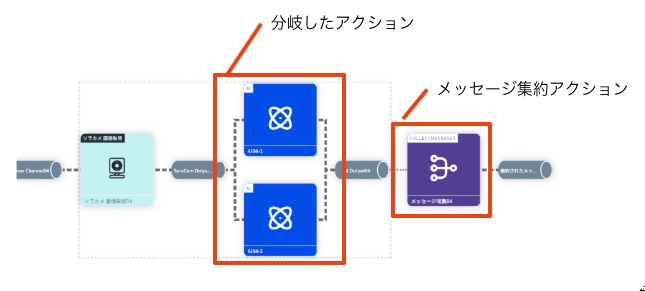

メッセージ集約アクションのに送信される出力データ
{
  "messages": [
    {
      "output": {
        "text": "<AI の説明>"
      },
      "usage": {
        "completion_tokens": 246,
        "prompt_tokens": 3949,
        "total_tokens": 4195,
        "prompt_tokens_details": {
          "cached_tokens": 0,
          "audio_tokens": 0
        },
        "completion_tokens_details": {
          "reasoning_tokens": 0,
          "audio_tokens": 0,
          "accepted_prediction_tokens": 0,
          "rejected_prediction_tokens": 0
        },
        "model": "gpt-4.1-nano",
        "byol": false,
        "service": "openai",
        "credit": 2
      }
    },
    {
      "output": {
        "text": "<AI の説明>"
      },
      "usage": {
        "completion_tokens": 244,
        "prompt_tokens": 3949,
        "total_tokens": 4193,
        "prompt_tokens_details": {
          "cached_tokens": 0,
          "audio_tokens": 0
        },
        "completion_tokens_details": {
          "reasoning_tokens": 0,
          "audio_tokens": 0,
          "accepted_prediction_tokens": 0,
          "rejected_prediction_tokens": 0
        },
        "model": "gpt-4.1-mini",
        "byol": false,
        "service": "openai",
        "credit": 6
      }
    }
  ]
}
| 項目 | 説明 |
|---|---|
messages | 集約されたメッセージの配列。各要素には、AI アクションの出力データが含まれます。AI アクションの出力データについて詳しくは、AI アクションの出力データ を参照してください。 |
複数のソラカメ対応カメラを対象にソラカメ画像取得アクションを実行して集約した場合
以下は、複数のソラカメ対応カメラを対象にソラカメ画像取得アクションを実行して、メッセージ集約アクションで集約した場合の出力例です。
Flux アプリの例
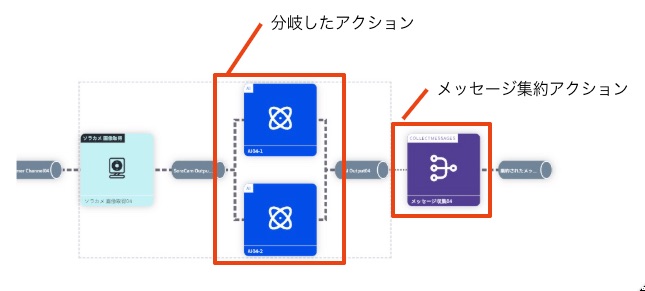

メッセージ集約アクションのに送信される出力データ
{
  "messages": [
    {
      "deviceId": "7CDDE90XXXXX",
      "imageUrl": "https://flux-core-temporary-object-storage-jp-prod.s3.ap-northeast-1.amazonaws.com/01KCTRENXXXXXXX",
      "exportId": "5d06a3a4-XXXX",
      "harvestFilesPath": "/flux/XXXX.jpg",
      "datetime": "2025-12-19T07:28:35.035Z"
    },
    {
      "deviceId": "7CDDE90YYYYY",
      "imageUrl": "https://flux-core-temporary-object-storage-jp-prod.s3.ap-northeast-1.amazonaws.com/01KCTRENYYYYYYY",
      "exportId": "5d06a3a4-YYYY",
      "harvestFilesPath": "/flux/YYYY.jpg",
      "datetime": "2025-12-19T07:28:36.017Z"
    }
  ]
}
| 項目 | 説明 |
|---|---|
messages | 集約されたメッセージの配列。各要素には、ソラカメ画像取得アクションの出力データが含まれます。ソラカメ画像取得アクションの出力データについて詳しくは、ソラカメ画像取得アクションの出力データ を参照してください。 |