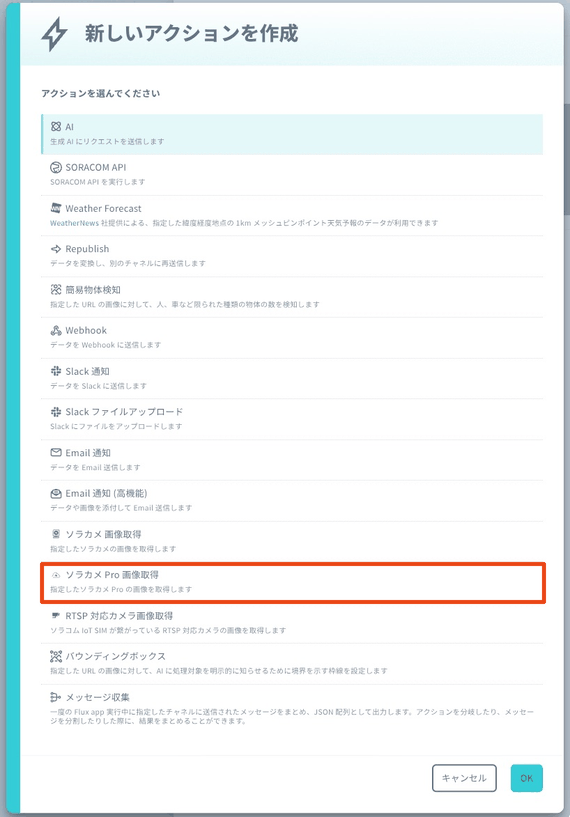
ソラカメ Pro 画像取得アクションは、ソラカメ Pro ソラカメProで撮影したクラウド録画映像またはライブ映像から切り出して、静止画を取得します。本アクションはSoracom Fluxの全プランでご利用いただけます。
たとえば、インターバルタイマーイベントソース で定期的に Flux アプリを起動して静止画を取得し、AIアクションで解析して解析結果をslackで通知したり、webhookで外部システムに送信することができます。 また、Slack ファイルアップロードアクション を使って、取得した静止画をSlack チャンネルにアップロードすることも可能です。なお、Slack ファイルアップロードアクションはSoracom Flux Standardプラン 以上のご契約が必要です。

日本カバレッジで利用できます
ソラカメ Pro 画像取得アクションは、日本カバレッジのみで利用できます。カバレッジタイプについては、カバレッジタイプ (Coverage Type) の概要 を参照してください。
ソラカメ対応カメラ (ATOM Cam シリーズ) の画像を取得する場合
ソラカメ対応カメラ (ATOM Cam シリーズ) の画像を取得するには、ソラカメ画像取得アクション を利用してください。
チャネルにアクションを追加する手順については、チャネルにアクションを追加する (処理を分岐する) を参照してください。
ソラカメ Pro 画像取得アクションの設定
ここでは、ソラカメ Pro 画像取得アクションの CONFIG について説明します。そのほかの項目については、アクションリファレンスの 「新しいアクションを作成」画面 を参照してください。
CONFIG
ソラカメ Pro 画像取得アクションを設定します。

| 項目 | 説明 |
|---|---|
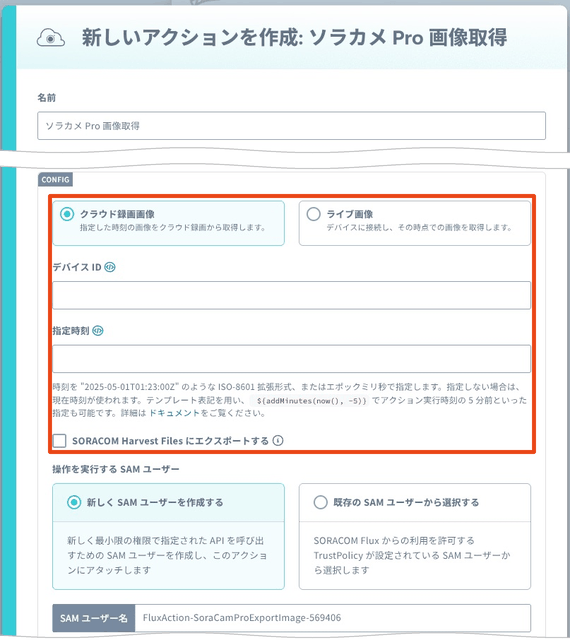
| 、 | ソラカメ Pro から、クラウド録画画像を取得するか、ライブ画像を取得するかを選択します。
[ライブ画像] を選択する場合は、ソラカメ Pro をオンラインにしてくださいソラカメ Pro がオフラインの場合は、画像を取得できません。 画像を 1 枚取得するごとに、動画のエクスポート可能時間を 1 秒消費しますと のどちらを選択した場合も、画像を 1 枚取得するごとに、ソラカメ Pro の動画のエクスポート可能時間を 1 秒消費します。エクスポート可能時間の上限に達すると、画像を取得できません。エクスポート可能時間について詳しくは、クラウド録画データのエクスポートの上限について を参照してください。 |
画像を取得するソラカメ Pro のデバイス ID を入力します。デバイス ID は、ソラカメビューワーのカメラの一覧で確認できます。詳しくは、カメラを探す・名前とタグを設定する を参照してください。 この入力欄では、Flux アプリが起動するトリガーに関するデータを表す式 (例: | |
取得する画像の時刻を「2025-05-01T01:23:00Z」のような ISO 8601 形式の文字列、または UNIX 時間 (ミリ秒) で指定します。指定しない場合は、アクションが実行されたときの現在時刻の画像が取得されます。 この入力欄では、Flux アプリが起動するトリガーに関するデータを表す式 (例:
| |
取得した画像を SORACOM Harvest Files にエクスポートする場合は、チェックを入れます。 に、画像を保存するパス (ディレクトリ) を入力します。空欄にした場合は、Harvest Files のルートディレクトリにエクスポートされます。 この入力欄では、Flux アプリが起動するトリガーに関するデータを表す式 (例: Harvest Files への書き込み/読み出し料金が発生しますSORACOM Harvest Files にファイルをエクスポートすると書き込み料金が発生し、ファイルをダウンロードすると読み出し料金が発生します。詳しくは、SORACOM Harvest Files の料金プラン を参照してください。 | |
ソラカメ Pro 画像取得アクションは、SORACOM API を利用します。ここでは、「ソラカメ Pro 画像取得アクションで利用される SORACOM API」を実行する (API の実行権限がある) SAM ユーザーを作成、または選択します。
既存の SAM ユーザーから選択する場合は、[権限設定]、[信頼ポリシー] は更新されません
ソラカメ Pro 画像取得アクションを編集しても SAM ユーザーの設定は更新されませんと の選択や、 の設定を変更する場合は、すでに設定された SAM ユーザーの設定もあわせて編集するか、ソラカメ Pro 画像取得アクションを再作成してください。 SAM ユーザーの [SORACOM リソース認証] にソラカメ Pro 画像取得アクションの SRN が自動的に追加されますソラカメ Pro 画像取得アクションを保存したり更新したりすると、SAM ユーザーの → に、ソラカメ Pro 画像取得アクションの SORACOM Resource Name (SRN) が自動的に追加されます。 に追加されたソラカメ Pro 画像取得アクションの SRN は、自動的に削除されない場合があります。文字数の制限で保存できなくなった場合は、不要な SRN の割り当てを解除してください。 |
ソラカメ Pro 画像取得アクションの出力データ
ソラカメ Pro 画像取得アクションの出力データは以下のとおりです。
例:
{
  "deviceId": "XXXXXXXXXXXX",
  "datetime": "2025-05-01T01:00:00.000Z",
  "imageUrl": "https://xxxxxxxxxxx...",
  "exportId": "f7f1162c-762f-4c6d-afa8-aaaaaaaaaa",
  "harvestFilesPath": "/sora_cam_flux/xxxxxxxxxxxx.jpg"
}
| 項目 | 説明 |
|---|---|
deviceId | ソラカメ Pro 画像取得アクションの対象のデバイス ID。 |
datetime | 取得した画像の時刻。 → で指定した時刻 (指定しなかった場合はアクションが実行されたときの現在時刻) です。(*1) |
imageUrl | ソラカメ Pro の静止画をダウンロードするための URL。 URL の有効期限は、URL 発行から 24 時間です。 |
exportId | ソラカメ Pro の静止画のエクスポート ID。(*1) |
harvestFilesPath | SORACOM Harvest Files にエクスポートした静止画が保存されたパス。(*2) |
- (*1) を選択した場合にのみ出力されます。
- (*2) にチェックを入れた場合にのみ出力されます。