「新しいチャネルを作成」画面でイベントソースとして「イベントハンドラー」を選択すると、SORACOM イベントハンドラー のルール (条件) を満たしたときに Flux アプリを起動できます。イベントハンドラーの「Flux アプリを実行する」アクションが、チャネルにイベントを送信します。
「Flux アプリを実行する」アクションを設定したイベントには、ほかのアクションを設定できません。同じルールでほかのアクションも実行する場合は、別のイベントを作成してください。
チャネルにイベントを送信するイベントを作成する
イベントは、ユーザーコンソールのイベントハンドラーのイベント一覧画面で作成および編集します。SORACOM Flux Studio から操作すると、「Flux アプリを実行する」アクションにチャネルが設定された状態で、イベントを作成する画面が表示されます。
- 新しいチャネルを作成する場合は、イベントソースに連結したチャネルを作成する の手順で、イベントソースに「イベントハンドラー」を選択します。チャネルが作成されると、イベントを作成する画面が表示されます。
- 既存のチャネルにイベントを追加する場合は、チャネルの タブで をクリックし、 を選択して、 をクリックします。
イベントを作成する画面では、 と を設定します。「Flux アプリを実行する」アクションの と には、操作元のチャネルがあらかじめ設定されており、変更できません。 をクリックすると、イベントが作成され、チャネルの画面に戻ります。監視対象とルールについては、イベント一覧画面で作成する を参照してください。
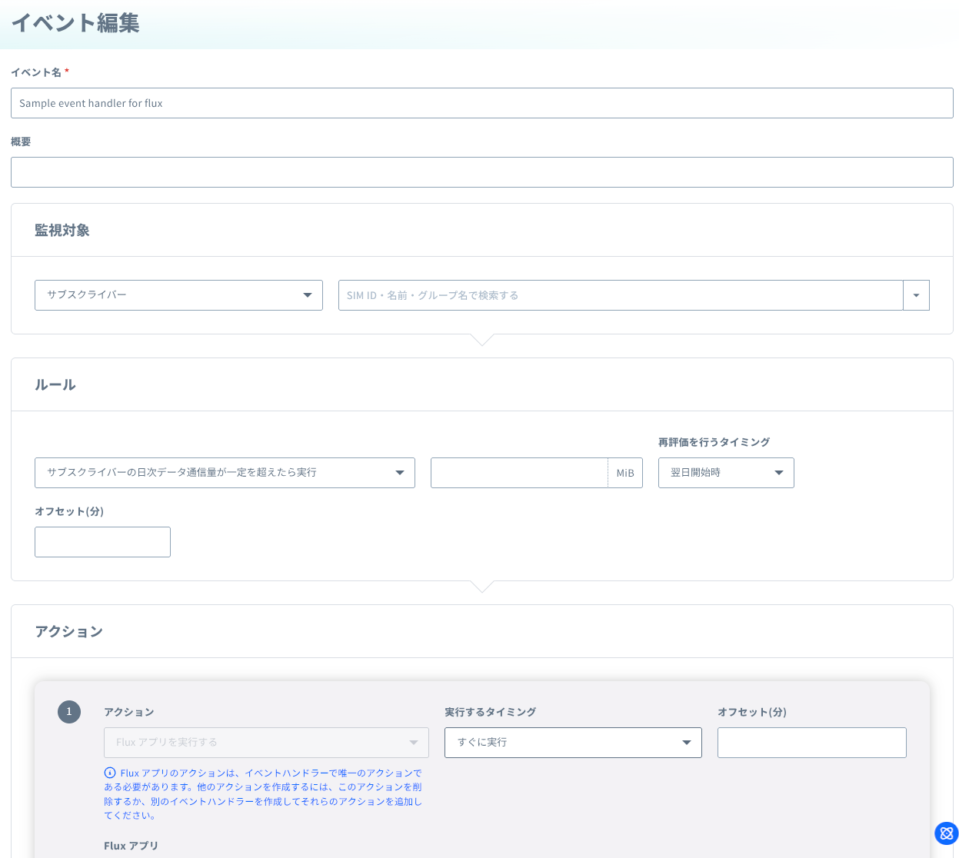
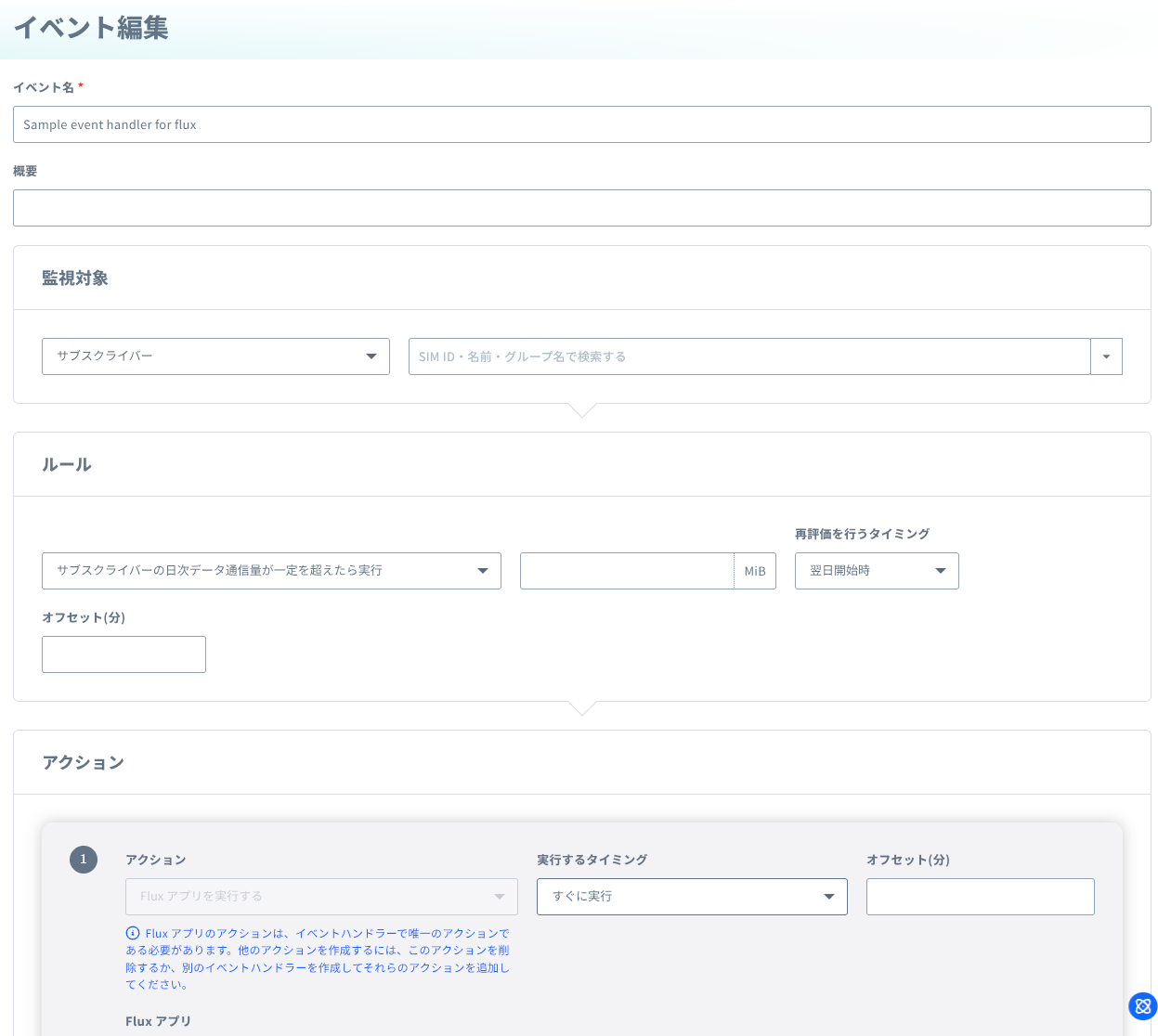
作成したイベントは、チャネルの タブと SORACOM Flux Studio に表示されます。1 つのチャネルに複数のイベントを設定できます。イベントを追加するには、上記の操作を繰り返します。
イベント一覧画面で「Flux アプリを実行する」アクションを選択し、 と を指定してイベントを作成することもできます。どちらの方法で作成しても、イベントはチャネルに送信されます。作成したイベントがチャネルに表示されない場合は、イベント一覧画面でそのイベントを開き、 をクリックしてください。
チャネルに設定したイベントを管理する
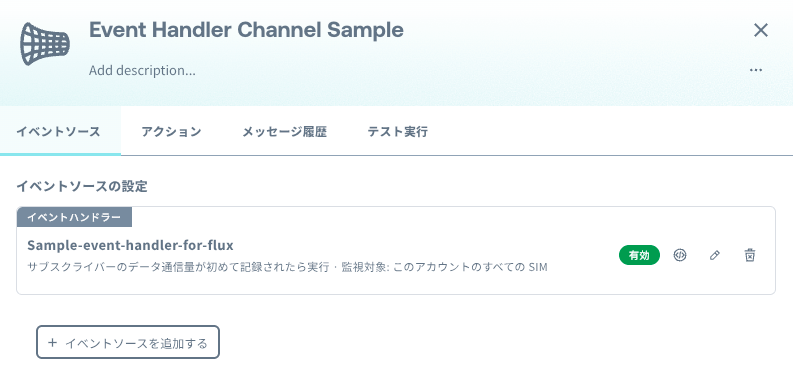
チャネルの タブには、チャネルにイベントを送信するイベントが、名前、ルールと監視対象の概要、およびステータス ( または ) とともに表示されます。

| 項目 | 説明 |
|---|---|
| このイベントがチャネルに送信するデータの例を表示します。詳しくは、チャネルに送信されるデータ を参照してください。 | |
| イベント一覧画面でイベントを開きます。 をクリックするか、操作を中止すると、チャネルの画面に戻ります。 | |
| イベントを削除します。チャネルから外されるだけではなく、イベント自体が削除されます。この操作は取り消せません。 |
チャネルを削除すると、チャネルにイベントを送信するイベントもすべて削除されます。削除の確認画面には、削除されるイベントの数が表示されます。
チャネルに送信されるデータ
以下では、イベントハンドラーイベントソースを設定したチャネルに送信される MESSAGE の内容を説明します。
実際に Flux アプリに送信されたデータは、SORACOM Flux Studio の タブで確認できます。詳しくは、実行履歴 (ログ) を参照してください。
MESSAGE
MESSAGE には、content フィールドが 1 つだけ含まれます。payload.content はオブジェクトではなく JSON 文字列として届くため、Flux アプリ側でパースしてから各フィールドを参照してください。
content の JSON には、ルールを満たしたリソースとイベントの情報が含まれます。含まれるフィールドは、ルールによって異なります。
| フィールド | 説明 |
|---|---|
resourceId | ルールを満たしたリソースの ID。IoT SIM の場合は IMSI、デバイスの場合はデバイス ID、月額料金ルールなどオペレーター全体を対象とするルールの場合はオペレーター ID です。 |
imsi、simId | IoT SIM を対象とするルールの場合、IoT SIM の IMSI と SIM ID。 |
deviceId | デバイスを対象とするルールの場合、デバイス ID。 |
operatorId | オペレーター ID。 |
date、day、month、year | イベントが発生した日付。 |
coverage | 日本カバレッジの場合は jp、グローバルカバレッジの場合は g。 |
tags | IoT SIM またはデバイスのタグ。オペレーター全体を対象とするルールの場合は空です。 |
handlerExecutionId | このイベントの実行を識別する一意の ID。 |
| ルールの変数 | ルールを満たしたときに利用できる変数。たとえば、ステータス変更のルールでは oldStatus と newStatus、セッションステータスルールでは sessionStatus と imei が含まれます。詳しくは、アクションで利用できる変数 を参照してください。 |
例: IoT SIM の通信量のルールの場合に、content をパースした結果
{
  "imsi": "295050012345678",
  "simId": "8981100012345678901",
  "resourceId": "295050012345678",
  "operatorId": "OP0012345678",
  "date": "2026/10/19",
  "day": "19",
  "month": "10",
  "year": "2026",
  "coverage": "g",
  "tags": {
    "name": "sensor-01"
  },
  "handlerExecutionId": "a1b2c3d4-e5f6-7890-abcd-ef1234567890"
}
特定のイベントがチャネルに送信するフィールドを確認するには、チャネルの タブで をクリックします。山かっこで囲まれた値は、イベント発生時に実際の値に置き換えられます。