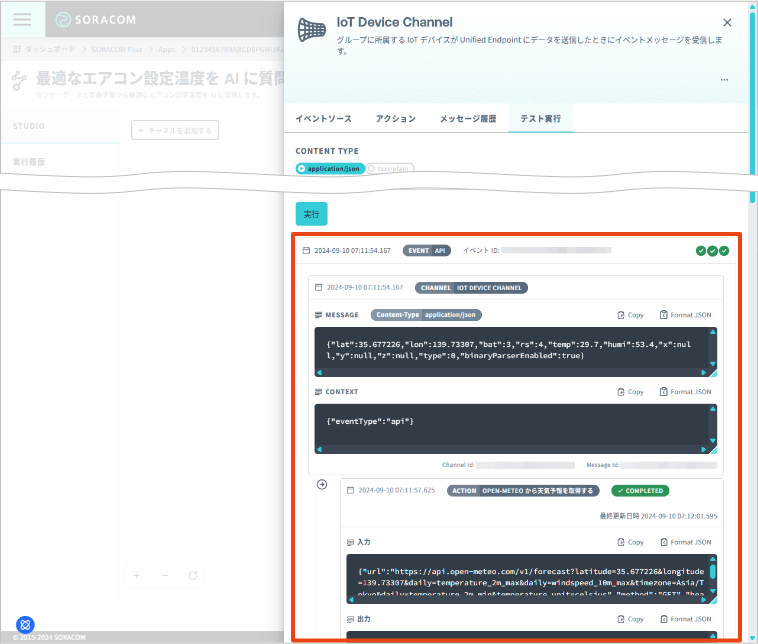
チャネルの を利用すると、特定のチャネル以降の動作を確認できます。
Flux アプリの SORACOM Flux Studio の タブを表示します。
詳しくは、Flux アプリの SORACOM Flux Studio を表示する を参照してください。
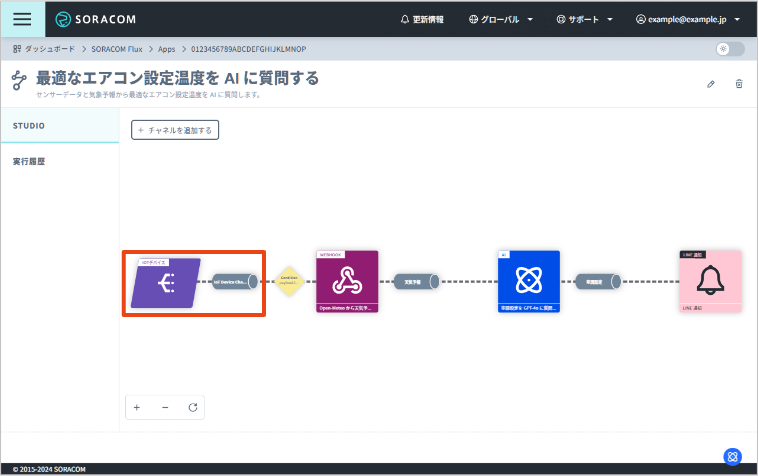
テスト実行するチャネルをクリックします。

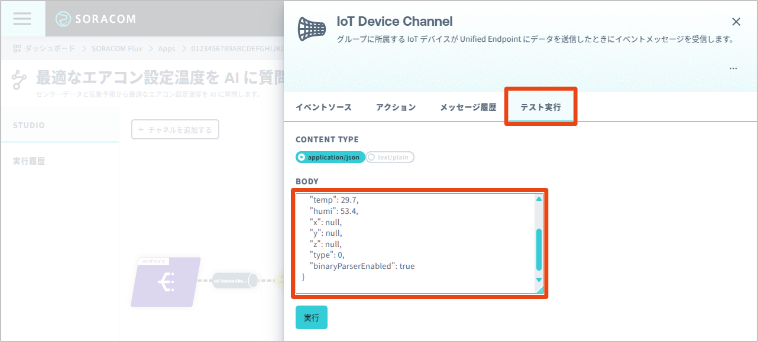
タブをクリックし、 にチャネルに送信する JSON データ (テストデータ) を入力します。

CONTEXT を指定する場合は、 にチェックを入れ、表示された入力欄に CONTEXT を JSON 形式で入力します。
や一部の入力欄で参照する
context.*、event.context.*の値を上書きします。記法について詳しくは、アクション、コンディションの記法 を参照してください。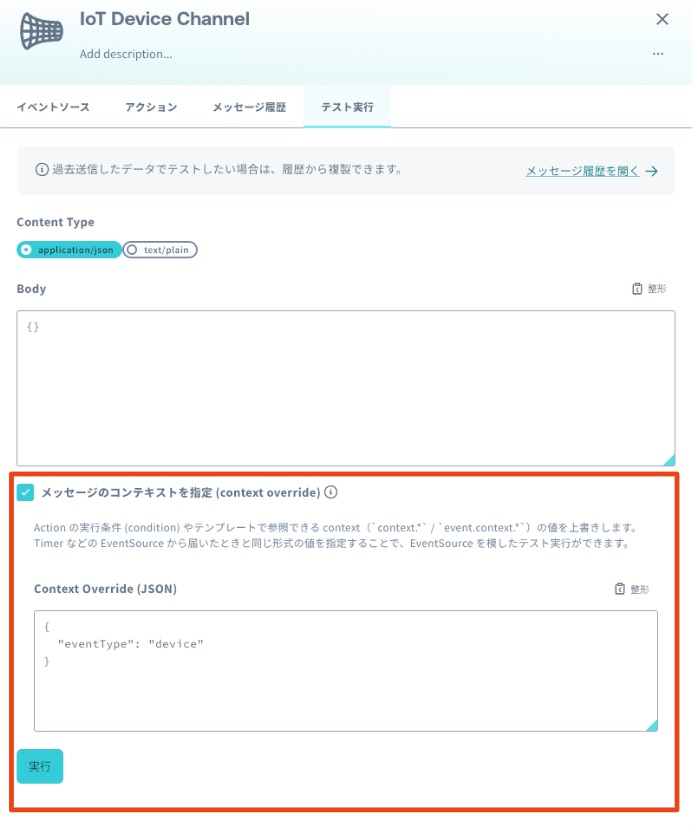

イベントソースから届いたときと同じ形式の値を指定すると、イベントソースを模したテスト実行ができます。以下は、IoT デバイスイベントソースの CONTEXT を模した入力例です。イベントソースごとの CONTEXT について詳しくは、IoT デバイスイベントソース を参照してください。
{ "eventType": "device" }- チャネルの タブで過去のメッセージを選択すると、そのメッセージを CONTEXT を含めて複製できます。実際にチャネルが受信したメッセージをそのまま再現してテスト実行する場合は、BODY と CONTEXT を手で入力する代わりにこの方法を利用できます。メッセージ履歴について詳しくは、実行履歴/メッセージ履歴 (ログ) を確認する を参照してください。
をクリックします。
実行履歴が表示されます。詳しくは、Flux アプリの実行履歴 (ログ) を確認する を参照してください。