ルートユーザー、または User:updateUserPassword 権限を持つ SAM ユーザーから、対象の SAM ユーザーのログインパスワードを変更または削除できます。
SAM ユーザーのパスワードを変更する
ユーザーコンソール にログインし、右上のユーザー名が表示されているボタンをクリックして、 をクリックします。
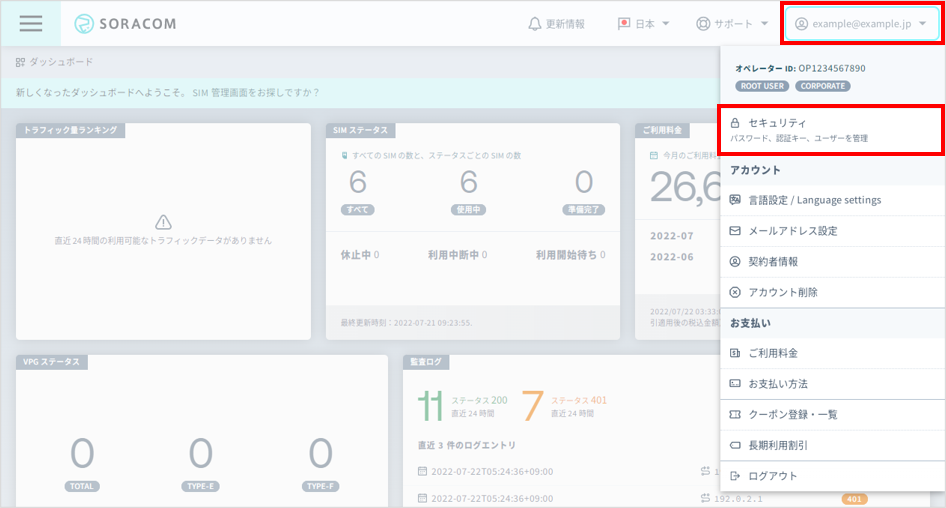

SAM ユーザー一覧画面が表示されます。
パスワードを変更する SAM ユーザーをクリックします。
タブをクリックし、 → の [
 ] をクリックします。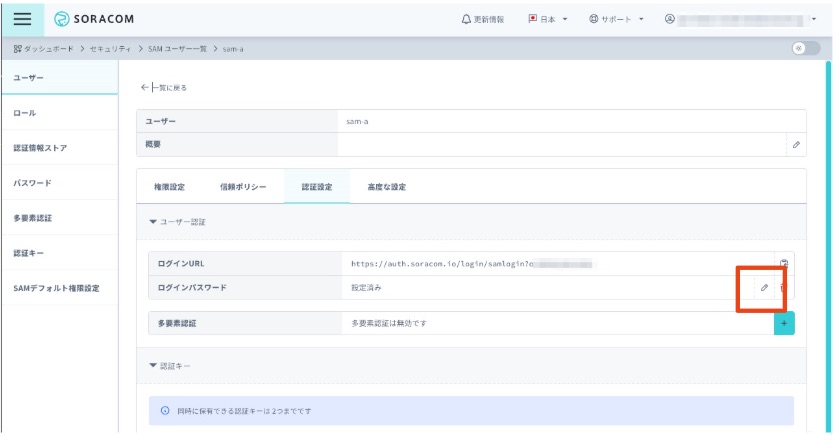

新しいパスワードを入力し、 をクリックします。
パスワードが変更されます。
対象の SAM ユーザーが現在ログインしているセッションを無効化する場合は、 にチェックを入れ、 をクリックします。
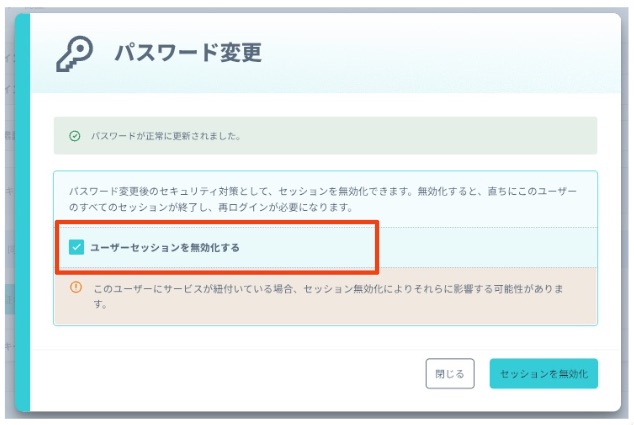

対象の SAM ユーザーは、新しいパスワードで再度ログインする必要があります。セッションを無効化しない場合は、 をクリックします。すでにログインしているセッションは継続して利用できます。
SAM ユーザーのパスワードを削除する
ユーザーコンソール にログインし、右上のユーザー名が表示されているボタンをクリックして、 をクリックします。
SAM ユーザー一覧画面が表示されます。
パスワードを削除する SAM ユーザーをクリックします。
タブをクリックし、 → の [
 ] をクリックします。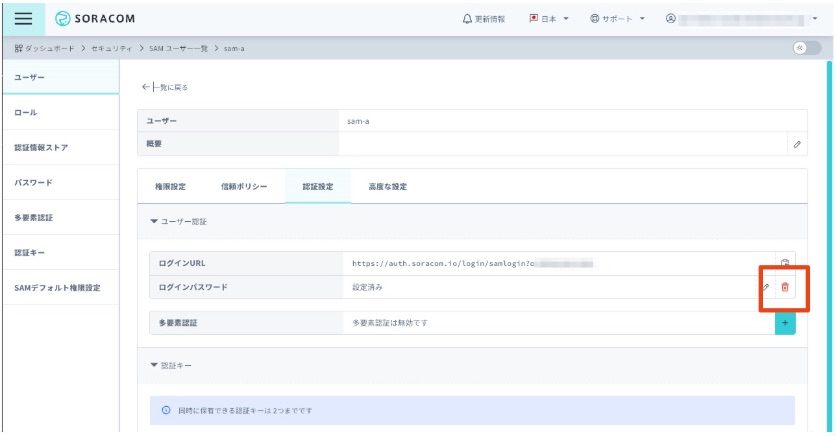

パスワードを削除すると SORACOM ユーザーコンソールにログインできなくなります
- パスワードを削除すると、対象の SAM ユーザーは SORACOM ユーザーコンソールにログインできなくなります。再度ログインを許可する場合は、改めて パスワードを設定 してください。
- にチェックを入れると、対象の SAM ユーザーが現在ログインしているセッションも強制的に無効化されます。
必要に応じて にチェックを入れ、 をクリックします。
関連情報
- SAM ユーザーを新規作成する場合は、SAM ユーザーを作成する を参照してください。
- SAM ユーザーでログインする手順は、SAM ユーザーで SORACOM ユーザーコンソールにログインする を参照してください。
- SAM ユーザー自体を削除する場合は、SAM ユーザーを削除する を参照してください。
- パスワード変更に必要な権限を設定する場合は、SAM ユーザーの権限を設定する を参照してください。