SORACOM ユーザーコンソールのデバイス管理画面で、ソラカメ対応カメラの情報を確認・検索したり、名前やタグを設定したりします。
デバイス管理画面でソラカメ対応カメラの情報を確認 / 検索する
ユーザーコンソールのデバイス管理画面を利用すると、ソラカメ対応カメラの情報を確認したり、ソラカメ対応カメラを検索したりできます。また、ソラカメ対応カメラの名前の変更や、複数デバイスの画像の表示などが行えます。
ソラカメ対応カメラの情報を確認する
ユーザーコンソール にログインし、カバレッジタイプを「日本」に変更します。
詳しくは、SORACOM ユーザーコンソールで表示するカバレッジタイプを変更する を参照してください。
→ → の順にクリックします。
デバイス管理画面が表示され、ソラカメ対応カメラが表示されます。


デバイス管理画面 (一覧表示) で確認できる項目は以下のとおりです。
項目 表示 (*1) 説明 チェックボックス ✓ ソラカメ対応カメラを操作するときに、チェックを入れて をクリックします。 ✓ ソラカメ対応カメラの名前とタグ。任意の名前やタグを設定できます。詳しくは、名前やタグを設定して管理する を参照してください。 ✓ 直近のイベント画像。 ✓ ソラカメ対応カメラの現在の状態。
- オンライン: クラウドに接続されています。
- スリープ: スリープしています。スリープのとき、カメラは録画しませんが、クラウドに接続しています。
- 切断: クラウドに接続されていません。
スリープにしたり、オンラインにしたりする操作については、ソラカメ対応カメラをスリープにする / オンラインにする を参照してください。
ソラカメ対応カメラの電源がオンになってクラウドに接続した日時。 ✓ ソラカメ対応カメラの製品名。 ✓ ソラカメ対応カメラのデバイス ID。 ✓ ソラカメ対応カメラの現在のファームウェアバージョン。更新できる場合は、  が表示されます。詳しくは、STEP 2: ソラカメ対応カメラのファームウェアバージョンを確認 / 更新する を参照してください。
✓  : 録画を見る。
 : イベント一覧を見る。
 : エクスポートしたファイルを見る。
 : 名前やタグを編集する。
- (*1) デフォルトの表示有無です。「✓」の項目はデフォルトで表示されています。「-」の項目はデフォルトで非表示です。表示する項目を変更する操作については、一覧表示の表示項目を設定する を参照してください。
操作するソラカメ対応カメラが見つからないときは
デフォルトでは最大 10 件のソラカメ対応カメラが表示されています。操作するソラカメ対応カメラがその中に見つからない場合は、以下のいずれかの方法でソラカメ対応カメラを探してください。
- デバイス管理画面の右上のドロップダウンをクリックして、「20」/「30」を選択して、一覧に表示するソラカメ対応カメラの数を増やす。
- (前へ) / (次へ) をクリックして、前のページ / 次のページを表示する。
- ソラカメ対応カメラを名前で検索する。
デバイス管理画面に表示されるデータは並べ替えられます (ソート)
など、デバイス管理画面のヘッダーをクリックすると、データを昇順や降順で並べ替えられます。
一覧表示の表示項目を設定する
一覧表示の表示項目を変更したり、表示順序を変更したりできます。
デバイス管理画面の [
 ] をクリックします。


一覧表示の表示項目を設定します。
- 表示する項目を変更するには、スイッチをオン / オフします。
- 項目の表示順序を入れ替えるには、[
 ] を上下にドラッグします。
をクリックします。
ソラカメ対応カメラを検索する
デバイス管理画面でソラカメ対応カメラを検索 (フィルタリング) できます。
検索条件について
文字列で指定する場合は、以下の点に注意してください。
- 部分一致検索です。指定した文字列が含まれる場合に一致します。
- アルファベットの大文字小文字は区別されません。
デバイス管理画面で虫眼鏡マークが表示されている入力欄に、検索条件を入力します。


入力した文字列が名前に含まれるソラカメ対応カメラが一覧表示されます。
入力欄の検索条件を削除すると、検索前の状態に戻ります。
ソラカメ対応カメラのデバイス情報を確認する
SORACOM ユーザーコンソールでも、ソラカメ対応カメラの状態やファームウェアバージョンなどのデバイス情報を確認できます。
ユーザーコンソール にログインし、カバレッジタイプを「日本」に変更します。
詳しくは、SORACOM ユーザーコンソールで表示するカバレッジタイプを変更する を参照してください。
→ → → デバイス情報を確認するソラカメ対応カメラの順にクリックします。
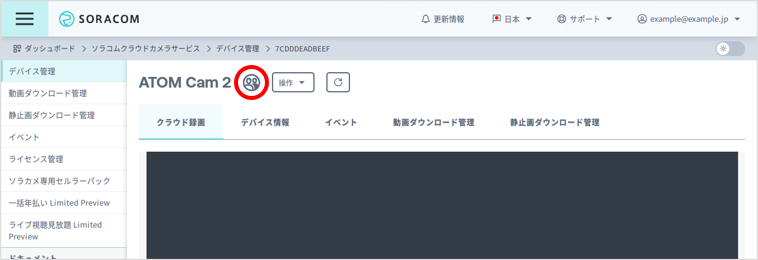
デバイス詳細画面が表示されます。
ほかのオペレーターに共有されたソラカメ対応カメラ (現在のオペレーターが共有先になっているソラカメ対応カメラ) には、
 が表示されます。共有については、ソラカメ対応カメラを共有する を参照してください。

タブをクリックします。
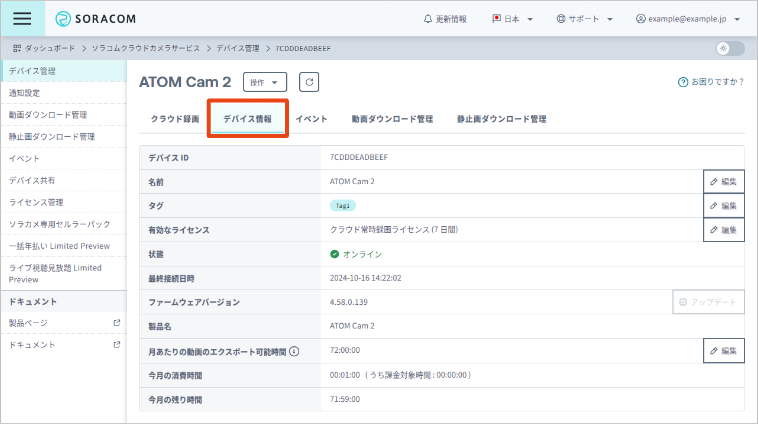

タブに表示される情報は以下のとおりです。
項目 説明 ソラカメ対応カメラのデバイス ID。 ソラカメ対応カメラの名前。 をクリックすると、変更できます。 ソラカメ対応カメラに設定されたタグ。 をクリックすると、変更できます。タグの便利な使いかたについては、名前やタグを設定して管理する を参照してください。 ソラカメ対応カメラに適用されているライセンス。 をクリックすると、ほかのライセンスを割り当てたり、解除したりできます。詳しくは、ソラカメ対応カメラにライセンスを割り当てる / 解除する を参照してください。 ソラカメ対応カメラの現在の状態。
- オンライン: クラウドに接続されています。
- スリープ: スリープしています。スリープのとき、カメラは録画しませんが、クラウドに接続しています。
- 切断: クラウドに接続されていません。
スリープにしたり、オンラインにしたりする操作については、ソラカメ対応カメラをスリープにする / オンラインにする を参照してください。
ソラカメ対応カメラの電源がオンになってクラウドに接続した日時。 ソラカメ対応カメラの現在のファームウェアバージョン。更新できる場合は、  が表示されます。詳しくは、STEP 2: ソラカメ対応カメラのファームウェアバージョンを確認 / 更新する を参照してください。
ソラカメ対応カメラの製品名。 現時点での動画のエクスポート可能時間の上限。 をクリックすると、上限を変更できます。詳しくは、動画のエクスポート可能時間の上限を設定する を参照してください。 動画のエクスポート可能時間の今月の消費時間 (合計) と課金対象時間。 動画のエクスポート可能時間の今月の残り時間。 タブについては、指定したソラカメ対応カメラが検知したイベントを確認する を参照してください。
名前やタグを設定して管理する
デバイス管理画面では、ソラカメ対応カメラにタグを設定して、タグでフィルタリングできます。
タグは Soracom Cloud Camera Services 特有の機能です
ソラカメ対応カメラに設定したタグは、ATOM アプリでは確認できません。
- ソラカメ対応カメラ 1 台あたり 10 個までタグを設定できます。
- タグ 1 個あたり 12 文字まで入力できます。
デバイス管理画面で名前やタグを編集する
ソラカメ対応カメラの名前やタグを編集できます。
ユーザーコンソール にログインし、カバレッジタイプを「日本」に変更します。
詳しくは、SORACOM ユーザーコンソールで表示するカバレッジタイプを変更する を参照してください。
→ → の順にクリックします。
デバイス管理画面が表示されます。
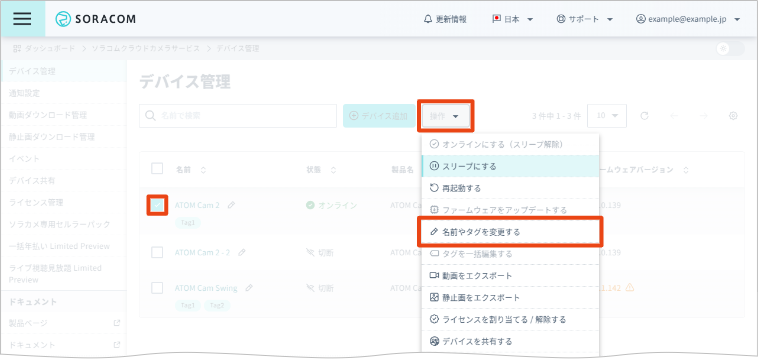
名前やタグを編集するソラカメ対応カメラにチェックを入れて、 → の順にクリックします。

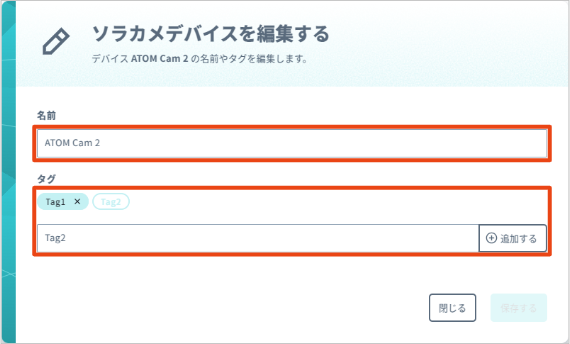
以下の項目を設定します。
項目 説明 ソラカメ対応カメラの名前を入力します。 ソラカメ対応カメラに設定済みのタグが、Tag1 のように表示されます。
- タグを追加するときは、入力欄にタグを 1 つ入力して をクリックします。
- をクリックすると、タグを削除できます。

をクリックします。
デバイス管理画面でタグを一括編集する
デバイス管理画面では、複数のソラカメ対応カメラを選択してタグを一括編集できます。
デバイス管理画面でタグを編集するソラカメ対応カメラにチェックを入れて、 → の順にクリックします。
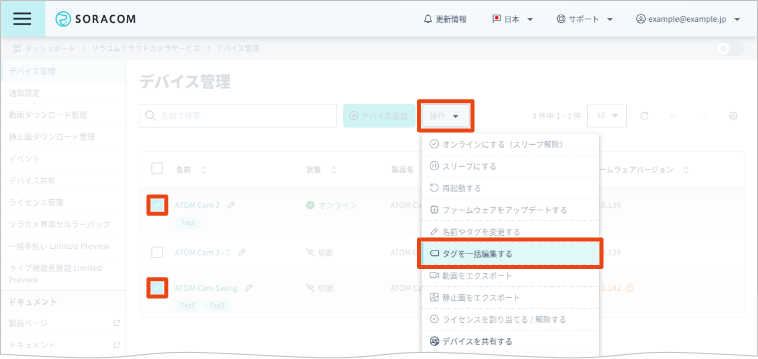

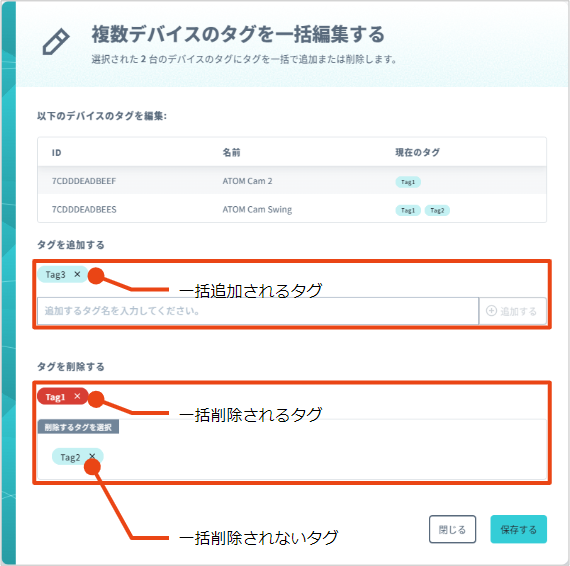
以下の項目を設定します。
項目 説明 入力欄にタグを 1 つ入力して をクリックすると、 に表示されているソラカメ対応カメラすべてに、タグを一括追加できます。追加予定のタグは、Tag3 のように表示されます。
- Tag3 の をクリックすると、タグの追加をキャンセルできます。
に表示されている Tag1 の をクリックすると、 に表示されているソラカメ対応カメラから、タグを一括削除できます。削除予定のタグは、Tag1 のように表示されます。
- Tag1 の をクリックすると、タグの削除をキャンセルできます。

をクリックします。
タグでフィルタリングする
ソラカメ対応カメラに設定したタグでフィルタリングできます。
デバイス管理画面でソラカメ対応カメラに設定されているタグをクリックします。
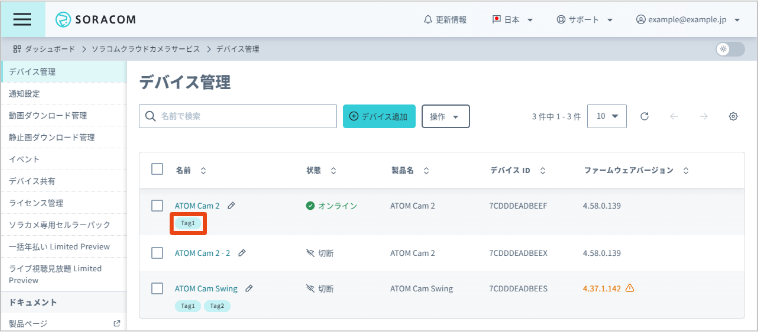

クリックしたタグが設定されたソラカメ対応カメラだけが表示されます (フィルタリング)。
- さらにほかのタグをクリックすると、複数のタグがどちらも設定されたソラカメ対応カメラだけが表示されます (AND 条件)。
タグを入力してフィルタリングすることはできません
タグを入力してフィルタリングすることはできません。 とタグを以下のように組み合わせて使ってください。
にソラカメ対応カメラの名前を入力して、目的のタグが設定されたソラカメ対応カメラを表示します。
入力した文字列を名前に含むソラカメ対応カメラだけが表示されます。
タグをクリックします。
入力した文字列を名前に含み、さらにクリックしたタグが設定されたソラカメ対応カメラだけが表示されます (フィルタリング)。
に入力した文字列を削除します。
クリックしたタグが設定されたソラカメ対応カメラだけが表示されます。
フィルタリングを解除するには、Tag1 の をクリックします。
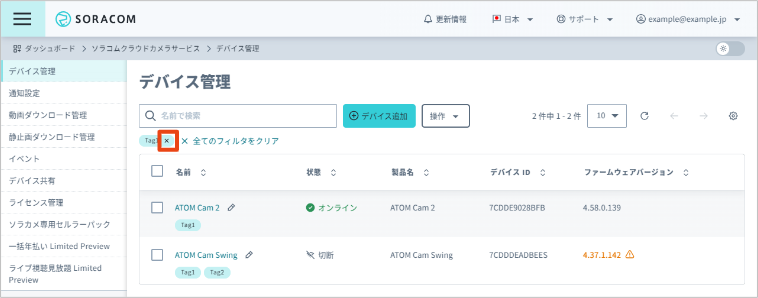

- をクリックすると、複数のタグのフィルタリングを一括解除できます。