【ソラカメ/ソラカメPro共通】録画の開始について
ソラカメはクラウドライセンスを割り当てると、ソラカメ Pro は電源を入れると自動的にクラウドへの録画を開始します。 保存された映像は、ソラカメビューワー から時刻を指定して再生できます。 なお、ソラカメのクラウドモーション検知”無制限”録画ライセンスの場合は、ライセンス割当後にモーションを検知した場合だけ録画されます。
【ソラカメ/ソラカメPro共通】保存期間
録画が保存される期間は、プランによって決まります。 保存期間を過ぎた録画は自動的に削除されます。
クラウドライセンス種別(ソラカメ)またはプラン(ソラカメPro)を変更する方法 →ライセンスまたはプランを確認・変更する|
🔴 【ソラカメ/ソラカメPro共通】はじめにお読みください
🔴 録画の再生 (ストリーミング再生)を開始すると、動画のエクスポート可能時間を消費します。
- 再生を開始するときに指定した時間の分だけ消費されます。 実際に再生したかどうかは問いません(再生しなくても、数秒だけ再生しても、指定した時間の分だけ消費されます)。
- 指定した時間の一部にしか録画がない場合も、指定した時間の分だけ消費されます。
今月の消費量は、ソラカメビューワーで確認できます。 → ダウンロードする
【ソラカメ】手順
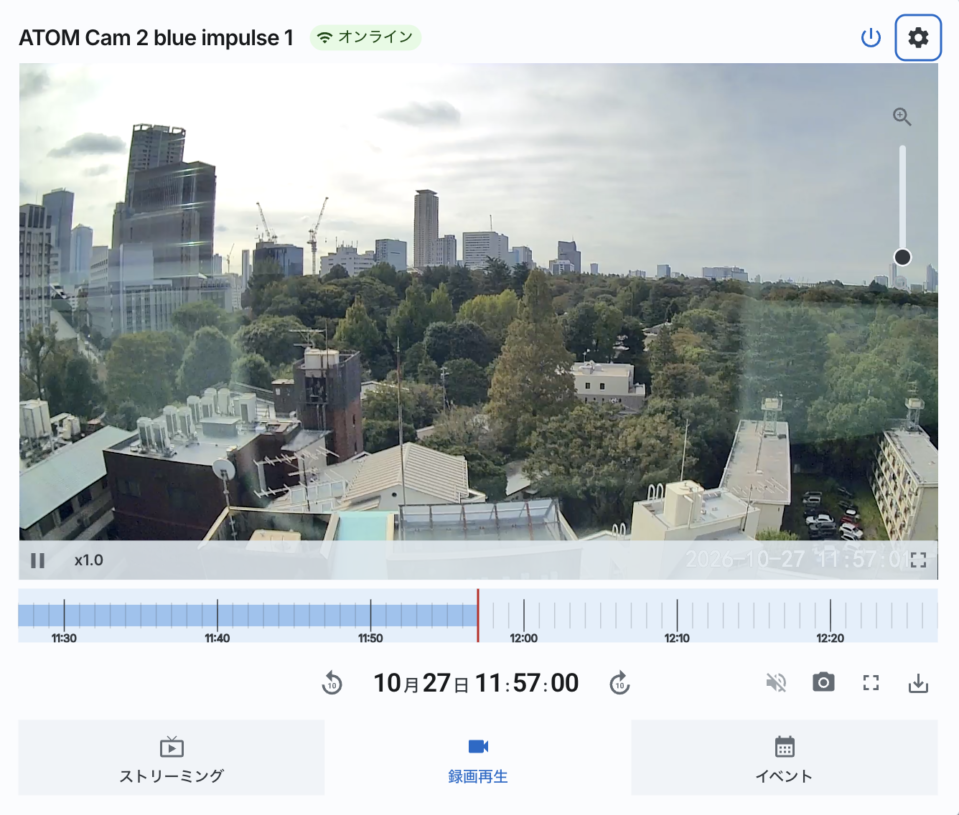
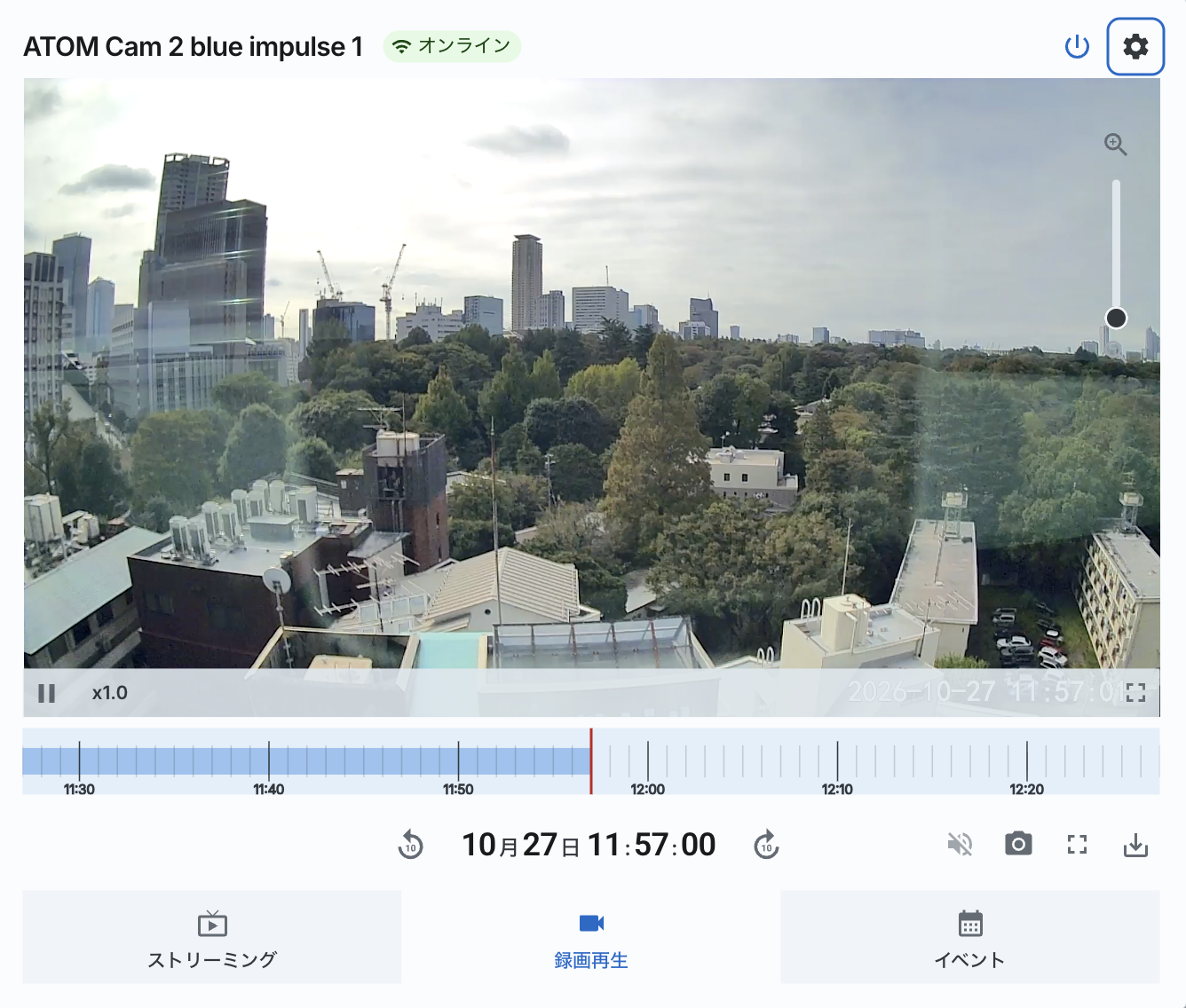
- ソラカメビューワーで「すべてのカメラ」を開き、対象のカメラをクリックします。
- 画面下部の**「録画を再生」**タブをクリックします。
- 再生を開始する時刻を指定します。
- 再生を開始します。
- 映像の下に表示されるタイムラインを操作すると、再生する位置を変更できます。 画面左下にマウスをホバーすると倍速再生ボタンが表示され、0.5倍速、2倍速に変更可能です。
📌 録画には音声も含まれます(「音声録画」を無効にしている場合を除きます)。再生は最初は音声なし (消音)で始まります。音声を聞くときは、プレイヤーのスピーカーのアイコンをクリックします。→ 録画の設定
【ソラカメPro】手順
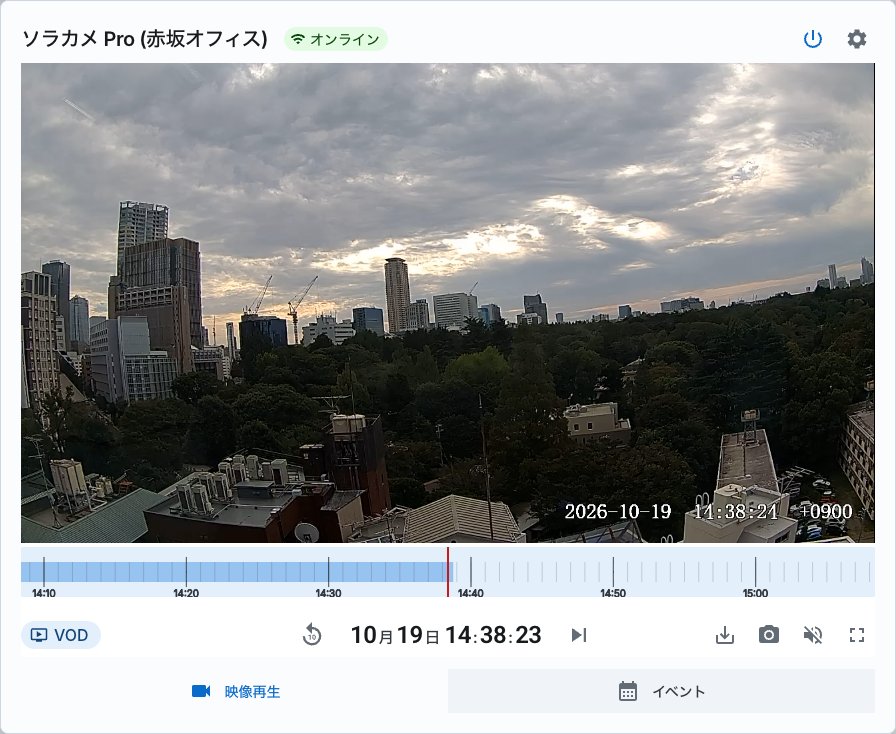

- ソラカメビューワーで「すべてのカメラ」を開き、対象のカメラをクリックします。
- 再生を開始する時刻を指定します。
- 再生を開始します。
- 映像の下に表示されるタイムラインを操作すると、再生する位置を変更できます。 画面左下にマウスをホバーすると倍速再生ボタンが表示され、0.5倍速、2倍速に変更可能です。
📌 録画には音声も含まれます(「音声録画」を無効にしている場合を除きます)。再生は最初は音声なし (消音)で始まります。音声を聞くときは、プレイヤーのスピーカーのアイコンをクリックします。→ 録画の設定
【ソラカメ/ソラカメPro共通】録画が見つからない場合
| 原因 | 確認すること |
|---|---|
| 保存期間を過ぎている | プランの保存期間を確認してください。 |
| その時刻にカメラが停止していた | カメラがオフラインだった期間は録画されません。 |
| クラウド録画を停止している | ソラカメの場合は、クラウドライセンスが割当されているか確認して下さい。ソラカメProの場合は、録画の設定 で、クラウド録画が有効になっているか確認して下さい。 |
| 保存期間を短いプランに変更した | 変更後の保存期間より前の録画は参照できません。 |
| 解約した | 解約した時点で、そのカメラの録画映像にはアクセスできなくなります。 録画データは自動的に削除されます (→ プランを確認・変更する) |
映像・静止画を保存する
再生した映像や静止画は、ダウンロードして保存できます。
→ ダウンロードする