【ソラカメ】契約ライセンスを確認する
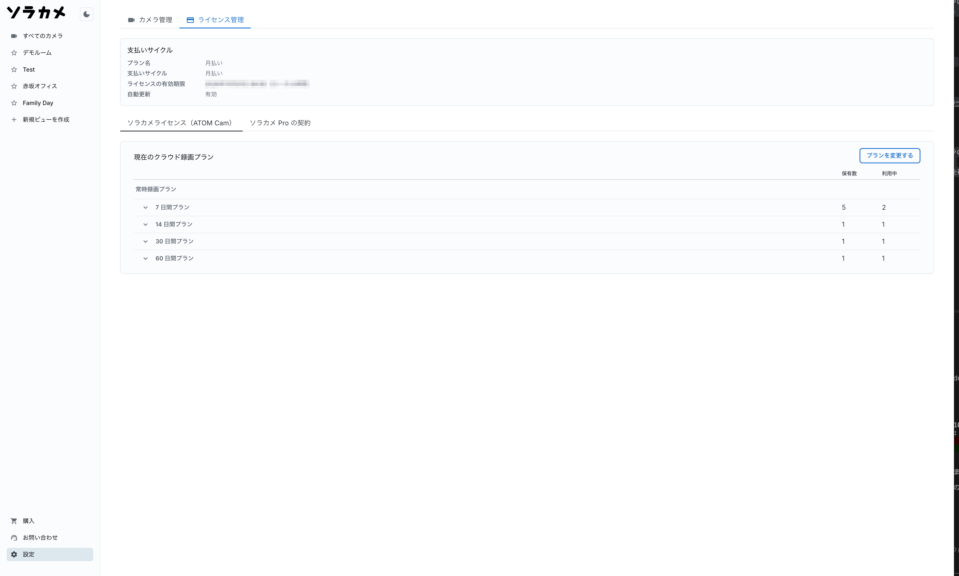
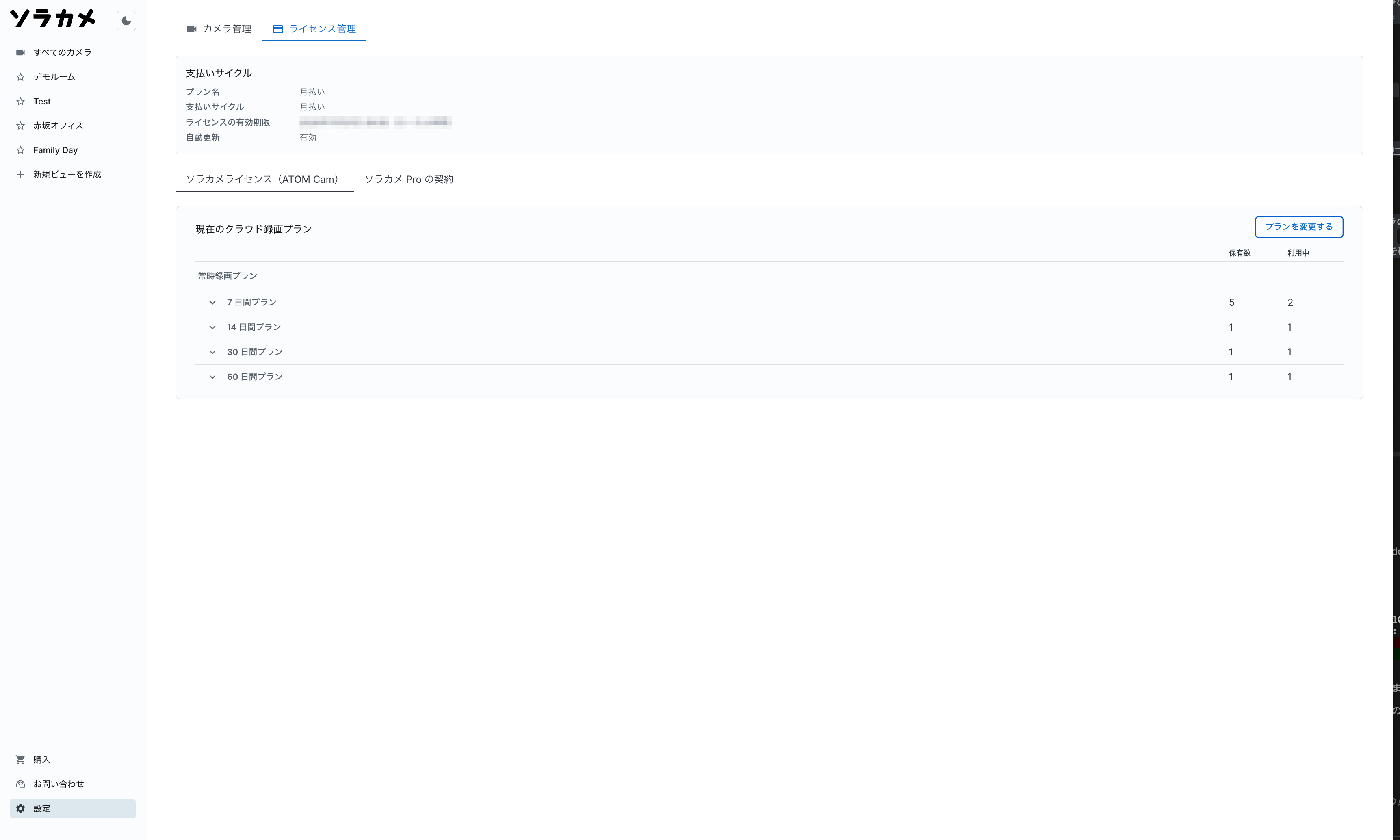
- ソラカメビューワー のホーム画面で、画面左側メニューの下部にある「設定」ボタンをクリックします。
- 画面最上部のタブで、「ライセンス管理」タブをクリックします。
- 一段下のタブで、「ソラカメライセンス(ATOM Cam)」タブをクリックします。
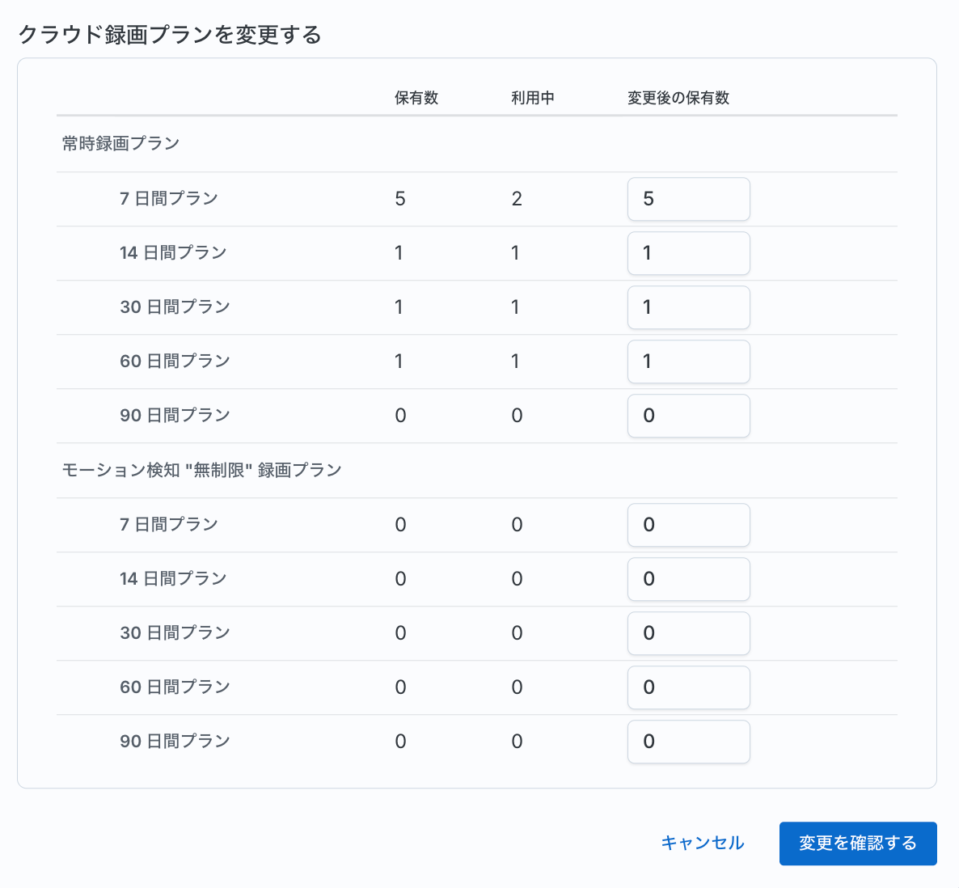
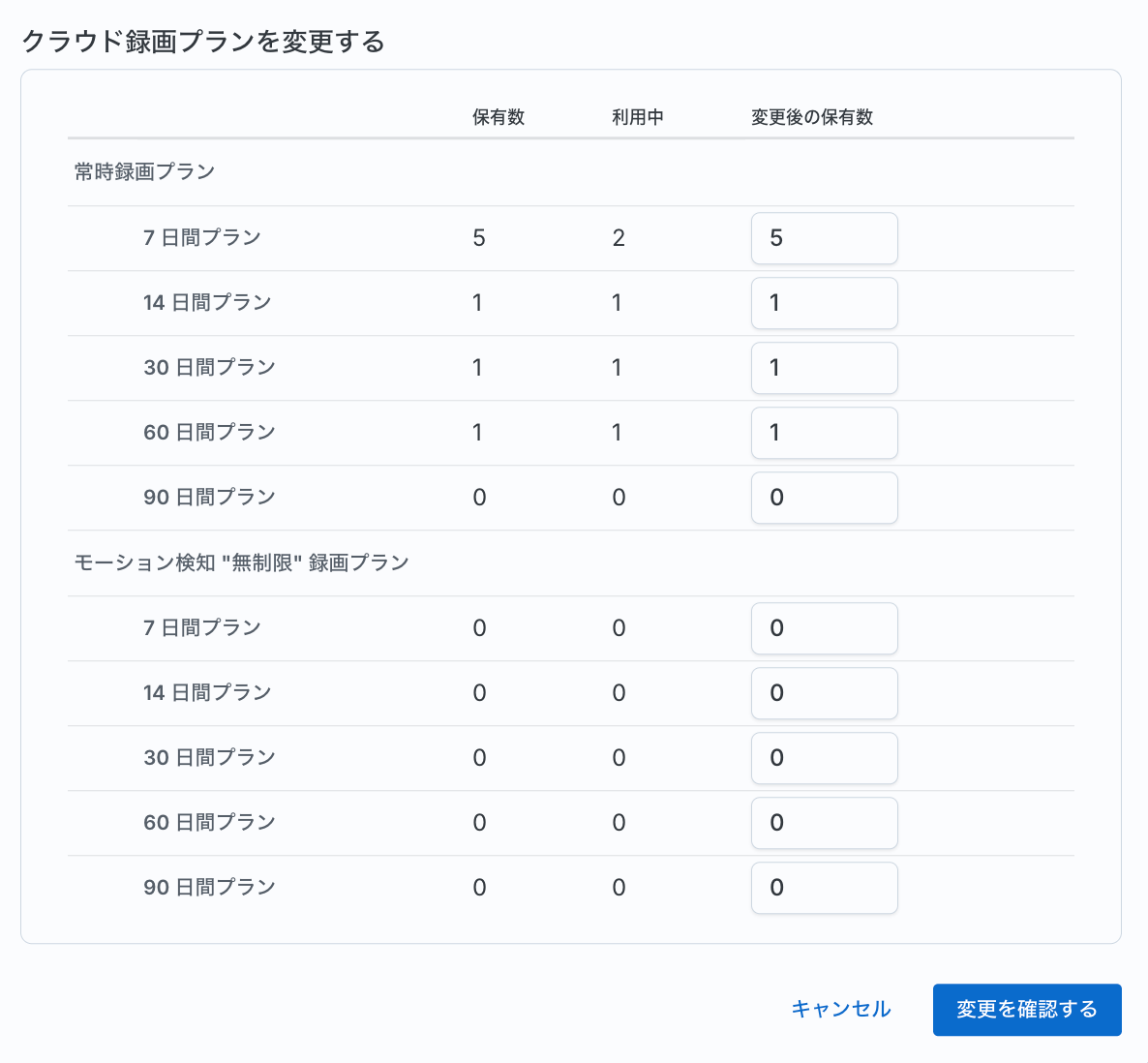
- 「プランを変更する」ボタンをクリックすると、アカウントで契約しているソラカメライセンスの数量が種別ごとに表示されます。
【ソラカメ】契約ライセンスの数量を変更する(追加契約/解約)
- 上記の手順で「ソラカメライセンス(ATOM Cam)」を開きます。
- 「プランを変更する」ボタンをクリックします。
- アカウントで契約しているライセンス数量が種別ごとに表示されます。
- 変更したいライセンス種別の数量を「変更後の保有数」欄に記載して、「変更を確認する」ボタンをクリックします。
保有するライセンス全てが利用中(割り当て済み)の場合、解約はできません。対象カメラのライセンス割当を解除してから、解約して下さい。
【ソラカメPro】契約プランを確認する
- ソラカメビューワー のホーム画面で、画面左側メニューの下部にある「設定」ボタンをクリックします。
- 画面最上部のタブで、「ライセンス管理」タブをクリックします。
- 一段下のタブで、「ソラカメ Pro の契約」タブを開きます。各カメラ毎ので契約プラン等が表示されます。
📌 「設定」は、ルートユーザーでログインしたときに表示されます。 SAM ユーザーでは表示されません。
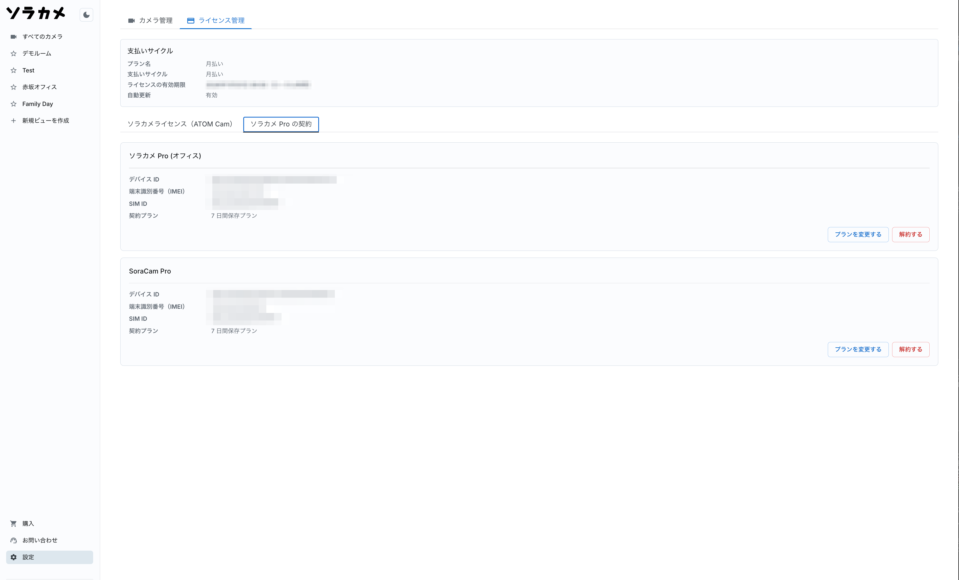
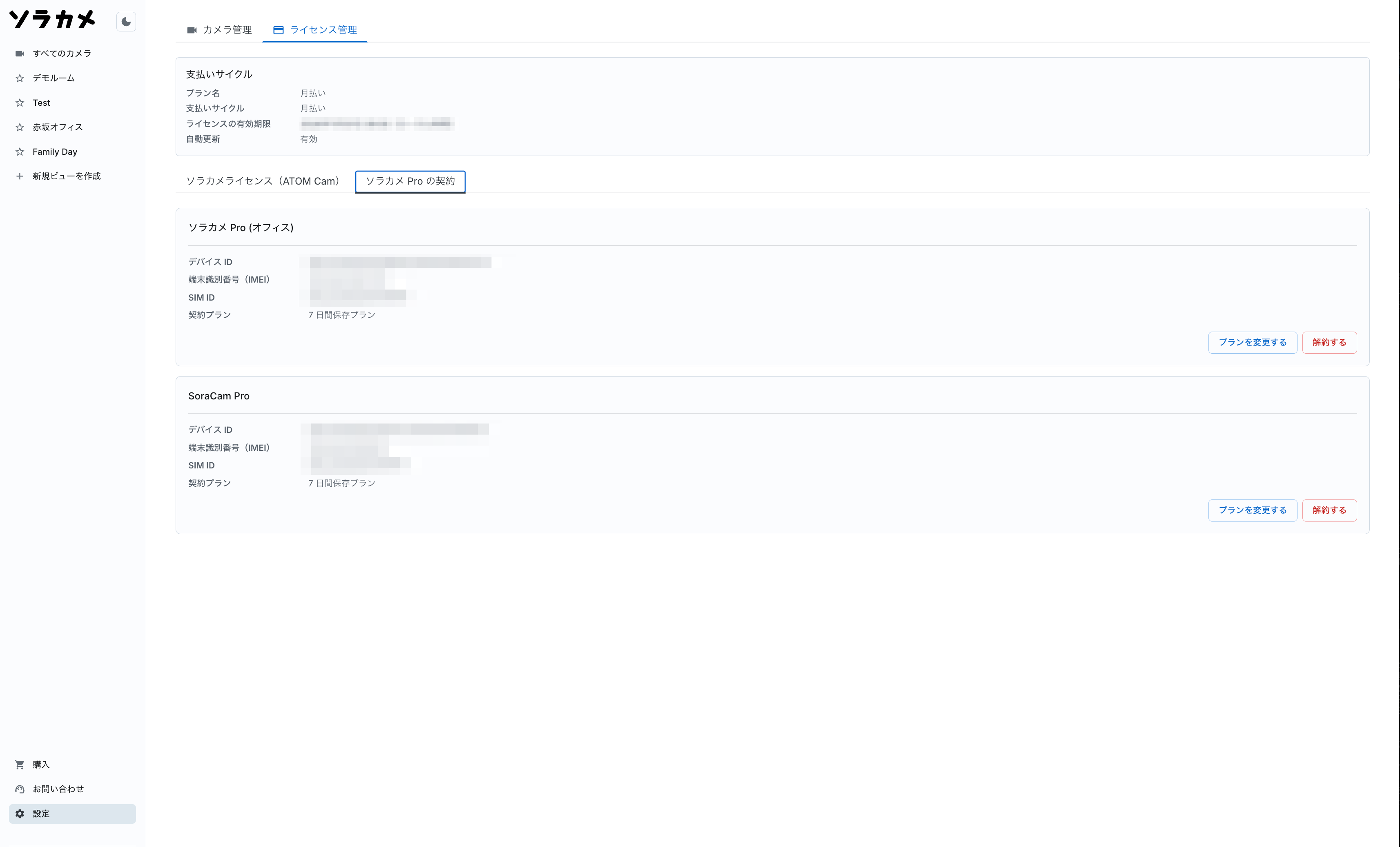
カメラ毎に、次の情報が表示されます。
| 項目 | 内容 |
|---|---|
| デバイス ID | ソラカメビューワーでカメラを識別する ID です |
| 端末識別番号 (IMEI) | カメラを識別する番号です |
| SIM ID | カメラに取り付けられている SIM カードの ID です |
| プラン | 契約中のプランです (例: 「7 日間保存プラン」)。録画の保存期間を表します |
📌 ソラカメProのプランは、録画の保存期間が 7 日・14 日・30 日・60 日・90 日の 5 種類です。
【ソラカメPro】プランを変更する
- 上記の手順で「ソラカメ Pro の契約」を開きます。
- 対象のカメラの「プランを変更する」をクリックします。
- 「録画日数」で変更後のプランを選択します。変更前後のプランと月額料金 (税込)が表示されます。
- 「変更する」をクリックします。
🔑 変更はすぐに反映され、これから録画する映像の保存期間は変更後のプランに基づきます。 📌 すでに録画済みの映像の保存期間は変わりません。 ⚠️ 今月の利用料金は、今月利用になった最も上位のプランに基づいて計算されます。
📌 カメラの設定の「基本情報」タブの「録画プラン」からも、この画面を表示できます。
【ソラカメPro】解約する
カメラ本体のデータを消去する場合は、解約の前に行ってください。 解約したカメラは操作できなくなります。→ データの消去
- 上記の手順で「ソラカメ Pro の契約」を開きます。
- 対象のカメラの「解約する」をクリックします。
- 確認の画面 (「SIMとカメラを解約」)で内容を確認し、「解約する」をクリックします。
📌 「設定」→「カメラ管理」で対象のカメラの操作メニューを開き、「SIMとカメラを解約」からも解約できます。
解約すると、カメラの回線も解約されます。この操作は取り消せません。
解約すると、そのカメラのクラウド録画は停止します。 解約した時点で、そのカメラの録画映像にはアクセスできなくなります。 録画データは自動的に削除されます。
【ソラカメPro】料金について
料金は 製品ページ を確認してください。