クラウドに保存された映像・静止画を、ソラカメビューワー からダウンロードできます。
🔴 【ソラカメ/ソラカメPro共通】はじめにお読みください
🔴 動画のダウンロードと録画の再生 (ストリーミング再生)は、「動画のエクスポート可能時間」を消費します。
- 指定した時間の分だけ消費されます。 実際に再生・保存したかどうかは問いません。
- 指定した時間の一部にしか録画がない場合も、指定した時間の分だけ消費されます。
【ソラカメ/ソラカメPro共通】動画をダウンロードする
- ソラカメビューワーで「すべてのカメラ」を開き、対象のカメラをクリックします。
- カメラ映像画面右下のダウンロードアイコンをクリックする。
- デフォルトで「動画」タブが選択されている状態でダウンロード画面が表示されます。
- ダウンロードする時間の範囲を指定します。
- ダウンロードを実行します。
ソラカメは、動画は MP4 形式(音声コーデック pcm )でダウンロードされます。ソラカメProは、動画は MP4 形式(音声コーデック mp3 )でダウンロードされます。
【ソラカメ/ソラカメPro共通】静止画をダウンロードする
- ソラカメビューワーで「すべてのカメラ」を開き、対象のカメラをクリックします。
- カメラ映像画面右下のダウンロードアイコンをクリックする。
- 「静止画」タブをクリックする。
- 静止画を取得する時刻を指定します。
- ダウンロードを実行します。
【ソラカメ/ソラカメPro共通】タイムラプス動画を作成する
指定した期間の録画から、一定の間隔で静止画を取り出してつないだタイムラプス動画を作成し、ダウンロードできます。
- ソラカメビューワーで「すべてのカメラ」を開き、対象のカメラをクリックします。
- カメラ映像画面右下のダウンロードアイコンをクリックする。
- 「タイムラプス」タブをクリックする。
- 時間の範囲、画像の間隔、コマ送りの速さを指定します。
- ダウンロードを実行します。
【ソラカメ/ソラカメPro共通】今月のエクスポート可能時間を確認する
- ソラカメビューワーで対象のカメラを開き、「カメラ情報」(アイコン)をクリックします。
- 「利用状況」タブを開きます。「動画エクスポート使用状況(今月分)」に、今月の使用量と残りが表示されます。
⚠️ 残りが 0 になると、その月はそれ以上エクスポート可能時間を使用できません。
🔑 エクスポート可能時間は毎月リセットされます。
【ソラカメ/ソラカメPro共通】エクスポート可能時間の上限を変更する
今月のエクスポート可能時間の上限は、ソラカメビューワーで変更できます。
ソラカメビューワーで対象のカメラを開き、「カメラ情報」(アイコン)をクリックします。
「利用状況」タブを開き、「上限を変更する」をクリックします。
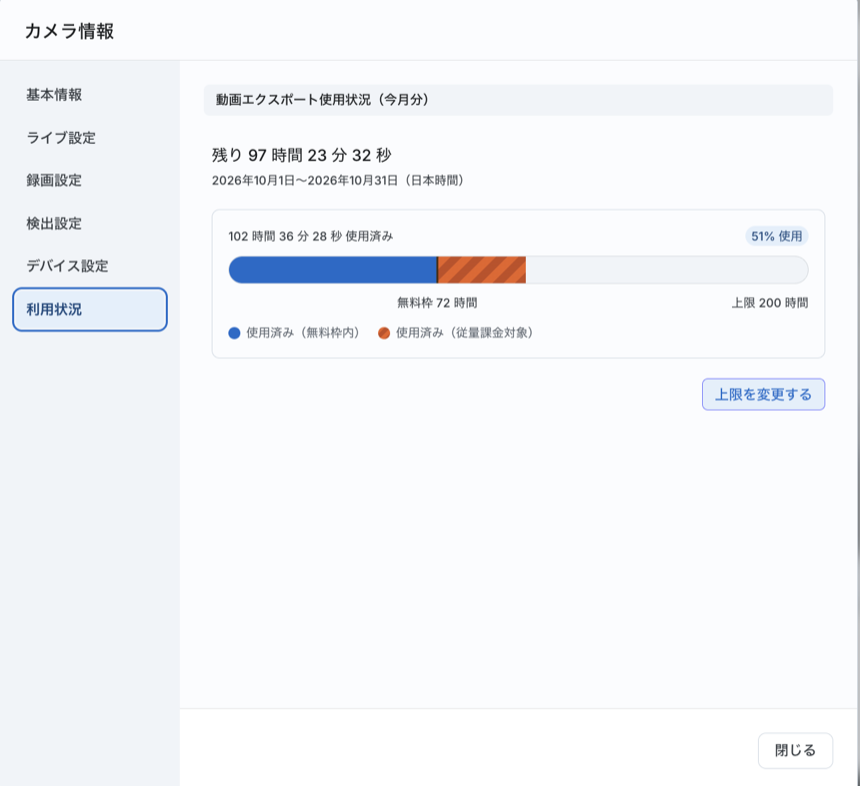

新しい上限を指定して、変更します。
⚠️ 無料枠を超えて使用した分は、従量課金の対象になります。 「利用状況」タブのグラフで、無料枠内の使用量と従量課金の対象の使用量を確認できます。