カメラが現在撮影している映像を、リアルタイムに視聴できます。
【ソラカメ/ソラカメPro共通】はじめにお読み下さい。
映像視聴の種類
映像視聴には大きく2種類あります。ライブ映像の再生とクラウド録画の再生です。用語の定義は以下のとおりです。
| 用語 | 定義内容 |
|---|---|
| クラウド録画の再生 | クラウドに録画されているデータを再生します。ソラカメでは、直近の録画映像を再生すると1分程度のタイムラグがあります。ソラカメProの場合は10秒程度のタイムラグが発生致します。(タイムラグはネットワーク状態で変動致します。) |
| ライブ映像の再生 | 数秒程度の少ないタイムラグでライブ映像を再生します。 |
ソラカメProとソラカメのライブ映像視聴に関する違い
ソラカメProについては、全プランに標準でソラカメビューワー(Web)でのライブ映像視聴が標準で含まれています。
| 機能 | 標準での利用可否 |
|---|---|
| ライブ映像の再生(ソラカメビューワー Web) | 全プランで利用可能 |
| ライブ映像の再生(ソラカメビューワー モバイルアプリケーション) | 全プランで利用可能 |
| クラウド録画の再生(ソラカメビューワー Web) | 全プランで利用可能 |
| クラウド録画の再生(ソラカメビューワー モバイルアプリケーション) | 全プランで利用可能 |
ソラカメ(ソラカメ対応カメラ ATOM Camを利用)においては、クラウド常時録画またはクラウドモーション検知"無制限"録画ライセンスに、ソラカメビューワー(Web)でのライブ映像の視聴は含まれておりません。別途、リアルタイムアクセスのご契約が必要です。
| 機能 | 標準での利用可否 |
|---|---|
| ライブ映像の再生(ソラカメビューワー Web) | リアルタイムアクセスの別途ご契約が必要 |
| ライブ映像の再生(ソラカメビューワー モバイルアプリケーション) | 全ライセンスで利用可能 |
| クラウド録画の再生(ソラカメビューワー Web) | 全ライセンスで利用可能 |
| クラウド録画の再生(ソラカメビューワー モバイルアプリケーション) | 全ライセンスで利用可能 |
ソラカメ(ソラカメ対応カメラ ATOM Camを利用)においては、クラウド常時録画ライセンスのみ契約している場合は、最も直近の録画映像を再生した場合1分程度のタイムラグがあります。よりタイムラグが少ないライブ映像をソラカメビューワー(Web)でご利用されたい方は、リアルタイムアクセスのご利用をご検討下さい。 ソラカメ(ソラカメ対応カメラ ATOM Camを利用)においても、ソラカメビューワー(モバイルアプリケーション)でのライブ映像の再生は、リアルタイムアクセスをご契約頂かなくても標準でご利用頂けます。
【ソラカメ】リアルタイムアクセスの利用方法(申請〜各カメラへの有効化)
- リアルタイムアクセスをご申請頂く
- 申請すると、ソラコムよりメールが届きますので指示に従ってお客様のSORACOMアカウントに有効化する手続きを行って下さい。
- ソラカメビューワー(Web)のホーム画面左側メニュー下部の設定ボタンをクリックします。
- カメラ一覧画面において、リアルタイムアクセスを有効化したいカメラの「リアルタイムアクセス」欄にカーソルを合わせます。
- クリックして設定を変更と表示されるので、クリックします。
- 画面が表示されるので対象のカメラ名称を確認した上で、正しければ有効にするボタンを押します。
リアルタイムアクセスはカメラ1台ずつ、それぞれに対して有効化設定が必要です。 リアルタイムアクセスは 1 台あたり月額 990 円 (税込) かかります。
【ソラカメ】ライブ映像の視聴手順
- ソラカメビューワー で「すべてのカメラ」を開き、対象のカメラをクリックします。
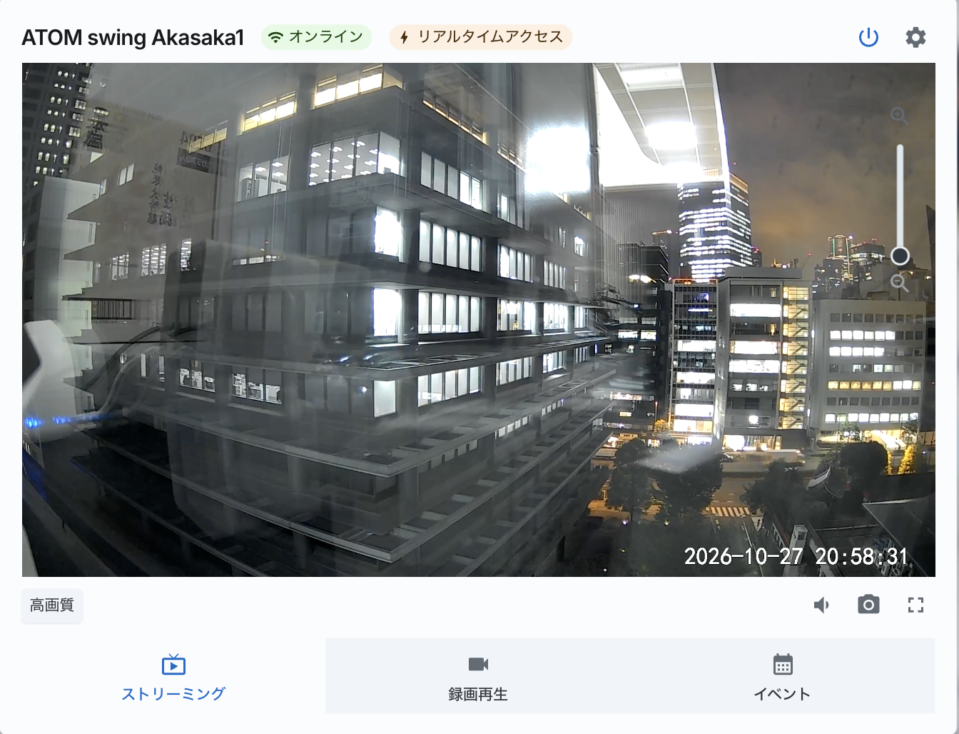
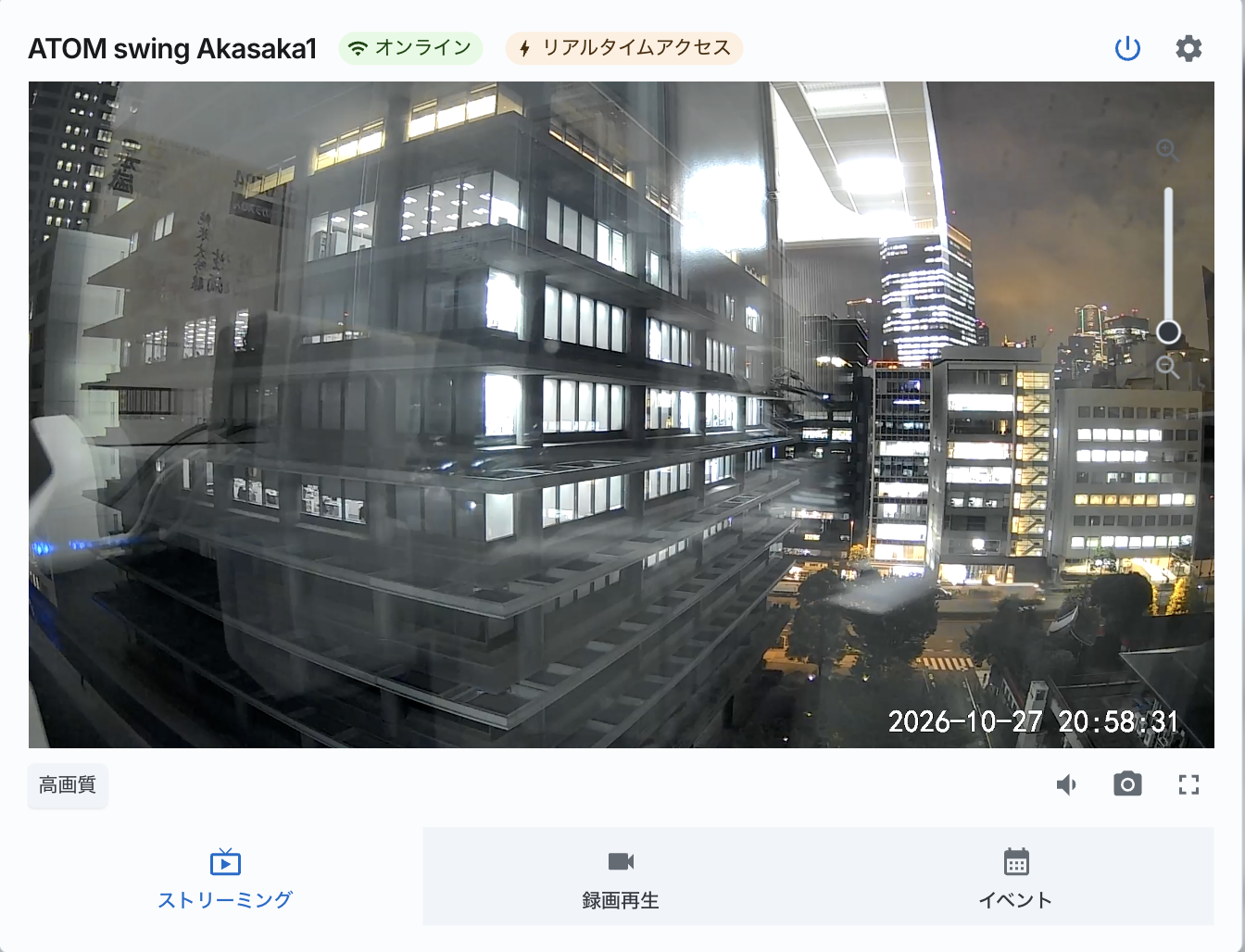
- 自動的にライブ映像の再生が開始されます。(ストリーミングタブにて再生されます。)
リアルタイムアクセスを有効していないカメラにおいては、直近のクラウド録画映像(タイムラグ1分程度)がストリーミングタブで再生されます。 カメラ映像の上部に「リアルタイムアクセス」と表示されている場合、リアルタイムアクセスによるライブ映像を再生していることを意味します。 リアルタイムアクセスを用いて同一カメラに同時接続できるのは1セッションのみです。 1セッションあたり1.5Mbpsを消費します。リアルタイムアクセスの月間利用上限はありませんが、1回の再生につき、連続再生は1時間までです。
【ソラカメ】カメラをスリープにする
- ソラカメビューワーで「すべてのカメラ」を開き、対象のカメラをクリックして、カメラの画面を表示します。
- 画面右上の電源ボタンをクリックします。確認の画面は表示されず、すぐにスリープになります。
【ソラカメ】スリープ状態のカメラをオンにする
- ソラカメビューワーで「すべてのカメラ」を開き、対象のカメラをクリックして、カメラの画面を表示します。
- 画面右上の電源ボタンをクリックします。確認の画面は表示されず、すぐに電源がオンになります。
【ソラカメ】ライブ映像が表示されない場合(直近のクラウド録画の映像が再生される または それすら再生されない)
| 原因 | 確認すること |
|---|---|
| 「カメラがオフラインです」と表示される | カメラの電源を抜き挿しして下さい。この事象発生を抑制するためには、自動再起動設定を入れて下さい。カメラ本体の設定 |
| 「カメラがスリープ状態です」と表示される | カメラがスリープしています。スリープを解除し電源をオンにしてください。 |
| ネットワークが繋がっていない または 帯域が不足している | ネットワーク状態を確認してください。ネットワーク診断ツールを活用して下さい。 |
| 連続再生1時間が経過して終了した | あらためて視聴を開始してください |
【ソラカメPro】ライブ映像の視聴手順
- ソラカメビューワー で「すべてのカメラ」を開き、対象のカメラをクリックします。
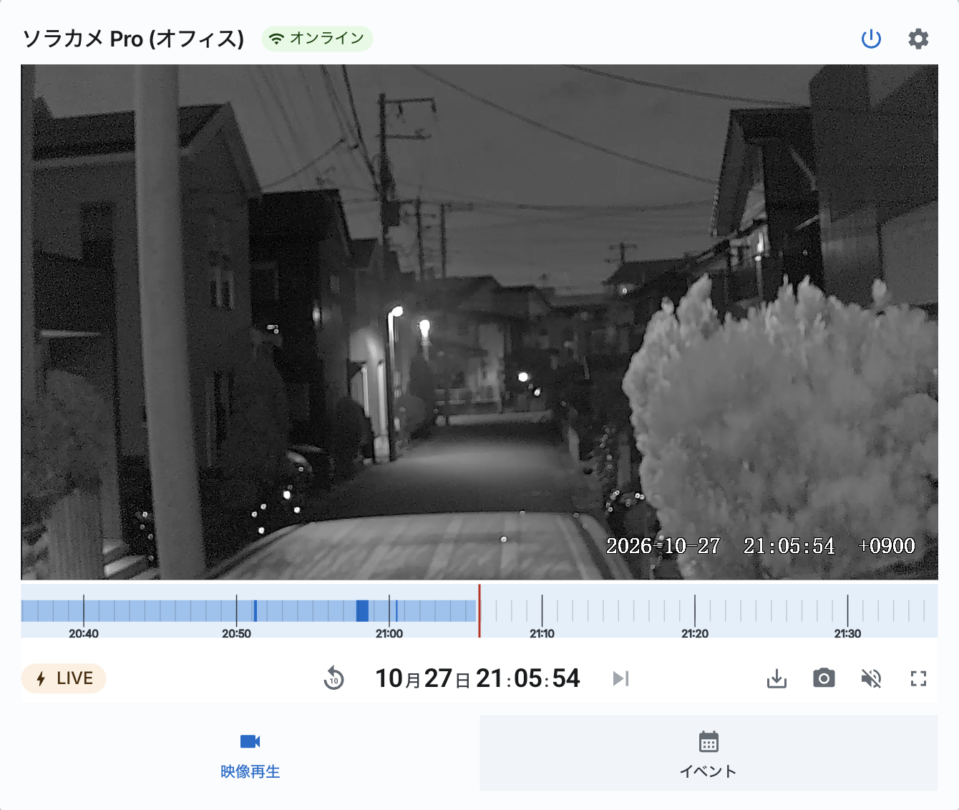
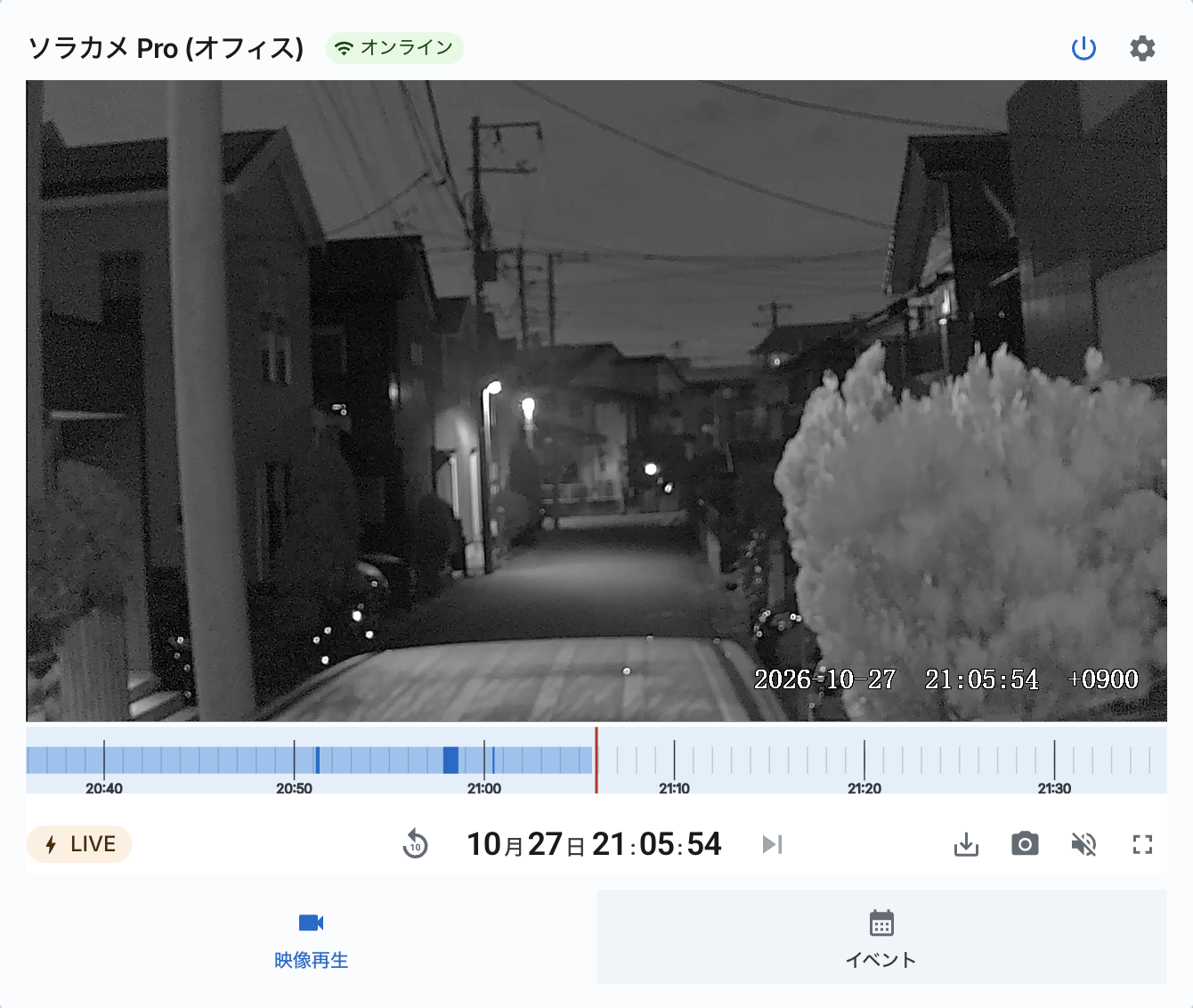
- 自動的にライブ映像の再生が開始されます。
【ソラカメPro】ライブ視聴の制限
🔑 同時に視聴できるのは、1 台のカメラにつき 2 セッションまでです。 📌 カメラごとの制限です。 複数のカメラのライブ映像を同時に視聴することはできます(→ ビューを作成して複数のカメラを並べる)。
| 状況 | 動作 |
|---|---|
| 1 つ目の視聴 | そのまま視聴できます |
| 2 つ目の視聴が始まったとき | すでに視聴していた映像が一時的 (10 秒ほど)に途切れることがあります |
| 3 つ目の視聴を開始しようとしたとき | エラーになります。 ほかの視聴を終了してからお試しください |
⚠️ ライブ映像の視聴は、開始から 1 時間で自動的に終了します。 続けて視聴する場合は、あらためて視聴を開始してください。
📌 ライブ映像は、最初は音声なし (消音)で再生されます。 音声を聞くときは、プレイヤーのスピーカーのアイコンをクリックします。音声を配信しない設定は ライブ配信の設定 で行えます。
【ソラカメPro】スリープにする
- ソラカメビューワーで「すべてのカメラ」を開き、対象のカメラをクリックして、カメラの画面を表示します。
- 画面右上の電源ボタンをクリックします。確認の画面は表示されず、すぐにスリープになります。
- カメラの状態が「スリープ」になったことを確認します。
⚠️ スリープ中は録画されません。ライブ映像も視聴できません。 ⚠️ スリープ中は、設定の変更がカメラに反映されません。 電源をオンにした後に反映されます。
🔑 スリープ中は、カメラ本体の LED が青のゆっくり点滅になります。 → LED 表示の一覧
【ソラカメPro】電源をオンにする
- ソラカメビューワーで「すべてのカメラ」を開き、対象のカメラをクリックして、カメラの画面を表示します。
- 電源ボタンをクリックします。確認の画面は表示されず、すぐに電源がオンになります。
- カメラの状態が「オンライン」になり、カメラ本体の LED が青 点灯になったことを確認します。
【ソラカメPro】ライブ映像が表示されない場合
| 原因 | 確認すること |
|---|---|
| 「カメラがオフラインです」と表示される | カメラの状態を確認してください (→ 困ったときは) |
| 「カメラがスリープ状態です」と表示される | カメラがスリープしています。電源をオンにしてください (→ カメラを「利用中断中 (suspended)」にする・再開する) |
| ライブ配信を無効にしている | ライブ配信の設定 で、「ライブ配信」が有効か確認してください |
| すでに 2 つ視聴されている | ほかの視聴を終了してからお試しください |
| 電波状況が悪い | 設置場所の電波状況を確認してください |
| 1 時間が経過して終了した | あらためて視聴を開始してください |
📌 ライブ映像を視聴していない間も、クラウドへの録画は継続しています。 あとから録画を再生できます。→ クラウド録画を再生する