カメラが動きや音を検知したときに、イベントとして記録し、ソラカメビューワー (モバイルアプリケーション)へ通知できます。 検知の有効・無効、感度、検知する範囲、通知する曜日・時間帯を設定できます。
【ソラカメ】設定画面を表示
- ソラカメビューワー で対象のカメラを開き、画面右上の「カメラ情報」(アイコン)をクリックします。
- 表示された画面の左側メニューより「検出設定」タブを開きます。
- 設定を変更したら、「検出設定を保存」をクリックします。
【ソラカメ】設定できる項目
| 項目 | 内容 |
|---|---|
| サウンド検出 | 検知そのものの有効 (ON)・無効 (Off) を切り替えます |
| モーション検知 | 検知そのものの有効 (ON)・無効 (Off) を切り替えます |
| モーション検知の感度 | 高 / 中 / 低 から選択します。高くすると小さな変化でも検知します |
| モーションタグの表示 | 動体を検知した場合に動体に緑色の枠線が表示されるのを、ON・OFFできます。 |
ソラカメについては、モーション検知エリアの指定やモーション検知のスケジュール設定(時間帯検出)はソラカメビューワー(モバイルアプリケーション)から設定できます。→カメラの設定を変更する
【ソラカメ】通知の間隔について
15秒間無検知の状態が続いた場合に、次のイベントとして検知されます。15秒未満の無検知だと連続するイベントは同一イベントとして扱われます。
【ソラカメ】通知が届かない場合
| 原因 | 確認すること |
|---|---|
| 検知が無効になっている | サウンド検知またはモーション検知が無効だと検知されません。 |
| 時間帯検出の設定外の時間だった | ソラカメビューワー(モバイルアプリケーション)にて「時間帯検出」の曜日・時間帯設定を確認してください。 |
| モバイルアプリ側の設定 | アプリの通知設定と、スマートフォンの通知許可を確認してください |
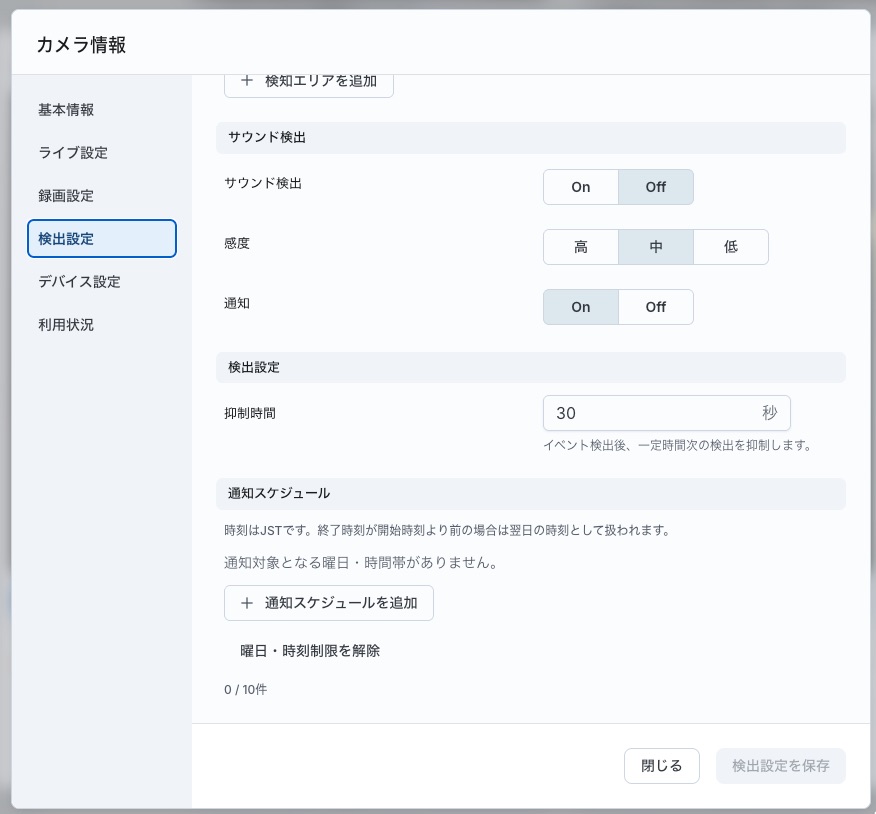
【ソラカメPro】設定画面を表示
- ソラカメビューワー で対象のカメラを開き、画面右上の「カメラ情報」(アイコン)をクリックします。
- 表示された画面の左側メニューより「検出設定」タブを開きます。
- 設定を変更したら、「検出設定を保存」をクリックします。
【ソラカメPro】設定できる項目
モーション検知(撮影範囲内の動き)とサウンド検出(音)のそれぞれに、次の項目があります。
| 項目 | 内容 |
|---|---|
| モーション検知 / サウンド検出 | 検知そのものの有効 (ON)・無効 (Off) を切り替えます |
| 感度 | 高 / 中 / 低 から選択します。高くすると小さな変化でも検知します |
| 通知 | 検知したときに通知し、イベントとして記録するかどうかを切り替えます (下記「検知と通知の関係」) |
| 検知エリア (モーション検知のみ) | 映像の一部だけを検知対象範囲として指定できます (例: 通路のみ)。指定しない場合は画面全体が対象です。エリアを指定しても反映されない場合は、カメラを再起動してください。詳しくは、カメラを再起動する を参照してください。 |
あわせて、抑制時間と通知スケジュールを設定できます。
| 項目 | 内容 |
|---|---|
| ( の欄) | 一度通知したあと、次の通知を送らない時間を秒で指定します (30〜86,400 秒、既定値: 180 秒)。モーション検知とサウンド検出で共通です。通知とイベントの記録への影響は、下記「通知の間隔について」を参照してください |
| 通知スケジュール | 通知する曜日と時間帯を指定します (最大 10 件)。指定しない場合は、曜日・時刻の制限なく常に通知します |

📌 通知スケジュールの外で検知した動きや音は、通知されず、イベントとしても記録されません。
🔑 モーション検知・サウンド検出は既定で有効です。通知は既定で無効です。 🔴 通知が無効のままだと、検知してもイベントとして記録されません(イベントの一覧・静止画・プッシュ通知のいずれもありません)。イベントを記録し、通知を受け取るには、「通知」を有効化してください。
【ソラカメ/ソラカメPro共通】検知と通知の関係
🔴 通知を停止したモーション・サウンドは、イベントとして記録されません。 イベントの一覧に表示されず、静止画も保存されず、プッシュ通知も届きません。イベントとして記録する場合は、通知を有効化してください。 検知そのものを止める場合は、「モーション検知」「サウンド検出」を無効にしてください。
【ソラカメPro】通知の間隔について
一度通知すると、その後「抑制時間」 (既定値: 180 秒 = 3 分) のあいだは次の通知を送りません。 動きの多い場所で、通知が多くなりすぎるのを防ぐためです。
🔑 抑制時間のあいだに検知した動きや音は、通知されず、イベントとしても記録されません (静止画も保存されません)。検知そのものは続いており、録画の「動きあり」の表示は残ります。 設定を変更したとき・カメラが再起動したとき・スリープから復帰したときも、その後抑制時間のあいだは同じく通知されず、イベントとしても記録されません。 抑制時間は、 タブの で 30〜86,400 秒 (24 時間) の範囲で変更できます。 短くすると通知が増え、長くするとイベントとして記録されない動きや音が増えます。
【ソラカメPro】通知が届かない場合
| 原因 | 確認すること |
|---|---|
| 通知が無効になっている(既定は無効です) | 「検出設定」タブの「通知」を有効化してください |
| 検知が無効になっている | 検知が無効だと通知も送られません |
| 通知スケジュールの外だった | 「通知スケジュール」の曜日・時間帯を確認してください |
| 直前に通知があった | 一度通知すると、その後抑制時間 (既定値: 180 秒) のあいだは通知されません (→ 通知の間隔について) |
| 設定の変更・再起動・スリープ解除の直後だった | その後抑制時間 (既定値: 180 秒) のあいだは通知されません (→ 通知の間隔について) |
| モバイルアプリ側の設定 | アプリの通知設定と、スマートフォンの通知許可を確認してください |
| 検知エリアが反映されていない | エリアを指定しても反映されない場合は、カメラを再起動してください。詳しくは、カメラを再起動する を参照してください。 |