ソラカメ Pro の操作は、ソラカメビューワー (Web)で行います。
⚠️ ソラカメ Pro は SORACOM ユーザーコンソールでは操作できません。 ソラカメビューワー (Web・モバイルアプリケーション)を利用ください。
ログインする
- ソラカメビューワー を開きます。
- SORACOM アカウント(ルートユーザー、または SAM ユーザー)でログインします。
📌 SAM ユーザーでログインした場合も、各カメラの「カメラ情報」(設定)は表示できます。 「設定」メニュー (カメラ管理・ライセンス管理)はルートユーザーでログインして利用ください。
🔑 SAM ユーザーで利用の場合は、権限の設定が必要です。 カメラの一覧が表示されない場合は、SAM パーミッション を確認してください。
画面の構成
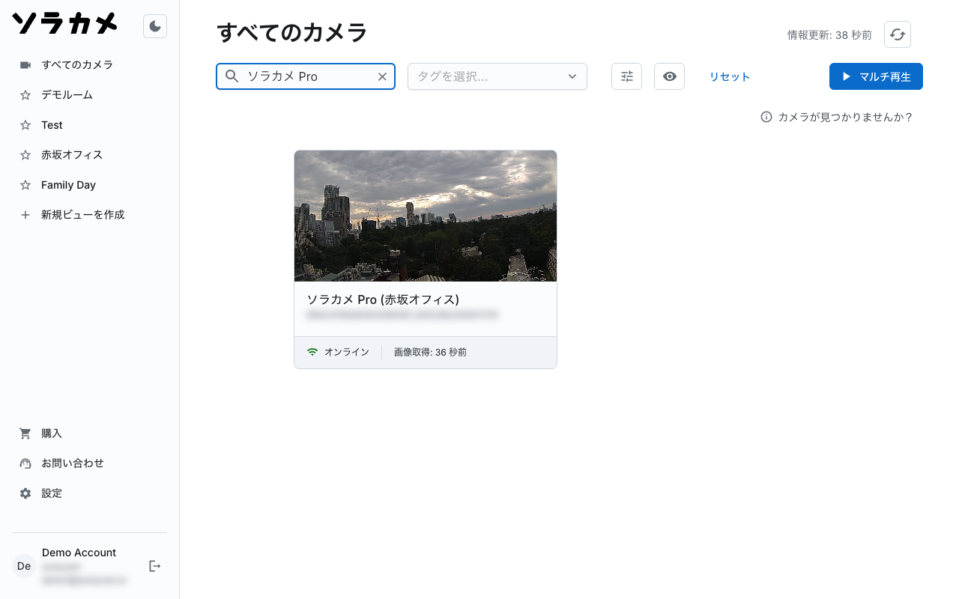
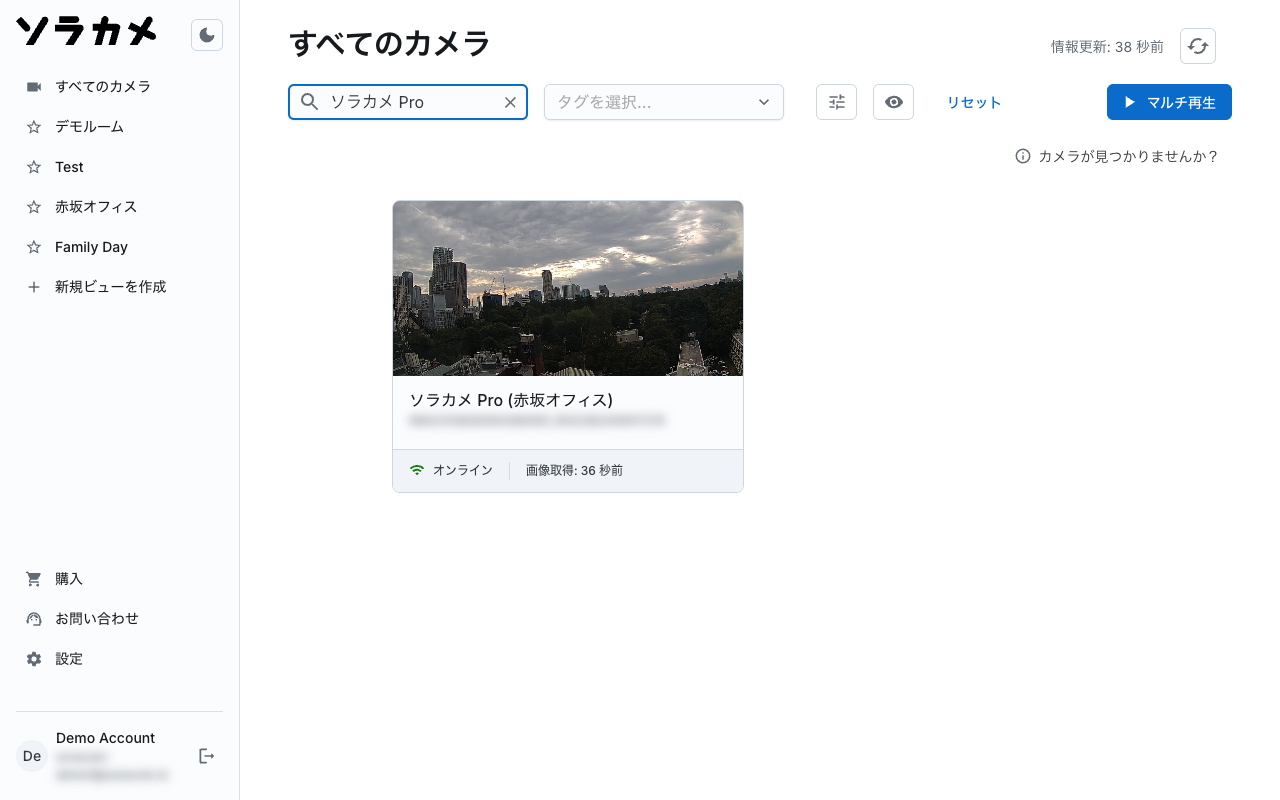
画面は、左側のメニューと、メニューで選んだ内容を表示するメイン画面で構成されます。
左側のメニュー
| メニュー | 内容 |
|---|---|
| すべてのカメラ | 登録されているカメラの一覧です。ここから各カメラの映像・設定に進みます |
| (作成したビュー) | 「すべてのカメラ」の下に、作成した「ビュー」が並びます。クリックすると、選んだカメラがまとめて表示されます → ビューを作成して複数のカメラを並べる |
| 新規ビューを作成 | 複数のカメラをまとめて表示する「ビュー」を作成します |
| 購入 | ソラカメストアを開きます |
| お問い合わせ | SORACOM サポートに問い合わせます → 問い合わせる ソラコムのサポートプランについてはこちらをご参照下さい。 |
| 設定 | カメラの管理(「利用中断中 (suspended)」への変更・解約・タグ)やプランの確認・変更などを行います。🔴 ルートユーザーでログインしたときだけ表示されます(SAM ユーザーでは表示されません) |
メニューの左下には、ログイン中のアカウント (ルートユーザーの場合はアカウント名とメールアドレス、SAM ユーザーの場合はユーザー名) が表示されます。隣のアイコンでログアウトします。ロゴの横のアイコンで、画面の配色 (ライト / ダーク) を切り替えられます。
「すべてのカメラ」の画面
| 要素 | 内容 |
|---|---|
| 検索ボックス・タグを選択・フィルター・表示項目 | カメラ名やタグ、接続状態などでカメラの一覧を絞り込みます。「リセット」で絞り込みを解除します → カメラを探す・名前とタグを設定する |
| マルチ再生 | 画面右上の青い「マルチ再生」ボタンを押すと、一覧に表示されているカメラの映像をまとめて最大4画面まで再生できます。 |
| 情報更新 | 一番右上に一覧の情報を最後に取得してからの経過時間です。隣の更新ボタンで再読み込みします。 |
| カメラが見つかりませんか? | マウスをホバーすると、一覧にカメラが表示されない場合の確認事項を表示します。 |
| カメラのカード | サムネイル、カメラ名、接続状態 (オンライン / スリープ / 切断)、サムネイルを取得してからの経過時間が表示されます。クリックすると、カメラの詳細画面 (映像の再生・カメラの設定) に進みます。 |
カメラの一覧から映像を見る
- 「すべてのカメラ」をクリックします。
- 一覧から対象のカメラをクリックします。
- カメラの詳細画面が表示され、映像の再生とカメラの設定を行えます。
📌 カメラは電源を入れると自動的に一覧に表示されます。 お客様による追加の操作は不要です。
カメラの設定を開く
カメラの詳細画面で「カメラ情報」 (アイコン)をクリックすると、次のタブが表示されます。
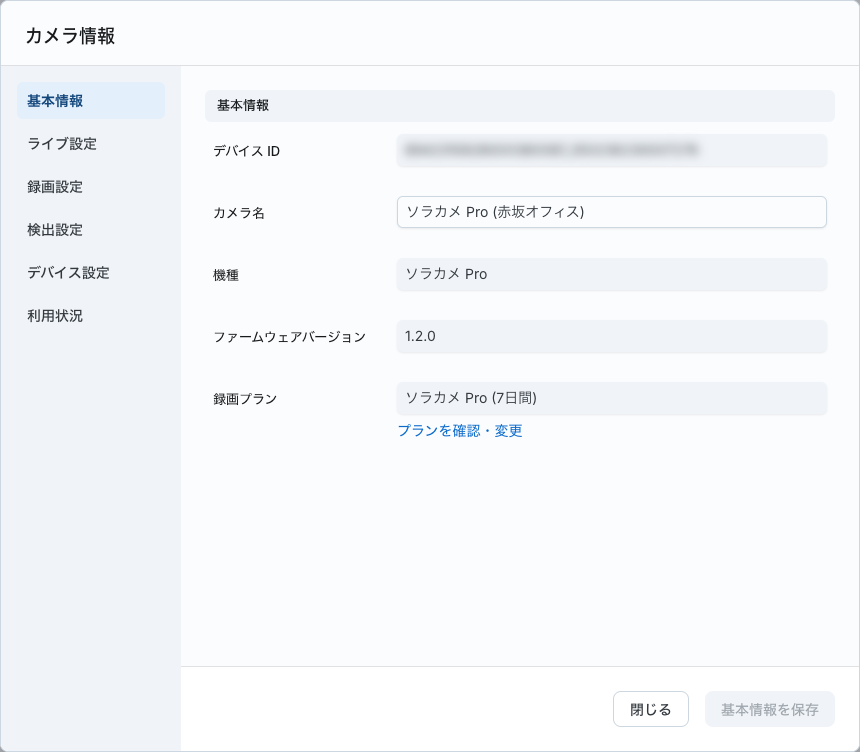

| タブ | 設定できること | 詳しくは |
|---|---|---|
| 基本情報 | カメラ名の変更・ファームウェアのバージョンと録画プランの確認・変更 | プランを確認・変更する |
| ライブ設定 | ライブ配信の有効・無効・画質・音声 | ライブ配信の設定 |
| 録画設定 | クラウド録画の開始と停止・画質・音声録画・検出時のみ録画 | 録画の設定 |
| 検出設定 | モーション検知・サウンド検出・通知・通知スケジュール | 検知と通知の設定 |
| デバイス設定 | 定期再起動・光学ズーム・LED・映像の回転・ナイトビジョン・今すぐ再起動 | カメラ本体の設定 |
| 利用状況 | 今月の動画エクスポートの使用状況・エクスポート上限値の変更 | ダウンロードする |
📌 設定はタブごとに保存します。 各タブの「○○を保存」 (例:「録画設定を保存」)をクリックしてください。
カメラを管理する
「設定」→「カメラ管理」で、カメラの一覧から次の操作を行えます。
| 操作 | 詳しくは |
|---|---|
| タグの設定 | カメラを探す/名前・タグを設定する |
| 「利用中断中 (suspended)」への変更・再開 | カメラを「利用中断中 (suspended)」にする・再開する |
| 解約・カメラ設定の削除 | カメラを解約する・削除する |
プランを確認する
「設定」→「ライセンス管理」→「ソラカメ Pro の契約」で、カメラごとのプランを確認・変更できます。