このページは、ソラカメ (ソラカメ対応カメラ ATOM Cam を利用) のみが対象です。
ソラカメビューワー (モバイルアプリケーション) で、お客様のアカウントが保有するソラカメライセンスをカメラに割り当てます。割り当てを解除することもできます。
ソラカメ Pro では、ライセンスの割り当ては必要ありません。
- ルートユーザーと SAM ユーザーのどちらでも操作できます。
- ソラカメビューワー (モバイルアプリケーション) では、ライセンスを購入できません。ライセンスの契約は、ライセンスやプランを確認・変更・解約する を参照してください。
ライセンスの割り当てを解除する場合
- ライセンスの割り当てを解除すると、クラウドモーション検知 “無制限” 録画およびクラウド常時録画による新たな録画が行われなくなります。
- 割り当てを解除するだけでは、ライセンスは解約されません。解約する場合は、ライセンスやプランを確認・変更・解約する を参照してください。
ライセンスを割り当てる・解除する
タブで、 をタップします。
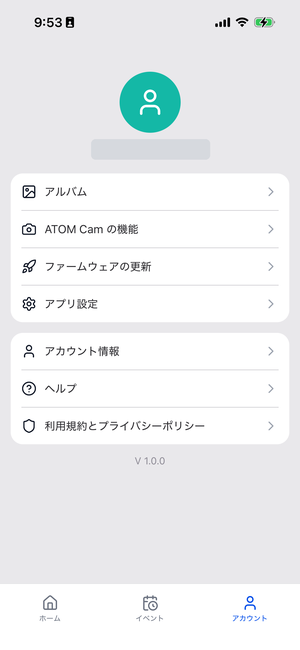
をタップします。
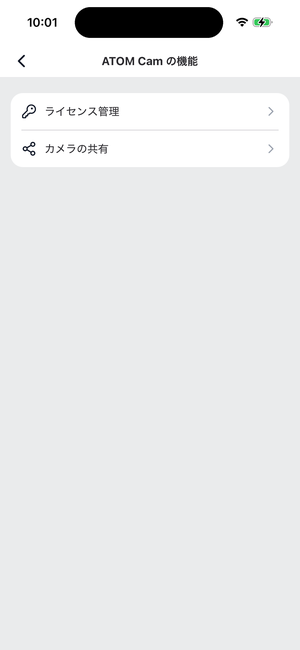
ライセンスの種類 ( または ) をタップします。
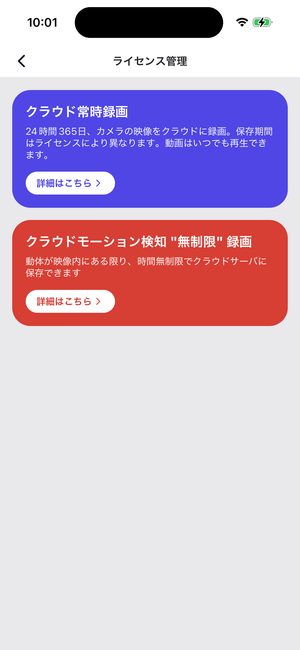
保有するライセンスの一覧が表示されます。各ライセンスの右側には、割り当て済みの数と保有数が表示されます (例: 「(1/2 台)」)。ライセンスの下には、割り当て済みのカメラが表示されます。
割り当てる、または解除するライセンス (例: ) をタップします。
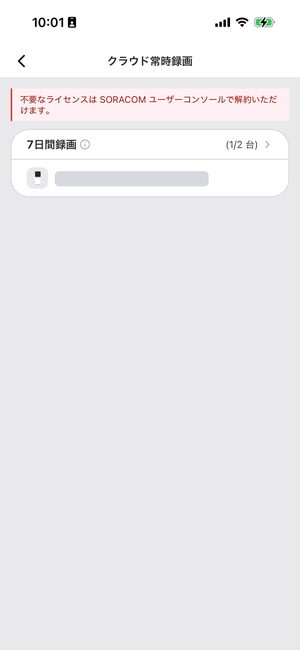
の画面が表示されます。
カメラのチェックを切り替えます。
- 割り当てる場合: カメラにチェックを入れます。
- 解除する場合: カメラのチェックを外します。
画面上部には、選択したカメラの数と保有数が表示されます (例: 「デバイスを選択してください (1/2)」)。
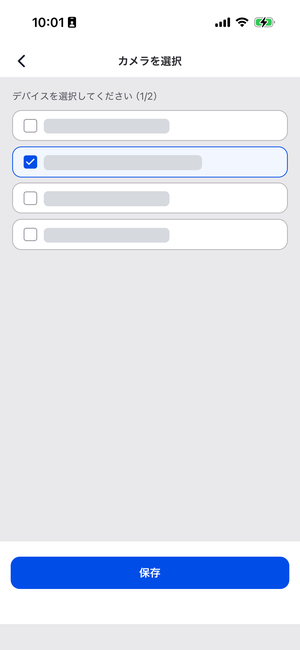
をタップします。
の確認の画面が表示されます。
をタップします。
と表示され、ライセンスの一覧に戻ります。
ライセンスの割り当てを解除しても保存済みの動画には影響がありません
再度ライセンスを割り当てると、割り当てを解除するまでに保存された動画は、引き続き確認できます。なお、保存された動画が再生できるかどうかは、録画時に割り当てたライセンスと、再生時に割り当てたライセンスによって決まります。詳しくは、クラウドに保存された動画の制限について を参照してください。
ソラカメビューワー (Web) で操作する場合は、【ソラカメ】ソラカメビューワーでライセンスを割り当てる・解除する を参照してください。