ソラカメビューワー (モバイルアプリケーション) で、カメラが現在撮影している映像をリアルタイムに視聴します。
同時に視聴できる数や視聴時間の制限は、ソラカメビューワー (Web) と同じです。詳しくは、ライブ映像を見る を参照してください。
ライブ映像を表示する
ソラカメビューワー (モバイルアプリケーション) にログインします。詳しくは、ソラカメビューワー (モバイルアプリケーション) をインストールしてログインする を参照してください。
で、対象のカメラをタップします。
ライブ映像の画面が表示されます。
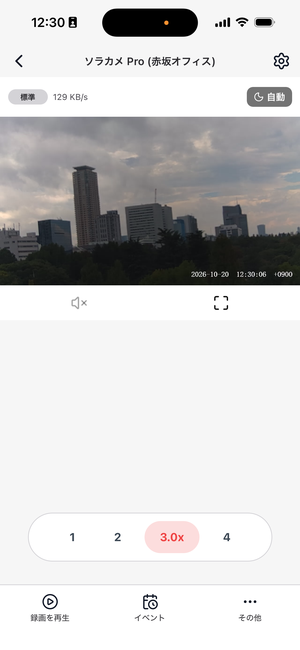
【ソラカメPro】ライブ映像の画面で操作する
| 操作 | 説明 |
|---|---|
| 画質を変える | 画面左上の画質 (例: ) をタップして、 または を選択します |
| ナイトビジョンを切り替える | 画面右上のナイトビジョン (例: ) をタップして切り替えます。ソラカメ Pro では と を選択できます |
| 音声を聞く | スピーカーのアイコンをタップします。最初は音声なし (消音) で再生されます |
| ズームする | 画面下部の倍率 (〜) をタップします。ソラカメ Pro の光学ズームです |
| 全画面で見る | 全画面のアイコンをタップすると、横向きの全画面で表示されます |
| 録画を再生する | 画面下部の をタップします。詳しくは、クラウド録画を再生する を参照してください |
| イベントを確認する | 画面下部の をタップすると、このカメラの検知イベントが表示されます。詳しくは、検知イベントを確認する を参照してください |
| カメラの設定を変更する | 画面右上の設定のアイコンをタップします。詳しくは、カメラの設定を変更する を参照してください |
ソラカメ Pro の画質の変更はカメラの設定に反映されます
ソラカメ Pro で画質を変えると、カメラのライブ配信の設定 (ライブ配信の設定) が変更されます。ほかの人が視聴している映像の画質も変わります。
光学ズームの倍率はクラウド録画にも反映されます
光学ズームの倍率を変えると、クラウド録画の映像と、ほかの人が視聴している映像にも反映されます。
ソラカメ Pro とソラカメで使える操作が異なります
マイク (双方向の通話)、静止画・動画の保存 (アルバム)、パン・チルトは、ソラカメ Pro では利用できません。ナイトビジョンは、ソラカメでは も選択できます。
【ソラカメ】ライブ映像の画面で操作する
| 操作 | 説明 |
|---|---|
| 画質を変える | 画面左上の画質 (例: ) をタップして、、 または を選択します |
| ナイトビジョンを切り替える | 画面右上のナイトビジョン (例: ) をタップして切り替えます。ソラカメでは 、 と を選択できます |
| アルバムに保存 (静止画) | 画面下部のアルバム (静止画) をタップした時点の静止画をアルバムに保存します |
| アルバムに保存 (動画) | 画面下部のアルバム (動画) をタップした時点の動画をアルバムに保存します |
| マイクで話す | マイクのアイコンをタップします。最初はマイクがオフです |
| 音声を聞く | スピーカーのアイコンをタップします。最初は音声なし (消音) で再生されます |
| 全画面で見る | 全画面のアイコンをタップすると、横向きの全画面で表示されます |
| 録画を再生する | 画面下部の をタップします。詳しくは、クラウド録画を再生する を参照してください |
| イベントを確認する | 画面下部の をタップすると、このカメラの検知イベントが表示されます。詳しくは、検知イベントを確認する を参照してください |
| アルバムを確認する | 画面下部の をタップすると、このカメラのアルバムが表示されます |
| カメラの設定を変更する | 画面右上の設定のアイコンをタップします。詳しくは、カメラの設定を変更する を参照してください |
ATOM Cam Swing の場合
ATOM Cam Swing では、ライブ映像の画面でパン・チルト (カメラの向きの調整) も操作できます。
その他のメニュー
をタップすると、 が表示されます。
「スリープ」をタップするとすぐにスリープになります
の をタップすると、確認の画面は表示されず、すぐにカメラがスリープになります。スリープの間は、ライブ映像を視聴できず、録画も行われません。詳しくは、カメラを「利用中断中 (suspended)」にする・再開する を参照してください。
スリープになったカメラの電源をオンにするには、ライブ映像の画面で をタップします。
次に読むページ
- クラウド録画を再生する
- マルチビューで複数のカメラを見る
- ソラカメビューワー (Web) の場合 → ライブ映像を見る