操作を始める前に準備が必要です (クリックして確認してください)
(1) SORACOM アカウント (オペレーター) を作成する
SORACOM アカウント (オペレーター) を作成します。詳しくは、STEP 1: SORACOM アカウント (オペレーター) を作成する を参照してください。
(2) ソラカメ対応カメラを購入する
ソラカメ対応カメラを購入します。ソラカメ Pro については、製品ページ を参照してください。
準備完了ステップ 1: ソラカメビューワー (モバイルアプリケーション) をインストールする
ソラカメビューワー (モバイルアプリケーション) を、iOS または Android を搭載したスマートフォンなどの端末にインストールします。
- Android: Google Play からインストールします。
- iOS: App Store からインストールします。
以下の QR コードを読み取ると、各ストアのページにアクセスできます。
| Android (Google Play) | iOS (App Store) |
|---|---|
 |  |
ステップ 2: ソラカメビューワー (モバイルアプリケーション) にログインする
ソラカメビューワー (モバイルアプリケーション) に、SORACOM アカウント (オペレーター) のルートユーザーまたは SAM ユーザーでログインします。
スマートフォンのホーム画面で、ソラカメビューワー (モバイルアプリケーション) のアイコンをタップします。
ログイン画面が表示されます。
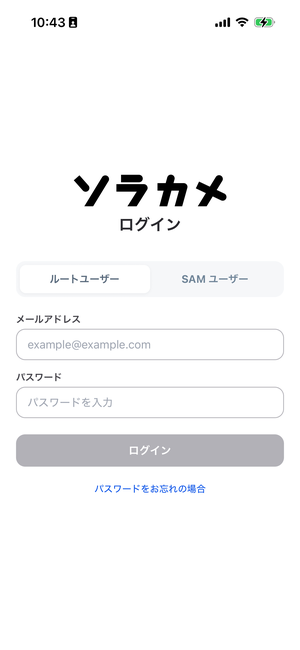
ルートユーザーでログインする場合は、 を選択し、 および を入力して、 をタップします。
SAM ユーザーでログインする場合は、 をタップし、、、および を入力して、 をタップします。
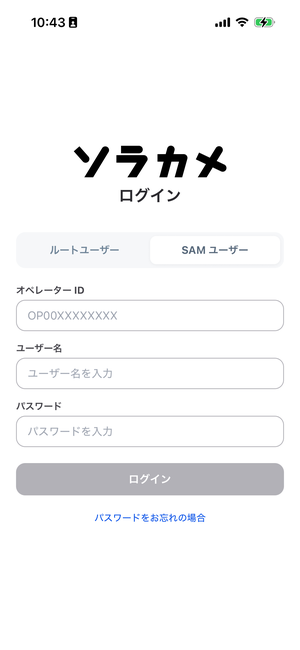
SAM ユーザーでログインするときは
オペレーター ID、SAM ユーザー名、およびパスワードが必要です。オペレーター ID は
OPで始まる 12 文字 (例:OP0012345678) です。SAM ユーザー名とパスワードは、SAM ユーザーを作成した管理者に確認してください。詳しくは、SAM ユーザーとしてログインする を参照してください。パスワードを忘れたときは
をタップすると、SORACOM ユーザーコンソールのパスワードの再設定画面がブラウザで開きます。
ワンタイムパスコードの入力画面が表示された場合は、認証アプリに表示されている 6 桁のコードを に入力して、 をタップします。
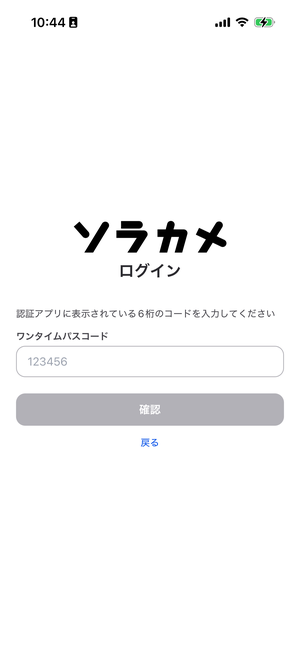
ワンタイムパスコードの入力画面は、多要素認証 (MFA) を有効化している場合に表示されます。
が表示された場合は、 をタップして内容を確認し、内容に同意できる場合は にチェックを入れて、 をタップします。
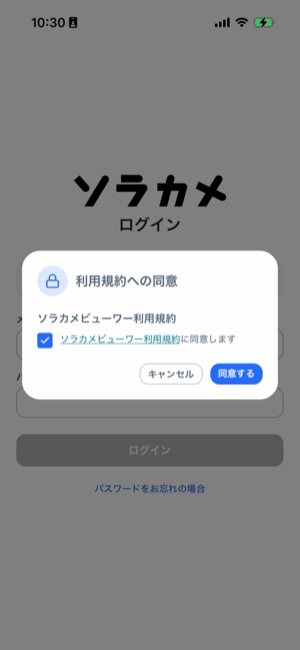
は、SORACOM アカウント (オペレーター) で利用規約に同意していない場合に表示されます。
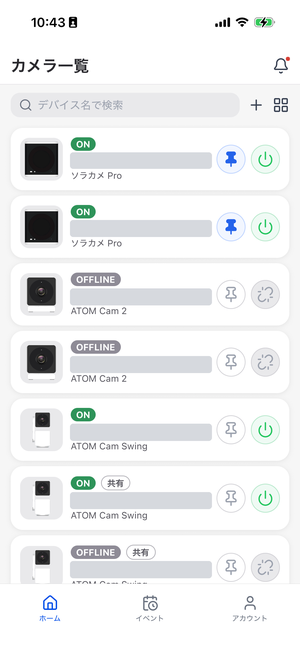
ソラカメビューワー (モバイルアプリケーション) にログインされ、 が表示されます。