ソラカメビューワー (モバイルアプリケーション) で、クラウドに保存された録画を、日付と時刻を指定して再生します。
録画の保存期間は、ソラカメビューワー (Web) と同じです。詳しくは、クラウド録画を再生する を参照してください。
録画を再生する
で対象のカメラをタップし、ライブ映像の画面で をタップします。
の画面が表示されます。
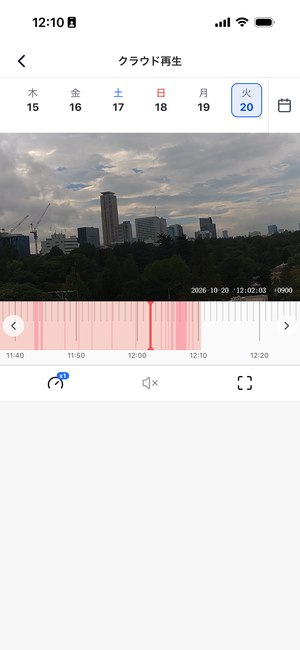
画面上部の日付をタップして、再生する日を選択します。
カレンダーのアイコンをタップすると、カレンダーから日付を選択できます。
タイムラインを左右にスライドして、再生する時刻を中央の赤い線に合わせます。
タイムラインのピンクの時間帯は録画がある時間帯、濃いピンクの時間帯はイベントを検知した時間帯です。左右の矢印をタップすると、前後のイベントの時刻に移動します。 タイムラインをピンチアウト (2 本の指で広げる) すると、目盛りの間隔が細かくなり、再生位置をより細かく指定できます。ピンチイン (2 本の指でつまむ) すると、目盛りの間隔が広くなります。
【ソラカメPro】再生の画面で操作する
| 操作 | 説明 |
|---|---|
| 再生速度を変える | 再生速度のアイコン (例: ) をタップするごとに切り替わります |
| 音声を聞く | スピーカーのアイコンをタップします。最初は音声なし (消音) で再生されます |
| 全画面で見る | 全画面のアイコンをタップするか、スマートフォンを横向きにします |
ソラカメ Pro とソラカメで使える操作が異なります
ソラカメ Pro の再生速度は、 と です。ソラカメでは まで選択できます。また、再生中の映像を静止画としてアルバムに保存する操作は、ソラカメ Pro では利用できません。
録画をダウンロードするには
録画のダウンロードは、ソラカメビューワー (Web) で行います。詳しくは、ダウンロードする を参照してください。
【ソラカメ】再生の画面で操作する
| 操作 | 説明 |
|---|---|
| アルバムに保存 (静止画) | 画面下部のアルバム (静止画) をタップした時点の静止画をアルバムに保存します |
| 再生速度を変える | 再生速度のアイコン (例: ) をタップするごとに切り替わります |
| 音声を聞く | スピーカーのアイコンをタップします。最初は音声なし (消音) で再生されます |
| 全画面で見る | 全画面のアイコンをタップするか、スマートフォンを横向きにします |
次に読むページ
- 検知イベントを確認する
- ライブ映像を見る
- ソラカメビューワー (Web) の場合 → クラウド録画を再生する