このページは、ソラカメ (ソラカメ対応カメラ ATOM Cam を利用) のみが対象です。
ソラカメビューワー (モバイルアプリケーション) で、ソラカメ対応カメラ (ATOM Cam 2 / ATOM Cam Swing) をお客様のアカウントに登録します。ATOM アプリは使いません。
ソラカメ Pro は、購入したアカウントに自動で登録されます。この操作は必要ありません。
- ルートユーザーと SAM ユーザーのどちらでも登録できます。
- 手順の途中で、カメラから音声が流れます。音声が出ても問題がない場所で操作してください。
- 有線 LAN で接続する場合は、ソラカメビューワー (Web) で登録してください。ソラカメビューワー (モバイルアプリケーション) では、Wi-Fi の情報だけを設定できます。詳しくは、【ソラカメ】ソラカメビューワーでカメラを登録する を参照してください。
カメラを登録する
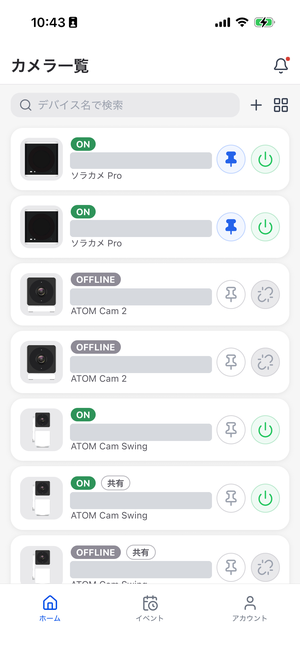
で、検索欄の右にある をタップします。
の画面が表示されます。
で、 または をタップします。
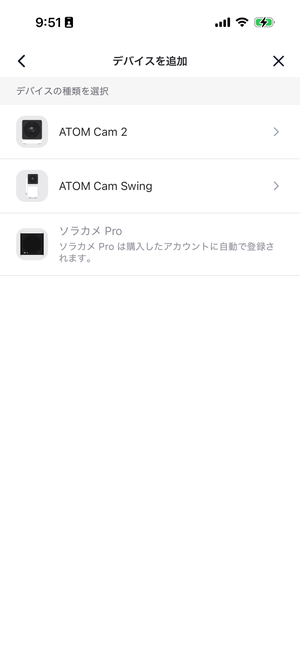
の画面で、カメラに電源を接続します。
カメラのステータスライトが黄色く点滅したら、 をタップします。
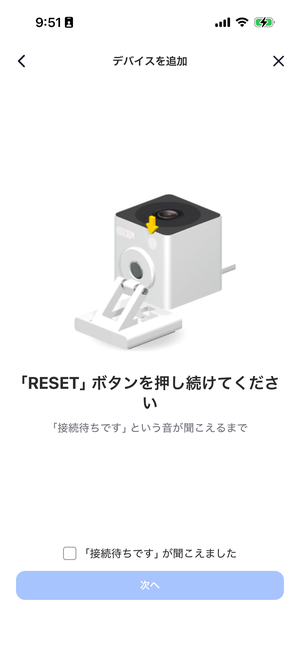
の画面で、カメラの RESET ボタンを押し続けます。
RESET ボタンが硬くて押しにくい場合は、爪の先でしっかりと押し込んでください。
音声案内で「接続待ちです」と流れたらボタンを離し、 にチェックを入れて、 をタップします。
の画面で、カメラが接続する Wi-Fi の と を設定します。
- iOS の場合: を入力します。
- Android の場合: 検出された Wi-Fi の一覧から選択します。一覧にない場合は をタップして入力します。
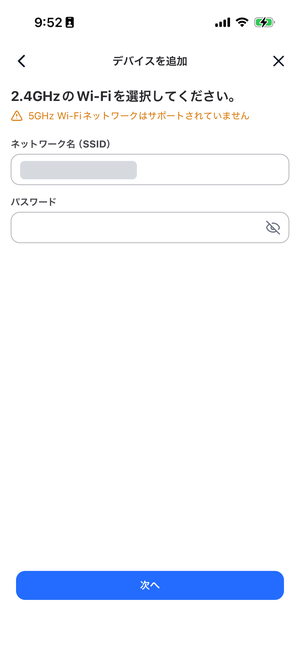
2.4 GHz 帯の Wi-Fi を設定してください。5 GHz 帯はサポートされていません。
をタップします。
パスワードを入力せずに をタップすると、 の確認の画面が表示されます。パスワードのない Wi-Fi に接続する場合は、 をタップします。
の画面で、カメラと画面を 10〜15 cm 程度離して、画面に表示された QR コードをカメラにかざします。
をタップすると、QR コードのかざしかたを確認できます。
QR コードには Wi-Fi 接続情報が含まれるため、第三者と共有したり、保存したりしないでください。
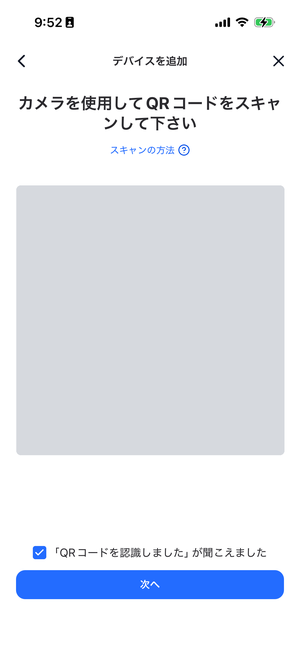
音声で「QR コードを認識しました」と流れたら、 にチェックを入れて、 をタップします。
が表示されます。登録が終わるまでお待ちください。画面には残りの秒数が表示されます。
登録が終わると、自動的に次の画面に進みます。
- カメラからエラーの音声が流れた場合は、 をタップします。音声の内容ごとに、確認する項目が表示されます。
- 登録に失敗した場合は、 と表示されます。 をタップすると、手順 3 の画面に戻ります。
の画面で、 にカメラの名前を入力し、 をタップします。
に戻り、登録したカメラが表示されます。
ソラカメ対応カメラのファームウェアバージョンが最新であることを確認します。
詳しくは、STEP 2: ソラカメ対応カメラのファームウェアバージョンを確認 / 更新する を参照してください。
ファームウェアバージョンは必ず確認してください
最新のファームウェアがインストールされているソラカメ対応カメラでのみ、クラウド常時録画など Soracom Cloud Camera Services で提供しているサービスが利用できます。
📌 登録を中断する場合は、画面右上の をタップします。 の確認の画面で をタップすると、入力した内容は破棄されます。 📌 クラウド録画ライセンスは、登録したあとに割り当てます。 → 【ソラカメ】ライセンスを割り当てる・解除する