ソラカメビューワー (モバイルアプリケーション) で、カメラの検知・録画などの設定を変更します。
各設定の内容は、ソラカメビューワー (Web) と同じです。設定の詳しい説明は、各項目の表にあるソラカメビューワー (Web) のページを参照してください。
設定の画面を表示する
で対象のカメラをタップします。
ライブ映像の画面右上で、設定のアイコンをタップします。
が表示されます。
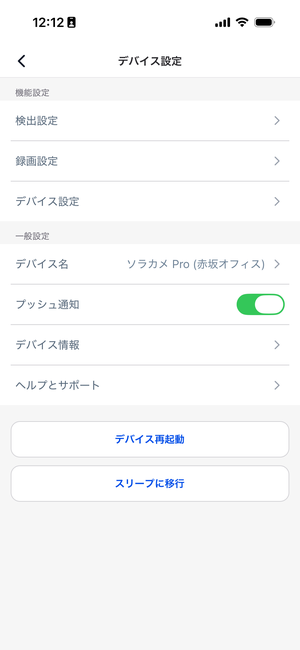
【ソラカメPro】設定できる項目
ソラカメ Pro の場合は、以下の項目を設定できます。
| 項目 | 設定できること | ソラカメビューワー (Web) のページ |
|---|---|---|
| (感度調整・検出エリア)、、 | 検知と通知の設定 | |
| 、 | 録画の設定 | |
| (・)、、、 | カメラ本体の設定 | |
| カメラの名前を変更します | カメラを探す・名前とタグを設定する | |
| このカメラのプッシュ通知を受け取るかどうかを設定します | プッシュ通知を受け取る | |
| カメラの情報 (デバイス ID やファームウェアバージョンなど) を確認します | ソラカメビューワーの画面の見かた | |
| サポートへの問い合わせなど | サポートに問い合わせる |
設定は自動で保存されます
項目を切り替えると、設定が保存されます。保存のボタンはありません。ただし、 は範囲を変更して を、 は時間帯を設定して をタップします。
【ソラカメ】設定できる項目
ソラカメの場合は、以下の項目を設定できます。
| 項目 | 設定できること |
|---|---|
| 、、 | |
| (感度調整・検出エリア)、 (感度調整)、、 | |
| 、、、、 | |
| カメラの名前を変更します | |
| このカメラのプッシュ通知を受け取るかどうかを設定します | |
| このカメラを他のユーザーと共有するかどうか、共有する場合は共有アカウントを設定します | |
| カメラの情報 (デバイス ID やファームウェアバージョンなど) を確認します | |
| サポートへの問い合わせなど |
ATOM Cam Swing の場合
ATOM Cam Swing では、 も設定できます。
カメラを再起動する・スリープにする
の下部の または をタップし、確認の画面で操作を確定します。再起動やスリープの間は、ライブ映像を視聴できず、録画も行われません。詳しくは、カメラを再起動する および、ソラカメ Pro の場合は カメラを「利用中断中 (suspended)」にする・再開する を参照してください。
ライブ映像の画面の「スリープ」には確認の画面がありません
ライブ映像の画面の → をタップすると、確認の画面は表示されず、すぐにスリープになります。
次に読むページ
- プッシュ通知を受け取る
- ライブ映像を見る
- ソラカメビューワー (Web) の場合 → ソラカメビューワーの画面の見かた