ソラカメビューワー (モバイルアプリケーション) から、ソラカメとソラカメ Pro のカメラについて SORACOM サポートに問い合わせることができます。
カメラの動作に問題がある場合は、まず本ユーザーガイドを参照してください。 ユーザーガイドで解決しない場合は、以下の手順で問い合わせてください。
アプリを再起動する前に問い合わせてください
アプリを再起動すると、アプリの動作ログが消去されます。
ログを送信する場合に送られる情報
にチェックを入れて問い合わせを送信すると、以下の情報が自動で送信されます。
- スマートフォンとアプリの情報 (アプリのバージョン、OS とそのバージョン、スマートフォンの機種名、言語の設定、ネットワークの種類) と、アプリの直近の動作ログ。
- 問い合わせ対象のカメラのログ。カメラ本体から送信されます。
電話番号やスマートフォンの名前は送信されません。
カメラの設定画面で問い合わせる
問題が発生しているカメラの設定画面で問い合わせると、そのカメラが自動で問い合わせの対象になります。
で対象のカメラをタップします。
ライブ映像の画面右上で、設定のアイコンをタップします。
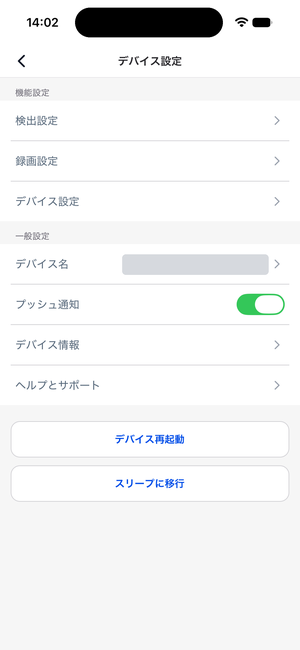
が表示されます。
の をタップします。
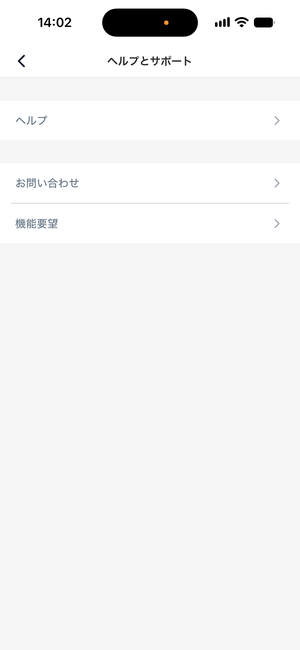
が表示されます。
をタップします。
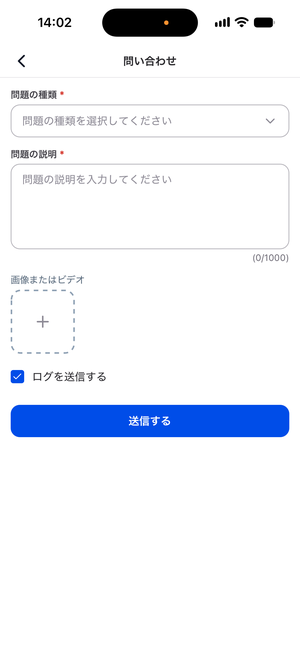
が表示されます。
入力する項目 を参照して、問い合わせの内容を入力します。
と表示され、前の画面に戻ります。
アカウントの画面で問い合わせる
カメラの登録がうまくいかないときなど、カメラの設定画面を表示できない場合は、アカウントの画面で問い合わせます。
画面下部の をタップします。
をタップします。
の をタップします。
を選択します。 の表示と選択の要否は、選択した種類によって異なります。
表示されません。 任意です。 上記以外 必須です。 が表示され、問い合わせの対象となるカメラがある場合は、そのカメラを選択します。
カメラを選択すると、 が表示されます。
入力する項目 を参照して、残りの項目を入力します。
をタップします。
入力する項目
| 項目 | 必須 | 説明 |
|---|---|---|
| ✅ | 、、、、、 から選択します。 | |
| ✅ | で を選択した場合に表示されます。カメラから聞こえたアナウンス音を選択します。 | |
| ✅ | で 以外を選択した場合に表示されます。カメラのステータスライトの状態を選択します。 | |
| ✅ | 問題が発生した日時、発生時の状況、操作手順を入力します (1000 文字以内)。 | |
| - | 必要に応じて、 をタップして画像やビデオを添付します (JPEG/PNG/HEIC/MP4、1 ファイルあたり最大 20 MiB、合計最大 3 件)。 | |
| - | 初期状態ではチェックが入っています。ログを送信しない場合は、チェックを外します。 |
機能要望を送る
ソラカメビューワー (モバイルアプリケーション) への要望は、 (アカウントの画面では ) の から送れます。 と (1000 文字以内) を入力して、 をタップします。
ソラカメビューワー (Web) から問い合わせる場合
ソラカメビューワー (Web) から問い合わせる手順は、サポートに問い合わせる を参照してください。