本ページ記載内容はソラカメ(ソラカメ対応カメラ ATOM Camを利用)のみが対象です。
ソラカメビューワーで、お客様のアカウントが保有するソラカメライセンスをカメラに割り当てます。割り当てを解除することもできます。
📌 「設定」は、ルートユーザーでログインしたときに表示されます。 SAM ユーザーでは表示されません。
【ソラカメ】ライセンスを割り当てる・変更する
ソラカメビューワー のホーム画面で、画面左側メニューの下部にある「設定」ボタンをクリックします。
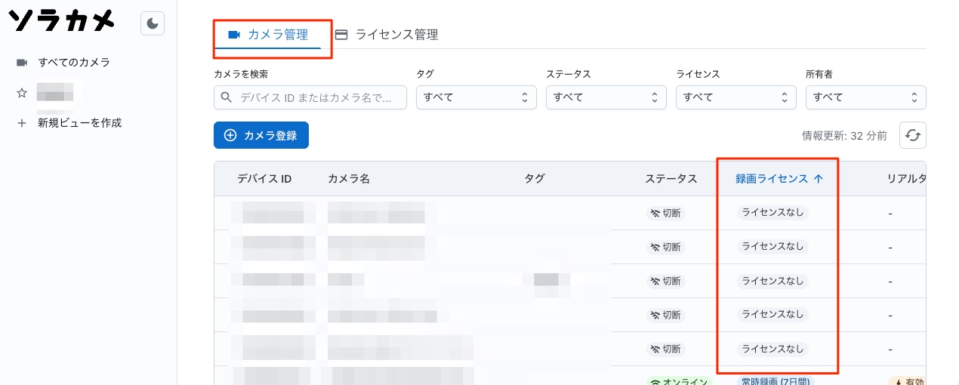
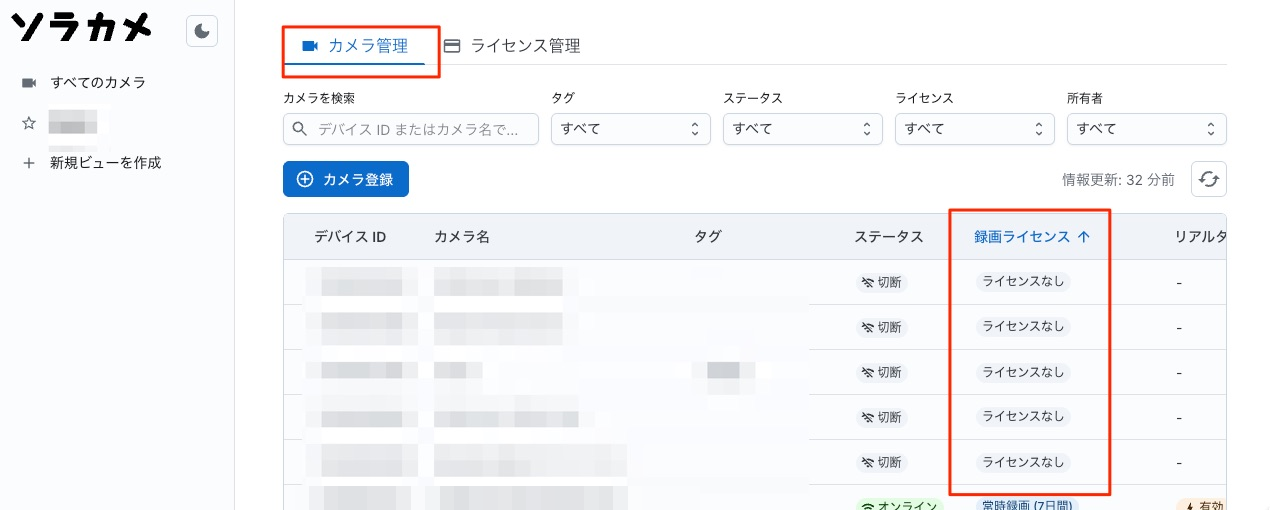
画面最上部のタブで、「カメラ管理」タブをクリックします。
カメラの一覧で、対象のカメラの「録画ライセンス」列をクリックします。
「ライセンスの割り当てを変更」の一覧が表示されます。
割り当てるライセンスをクリックします。
すぐに反映され、「適用ライセンスを更新しました」と表示されます。
一覧には、次のライセンスが表示されます。
| ライセンス | 保存期間 |
|---|---|
| クラウド常時録画 | 7 日間・14 日間・30 日間・60 日間・90 日間 |
| クラウドモーション検知 "無制限" 録画 | 7 日間・14 日間・30 日間・60 日間・90 日間 |
| ライセンスなし | ― |
各ライセンスの右側には、割り当て済みの数と保有数が表示されます (例: 「1 / 2 割り当て済み」)。
📌 確認の画面は表示されません。 クリックした時点で割り当てが変わります。 📌 保有するライセンスがすべて割り当て済みの種類は、選択できません (グレーで表示されます)。ライセンスを追加で契約するか、ほかのカメラの割り当てを解除してください。ライセンスの契約は ライセンスやプランを確認・変更・解約する を参照してください。 📌 ほかのアカウントから共有されたカメラは、ライセンスを変更できません。
【ソラカメ】ライセンスの割り当てを解除する
上記の手順で、対象のカメラの「録画ライセンス」列をクリックします。
「ライセンスなし」をクリックします。
すぐに反映され、「適用ライセンスを更新しました」と表示されます。
割り当てを解除するだけでは、ライセンスは解約されません。 解約する場合は、ライセンスやプランを確認・変更・解約する を参照してください。