本ページ記載内容はソラカメ(ソラカメ対応カメラ ATOM Camを利用)のみが対象です。
ソラカメビューワーで、ソラカメ対応カメラ (ATOM Cam 2 / ATOM Cam Swing) をお客様のアカウントに登録します。ATOM アプリは使いません。
📌 「設定」は、ルートユーザーでログインしたときに表示されます。 SAM ユーザーでは表示されません。 📌 手順の途中で、カメラから音声が流れます。 音声が出ても問題がない場所で操作してください。
【ソラカメ】カメラを登録する
ソラカメビューワー のホーム画面で、画面左側メニューの下部にある「設定」ボタンをクリックします。
画面最上部のタブで、「カメラ管理」タブをクリックします。
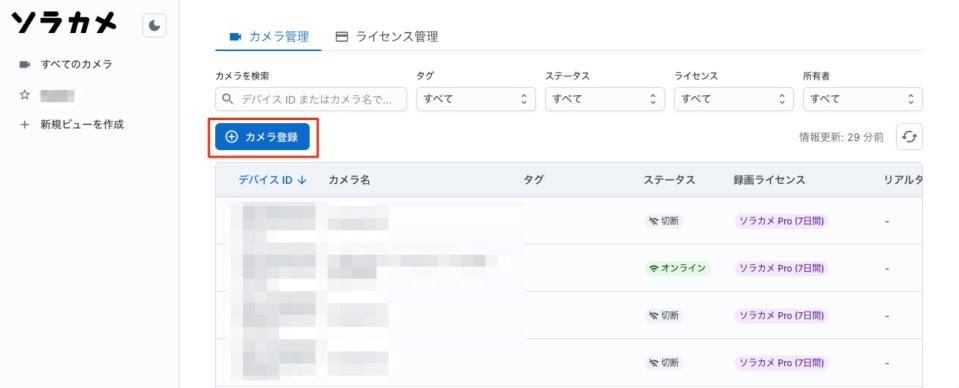
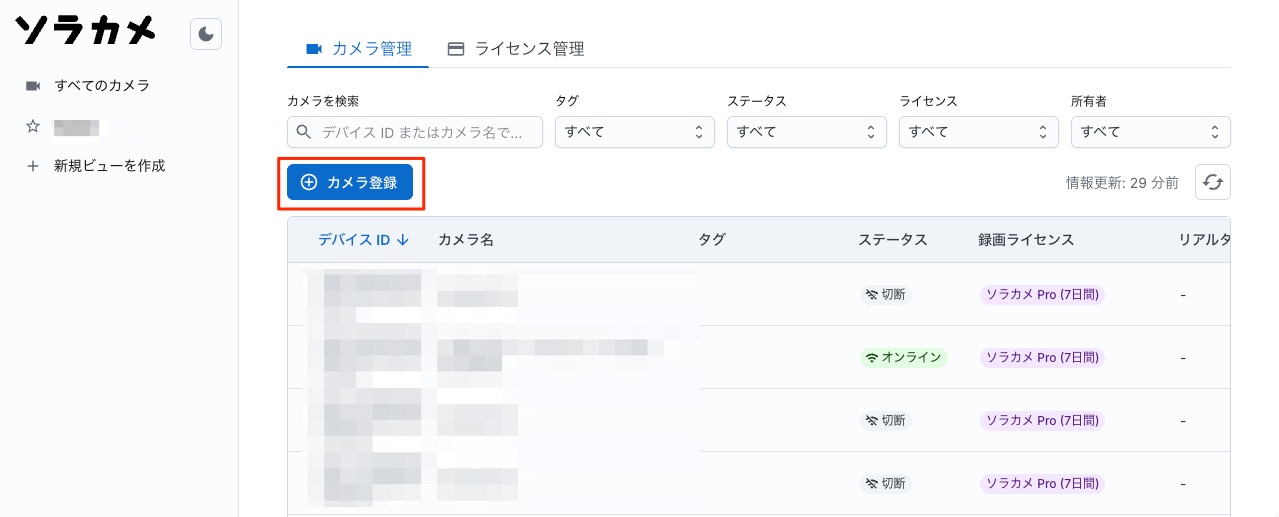
「カメラ登録」ボタンをクリックします。
「カメラ登録」画面が表示されます。手順は 8 つのステップに分かれています。
「デバイスの種類を選択する」で、「ATOM Cam 2」または「ATOM Cam Swing」をクリックし、「次へ」ボタンをクリックします。
「電源を接続する」で、付属の USB ケーブルをカメラと電源アダプターに接続し、電源アダプターをコンセントに挿し込みます。カメラのステータスライトが黄色く点滅したら、「ステータスライトが黄色く点滅していることを確認しました」にチェックを入れ、「次へ」ボタンをクリックします。
「Wi-Fi アクセスポイントの情報を入力する」で、カメラが接続するネットワークを設定し、「次へ」ボタンをクリックします。
- Wi-Fi を利用する場合は、「ネットワーク名 (SSID)」と「Wi-Fi パスワード」を入力します。
- 有線 LAN を利用する場合は、「Wi-Fi を利用せず有線 LAN 接続のみを使用する」にチェックを入れます。
📌 2.4GHz 帯に対応した Wi-Fi アクセスポイントの情報を入力してください。 5GHz 帯はサポートされていません。 📌 入力した Wi-Fi 情報はカメラ本体に保存され、SORACOM には送信されません。
「デバイスをリセットする」で、カメラの電源が入った状態でリセットボタンを 5 秒以上押し続けます。音声案内で「接続待ちです」と流れたらボタンを離し、「「接続待ちです」の音声を確認しました」にチェックを入れ、「次へ」ボタンをクリックします。
「QR コードをスキャンする」で、画面に表示された QR コードをカメラにかざします。音声で「QR コードを認識しました」と流れたら、「「QR コードを認識しました」の音声を確認しました」にチェックを入れ、「次へ」ボタンをクリックします。
📌 QR コードには Wi-Fi 接続情報が含まれるため、第三者と共有したり保存しないでください。
「デバイスを追加しています」が表示されます。登録が終わるまでお待ちください。画面には残りの秒数が表示されます。
登録が終わると、自動的に次の画面に進みます。
📌 登録に失敗した場合は、画面に表示される内容を確認し、「再試行する」ボタンをクリックします。 手順 6 の画面に戻ります。
「デバイス情報を設定する」で、次の項目を設定し、「登録」ボタンをクリックします。
項目 内容 デバイス名 カメラの名前を入力します (必須・100 文字以内) クラウド録画ライセンス カメラに割り当てるライセンスを選択します タグ カメラに付けるタグを入力します 「設定が完了しました」が表示され、デバイス ID・デバイス名・クラウド録画ライセンス・タグが表示されます。内容を確認し、「閉じる」ボタンをクリックします。
📌 続けてほかのカメラを登録する場合は、手順 11 で「次のデバイスを追加する」ボタンをクリックします。 入力した Wi-Fi の情報を残したまま、手順 4 の画面に戻ります。 📌 ライセンスは、登録したあとに割り当てたり変更したりすることもできます。 → 【ソラカメ】ソラカメビューワーでライセンスを割り当てる・解除する