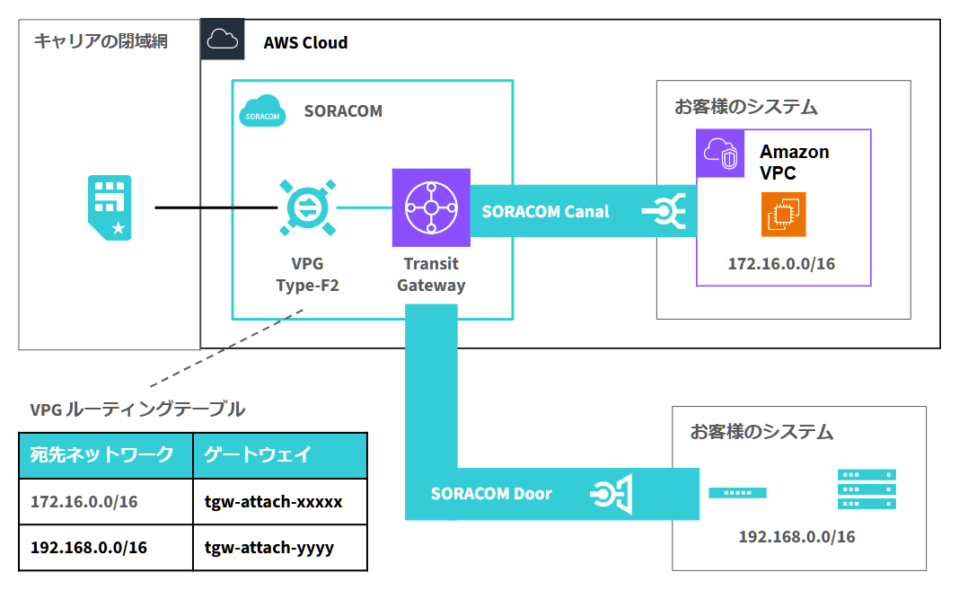
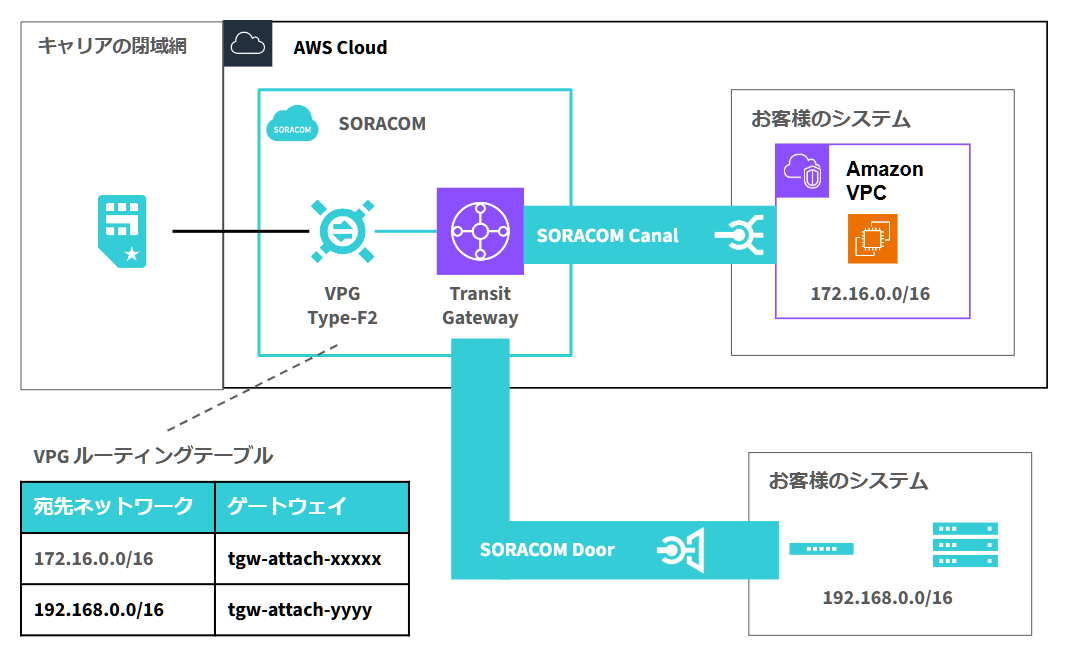
VPG Type-F2 では、SORACOM が管理する Transit Gateway とお客様の Transit Gateway または Amazon VPC を接続し、IoT SIM を利用するデバイスとお客様のネットワークとの間で、NAT なしの双方向通信が利用できます。
VPG ルーティングテーブルを利用すると、SORACOM が管理する Transit Gateway に、お客様ネットワーク宛てのスタティックルートを設定できます。
操作を始める前に準備が必要です (クリックして確認してください)
(1) VPG Type-F2 を作成する
VPG Type-F2 を作成します。詳しくは、VPG を作成する を参照してください。
(2) 閉域網接続を設定する
(1) で作成した VPG に Canal / Door / Direct のいずれかを設定し、お客様ネットワークとの閉域網接続を確立します。
(3) IoT SIM が利用する VPG を切り替える
IoT SIM が、(1) で作成した VPG を利用するように設定し、セッションを再確立します。詳しくは、IoT SIM が利用する Virtual Private Gateway (VPG) を切り替える を参照してください。
準備完了スタティックルートを追加する VPG の VPG 設定画面で、 → の順にクリックします。
VPG 設定画面を表示する操作について詳しくは、VPG の設定を変更する を参照してください。
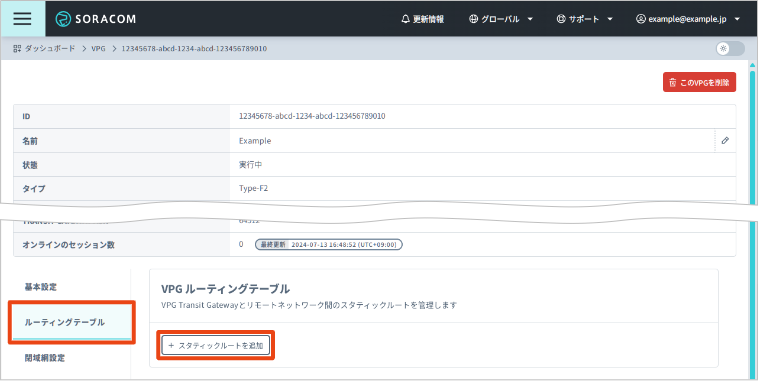

以下の項目を設定します。
項目 説明 宛先のお客様ネットワークを CIDR 形式で入力します。
宛先ネットワークに 0.0.0.0/0 を指定する場合
VPG の が「あり」の場合、宛先ネットワークに「0.0.0.0/0」を指定できません。VPG 作成後は の設定を変更できないため、「0.0.0.0/0」を指定する場合は、以下の手順で VPG を再作成してください。
が「なし」の VPG を作成します。
詳しくは、VPG を作成する を参照してください。
IoT SIM が利用する VPG を切り替えます。
詳しくは、IoT SIM が利用する Virtual Private Gateway (VPG) を切り替える を参照してください。
切り替え前の VPG を削除します。
古い VPG は削除するまで利用料金が発生するため、切り替え後に必ず削除してください。 詳しくは、VPG を削除する を参照してください。
お客様ネットワークに接続している Canal / Door / Direct に割り当てられた Transit Gateway アタッチメント ID を選択します。
Transit Gateway アタッチメントの に「Available」と表示されていることを確認してください。「Available」と表示されていない Transit Gateway アタッチメントは、 に表示されません。
をクリックします。
VPG に接続したお客様ネットワーク同士の通信はできません
VPG ルーティングテーブルは、VPG からお客様ネットワークへのスタティックルートです。VPG を経由してお客様ネットワーク同士が通信することはできません。
- 追加したスタティックルートの [
 ] をクリックすると、編集できます。
 - 追加したスタティックルートの [
 ] をクリックすると、削除できます。