Windows では、Quectel が提供する GNSS 評価/管理ソフトウェア QGNSS を使用して、RTK 対応 GNSS レシーバー QLM29HBAA-GM (以下、QLM29H) の RTK 測位を設定し、測位状態を確認します。
この手順は、QLM29H の USB タイプ (QLM29HBAAGM00UBASM-5) を対象にしています。QLM29H の RS-232 タイプ (QLM29HBAAGM00AAASM-5) を使用する場合は、商品ページ に記載された「ハードウェアユーザーガイド」のリンクから Quectel_QLM29HxAA-GM_Hardware_User_Guide_VX.X.pdf をダウンロードし、ドキュメント内の RS-232 interface definition を参考に配線してください。
QGNSS をダウンロードして起動する
- 商品ページ から QGNSS のダウンロードリンクを確認し、ZIP ファイルをダウンロードします。
- ZIP ファイルを解凍します。
- 解凍したフォルダ内の
QGNSS.exeを起動します。
操作方法の詳細は、同梱の QGNSS User Guide を参照してください。
QLM29H を接続して COM ポート名を確認する
QLM29H の USB ケーブルを PC の USB ポートに接続します。
初回接続時は USB ドライバー (CH340) が自動的にインストールされます。
デバイスマネージャーで「USB-SERIAL CH340」が認識されていることと、QLM29H に割り当てられた COM ポート名 (
COM3など) を確認します。
QGNSS で QLM29H を設定する
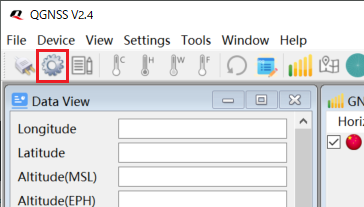
QGNSS を起動 し、画面上部の歯車アイコン (Device Information) をクリックします。
以下のように設定します。
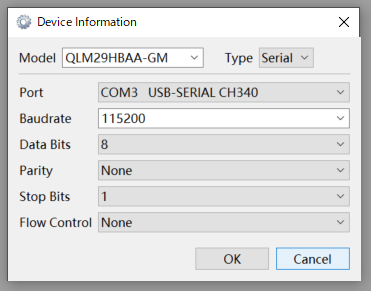

項目 設定値 「QLM29HBAA-GM」を選択します。 「Serial」を選択します。 デバイスマネージャーで確認した COM ポート (「COM3 USB-SERIAL CH340」など) を選択します。 「115200」を選択します。 「8」を選択します。 「None」を選択します。 「1」を選択します。 「None」を選択します。 をクリックします。
高精度な RTK 測位を試す
QGNSS の NTRIP クライアントで NTRIP サーバーに接続すると、QLM29H で高精度な RTK 測位を行えます。QGNSS は、NTRIP サーバーから RTK 補正情報を受信し、QLM29H に転送し続けます。
RTK 補正情報の受信中は 1 時間あたり約 6 MiB のデータ通信を行います
- 高精度な RTK 測位を行うには、QGNSS の NTRIP クライアントが NTRIP サーバーから RTK 補正情報を受信し、QLM29H に転送する必要があります。NTRIP サーバーへの接続には、PC のインターネット接続環境が必要です。
- QGNSS で RTK 補正情報を受信している間は、継続的にデータ通信が発生します。通信量の目安は 1 時間あたり約 6 MiB です (Linux 環境での実測値)。
- SORACOM Air for セルラーを使用する場合は、利用する IoT SIM のサブスクリプションやバンドルのデータ通信料金を確認してください。実際のデータ通信量は、IoT SIM のデータ通信量を確認する で確認できます。実際の利用料金は、今月の利用料金を確認する / 課金詳細情報 CSV をダウンロードする で確認できます。
NTRIP は、インターネット経由で RTK 補正情報を受信するためのプロトコルです。
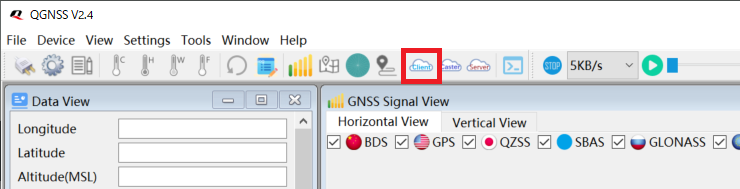
画面上部の Client アイコン (NTRIP Client) をクリックします。

に以下のように入力します。
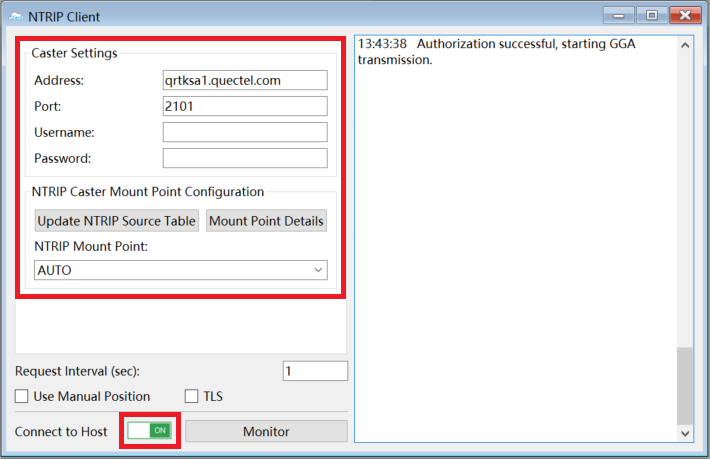

項目 設定値 「qrtksa1.quectel.com」を入力します。 「2101」を入力します。 ソラコムからメールで通知される「NTRIP サーバーのユーザー名」を入力します。 ソラコムからメールで通知される「NTRIP サーバーのパスワード」を入力します。 「AUTO」を入力します。 をクリックして「ON」にします。
QGNSS が NTRIP サーバーに接続し、データ通信を開始して RTK 補正情報を受信します。高精度な RTK 測位を継続するには、 を「ON」にしたままにしてください。
画面上部の Data View アイコンをクリックして、緯度・経度と測位状態を確認します。
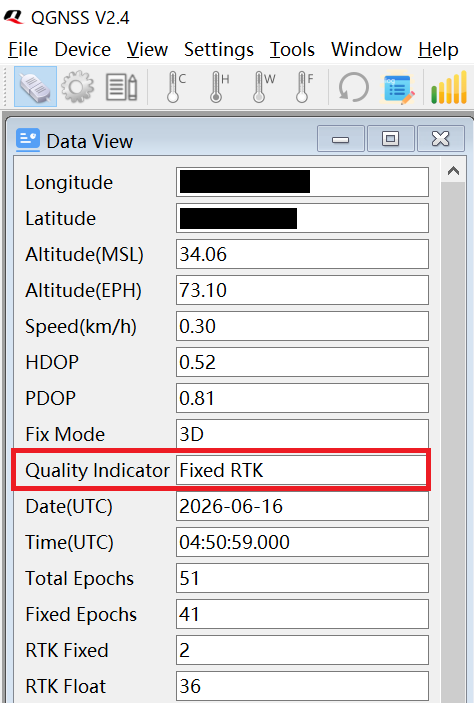

項目 説明 測位結果の経度が表示されます。 測位結果の緯度が表示されます。 測位状態が表示されます。
- GPS SPS Mode: 単独測位。補正信号未受信の状態です。このときの緯度・経度は、高精度な RTK 測位ではありません。
- Float RTK: RTK 演算中。Fixed RTK に移行するまでの過渡状態です。このときの緯度・経度は、高精度な RTK 測位ではありません。
- Fixed RTK: 高精度な RTK 測位が成立している状態です。このときの緯度・経度は、高精度な RTK 測位による位置情報です。位置精度の目安は < 0.1 m + 1 ppm CEP です (基準局より 1 km 以内の場合は約 10 cm)。
- 「Fixed RTK」の状態になるまで数十秒から数分かかる場合があります。
- 建物や樹木などの障害物が少ない、空が広く開けた場所で使用してください。屋内や遮蔽物の多い環境では Fix できない場合があります。