
LTE ルーター UD-LTA (以下、UD-LTA) に接続したデバイスに遠隔からアクセスできます。ここでは UD-LTA に接続した Raspberry Pi (Raspberry Pi OS) へ SORACOM Napter (以下、Napter) を利用して接続します。
あらかじめ UD-LTA をセットアップして電源を入れてください
UD-LTA のセットアップが完了していない場合は、セットアップする を参照してください。
Raspberry Pi の無線インターフェース (wlan0) で UD-LTA に接続する
Raspberry Pi の無線インターフェース (wlan0) の設定ファイルを修正し、新しい設定を有効化します。
Raspberry Pi にログインし、ネットワーク設定を取得します。
{SSID}および{パスワード/暗号キー}は、本体の背面に記載されているデフォルト値またはセットアップ時に設定した値を使います。$ wpa_passphrase {SSID} {パスワード/暗号キー}network={ ssid="IODATA-xxxxxx-2G" #psk="XXXXXXXXXXXXX" psk=3f036b6edb949... }/etc/wpa_supplicant/wpa_supplicant.confを編集します。$ sudo nano /etc/wpa_supplicant/wpa_supplicant.conf以下のように編集します。
ssid、#psk、pskには、手順 1 で取得したネットワーク設定を入力します。
ctrl_interface=DIR=/var/run/wpa_supplicant GROUP=netdev
update_config=1
country=JP

network={
        ssid="IODATA-xxxxxx-2G"
        #psk="XXXXXXXXXXXXX"
        psk=3f036b6edb949...
}
Raspberry Pi を再起動します。
$ sudo shutdown -r now再起動すると、Raspberry Pi から UD-LTA に接続できます。
無線インターフェース (wlan0) を無効化して有効化する方法もあります
再起動しなくても、無線インターフェース (wlan0) を無効化して有効化すると、新しい設定が反映されます。
$ sudo ip link set wlan0 down
$ sudo ip link set wlan0 up
Raspberry Pi が SORACOM に接続していることを確認します。
$ ping pong.soracom.ioPING pong.soracom.io (100.127.100.127) 56(84) bytes of data. 64 bytes from 100.127.100.127 (100.127.100.127): icmp_seq=1 ttl=64 time=39.4 ms 64 bytes from 100.127.100.127 (100.127.100.127): icmp_seq=2 ttl=64 time=50.7 ms 64 bytes from 100.127.100.127 (100.127.100.127): icmp_seq=3 ttl=64 time=47.8 ms 64 bytes from 100.127.100.127 (100.127.100.127): icmp_seq=4 ttl=64 time=45.8 ms
Raspberry Pi の無線インターフェース (wlan0) の IP アドレスを固定する
Raspberry Pi から UD-LTA の DHCP サーバーを利用している場合は、UD-LTA の設定で Raspberry Pi の IP アドレスを固定できます。
Raspberry Pi の無線インターフェース (wlan0) の MAC アドレスを確認します。
Raspberry Pi にログインして、以下のコマンドを実行します。
$ ifconfig(省略) wlan0: flags=4163<UP,BROADCAST,RUNNING,MULTICAST> mtu 1500 inet 192.168.10.xx netmask 255.255.255.0 broadcast 192.168.10.255 inet6 fe80::xxxx:xxxx:xxxx:xxxx prefixlen 64 scopeid 0x20<link> ether e4:xx:xx:xx:xx:xx txqueuelen 1000 (イーサネット) RX packets 860 bytes 73221 (71.5 KiB) RX errors 0 dropped 0 overruns 0 frame 0 TX packets 451 bytes 72094 (70.4 KiB) TX errors 0 dropped 0 overruns 0 carrier 0 collisions 0etherの次に表示されている文字列 (e4:xx:xx:xx:xx:xx) が無線インターフェース (wlan0) の MAC アドレスです。UD-LTA の設定画面 (
http://192.168.10.1/) にアクセスして、 → の順にクリックします。をクリックし、以下のように設定します。
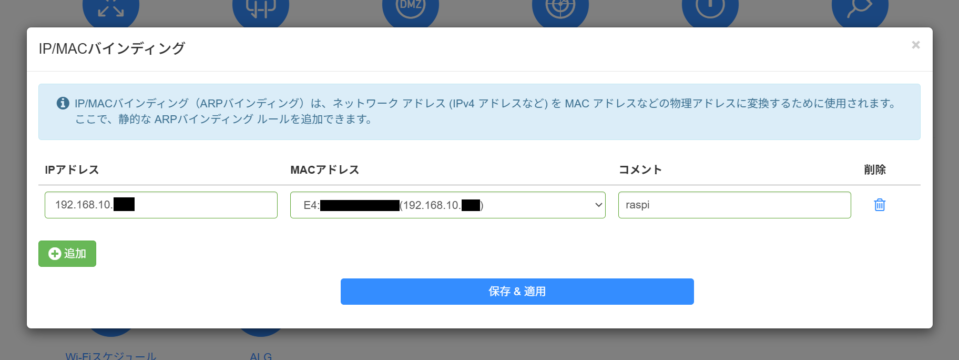

項目 説明 任意の IP アドレス (*1) を入力します。 Raspberry Pi の MAC アドレス (手順 1 で表示されたもの) を選択します。 任意です。わかりやすい名前を設定します。例: raspi- (*1) → で割り当てている範囲の IP アドレスの値を入力してください。Raspberry Pi の IP アドレスは、ここで入力した IP アドレスに固定されます。
をクリックします。
UD-LTA に設定が反映されるまで待ちます。
次に、Raspberry Pi に設定を反映します。
Raspberry Pi にログインして、再起動します。
$ sudo shutdown -r now再起動すると、Raspberry Pi の無線インターフェース (wlan0) に新しい IP アドレスが割り当てられます。
無線インターフェース (wlan0) を無効化して有効化する方法もあります
再起動しなくても、無線インターフェース (wlan0) を無効化して有効化すると、新しい設定が反映されます。
$ sudo ip link set wlan0 down
$ sudo ip link set wlan0 up
Raspberry Pi にログインして、以下のコマンドを実行します。
$ ifconfig(省略) wlan0: flags=4163<UP,BROADCAST,RUNNING,MULTICAST> mtu 1500 inet 192.168.10.xx netmask 255.255.255.0 broadcast 192.168.10.255 inet6 fe80::xxxx:xxxx:xxxx:xxxx prefixlen 64 scopeid 0x20<link> ether e4:xx:xx:xx:xx:xx txqueuelen 1000 (イーサネット) RX packets 860 bytes 73221 (71.5 KiB) RX errors 0 dropped 0 overruns 0 frame 0 TX packets 451 bytes 72094 (70.4 KiB) TX errors 0 dropped 0 overruns 0 carrier 0 collisions 0inetの次に表示されている文字列 (192.168.10.xx) が手順 3 で入力した IP アドレスになっていることを確認します。
UD-LTA のポートを開放する
UD-LTA の任意のポート (例: 10000) への通信を、Raspberry Pi (例: 192.168.10.xx) の SSH ポート (例: 22) に転送するように設定します。
UD-LTA の設定画面 (
http://192.168.10.1/) にアクセスして、 → の順にクリックします。以下のように設定します。
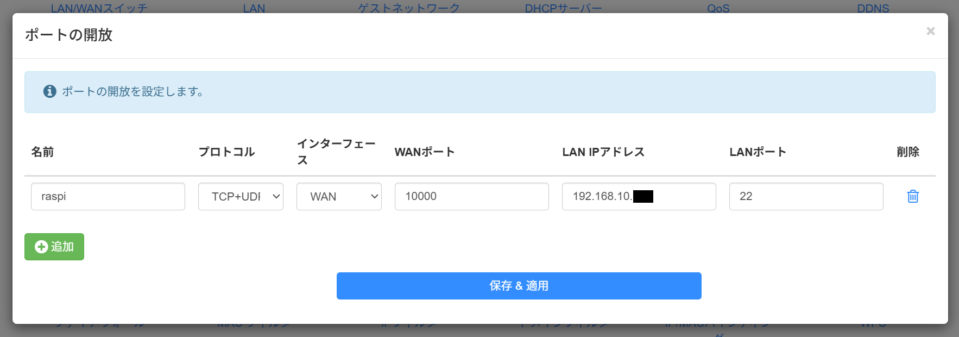

項目 説明 任意です。わかりやすい名前を設定します。 「TCP+UDP」を選択します。 「WAN」を選択します。 任意のポート番号 (*1) を入力します。例: 10000Raspberry Pi の無線インターフェース (wlan0) の IP アドレスを入力します。例: 192.168.10.xxRaspberry Pi で設定した SSH ポートの番号を入力します。例: 22- (*1) Napter のオンデマンドリモートアクセスを作成するときに入力するポート番号です。このあとの手順で、オンデマンドリモートアクセス画面の に入力するポート番号と、同じ値を入力します。
をクリックします。
SORACOM Napter のオンデマンドリモートアクセスを作成して Raspberry Pi に SSH 接続する
Web ターミナルで SSH 接続する場合
Web ターミナルで SSH 接続する の手順に従って、Napter の Web ターミナルを使ってブラウザ経由で、Raspberry Pi に SSH でログインします。
UD-LTA に取り付けた IoT SIM にチェックを入れて、 → の順にクリックします。
Web ターミナルの設定画面では、以下のように設定します。
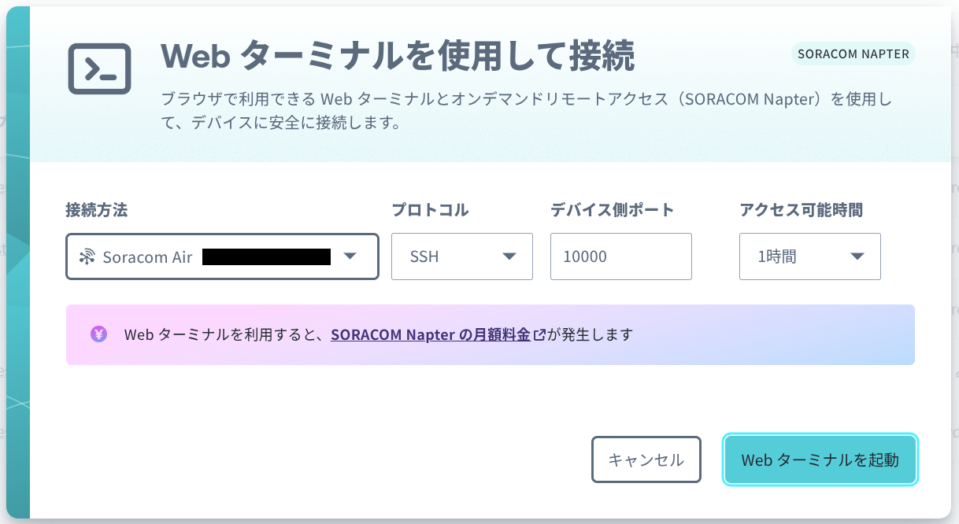

項目 説明 デバイスに接続する方法 (SORACOM Air または SORACOM Arc) を選択します。SORACOM Air で追加サブスクリプションを利用している場合は、複数のサブスクリプションが表示されます。ただし、Napter で利用するサブスクリプションを選択する必要はありません。オンライン が表示されているサブスクリプションが利用されます。 「SSH」を選択します。 UD-LTA のポートを開放する の に入力したポート番号と、同じ値を入力します。 オンデマンドリモートアクセスを維持する時間 (リモートアクセスを許可する時間) を選択します。
PC のターミナルを使って SSH 接続する場合
PC のターミナルを使って SSH 接続する の手順に従って、Napter のオンデマンドリモートアクセスを作成し、Raspberry Pi に SSH でログインします。
- UD-LTA に取り付けた IoT SIM にチェックを入れて、 → の順にクリックします。
- オンデマンドリモートアクセス画面では、以下のように設定します。
項目 説明 デバイスに接続する方法 (SORACOM Air または SORACOM Arc) を選択します。SORACOM Air で追加サブスクリプションを利用している場合は、複数のサブスクリプションが表示されます。ただし、Napter で利用するサブスクリプションを選択する必要はありません。オンライン が表示されているサブスクリプションが利用されます。 UD-LTA のポートを開放する の に入力したポート番号と、同じ値を入力します。 オンデマンドリモートアクセスを維持する時間 (リモートアクセスを許可する時間) を選択します。 SSH では通信は暗号化されているため、「IoT デバイスは暗号通信を待ち受けている (HTTPS/SSH など)」を選択します。このとき、自動的に のチェックが外れます。 デバイスにリモートアクセスできる IP アドレスレンジをグローバル IP アドレスで指定します。空欄の場合は、ユーザーコンソールを操作している PC のグローバル IP アドレスが設定されます。