
LTE ルーター UD-LTA (以下、UD-LTA) は WireGuard の VPN に対応しており、SORACOM Arc を使用することで SORACOM Air for セルラー以外のセルラー回線や、固定回線でのインターネット接続を利用している場合でも SORACOM にアクセスできます。
ここでは UD-LTA に WireGuard インターフェース (トンネル) を作成し、UD-LTA に接続したデバイスから SORACOM Arc を利用して SORACOM にアクセスします。
SORACOM Air for セルラーで通信を行う場合は SORACOM Arc の利用はできません。
SORACOM Air for セルラーを使用する場合は、WireGuard の機能はオフにしてください。
SORACOM Arc を利用する場合は、セットアップ で SORACOM Air for セルラー以外のセルラー回線または固定回線を使用してください。
固定回線を利用する場合は、UD-LTA の設定画面 (http://192.168.10.1/) の → の をクリックしてください。
その後、本体背面の「LAN4/WAN」ポートに固定回線への LAN ケーブルをつないでください。
インターネットに接続されると、インターネットランプが点灯します。
SORACOM ユーザーコンソールでバーチャル SIM/Subscriber を作成する
SORACOM ユーザーコンソールでバーチャル SIM/Subscriber を作成する の手順に沿って、バーチャル SIM/Subscriber を作成します。
クリップボードにコピーした WireGuard の接続情報を拡張子 .conf のファイル (例: wg0.conf) として保存すると、設定が簡単です。
UD-LTA の VPN 設定画面から WireGuard インターフェースを有効化する
UD-LTA の設定画面 (http://192.168.10.1/) で → を順にクリックし、VPN の設定画面を表示します。
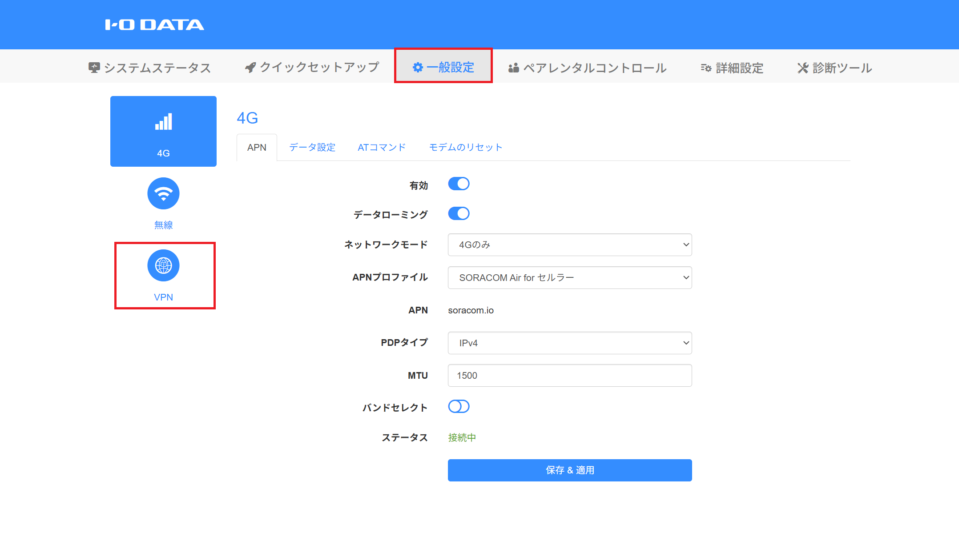

以下の項目を設定します。
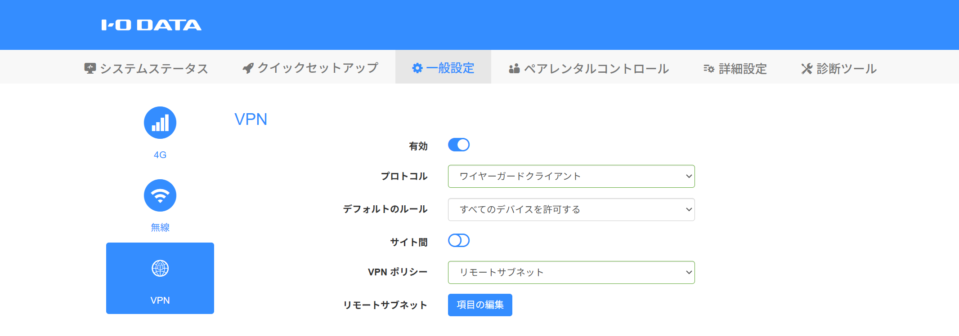

項目 説明 オンにします。 「ワイヤーガードクライアント」を選択します。 「すべてのデバイスを許可する」を選択します。 オフにします。 「リモートサブネット」を選択します。 リモートサブネットを設定します。
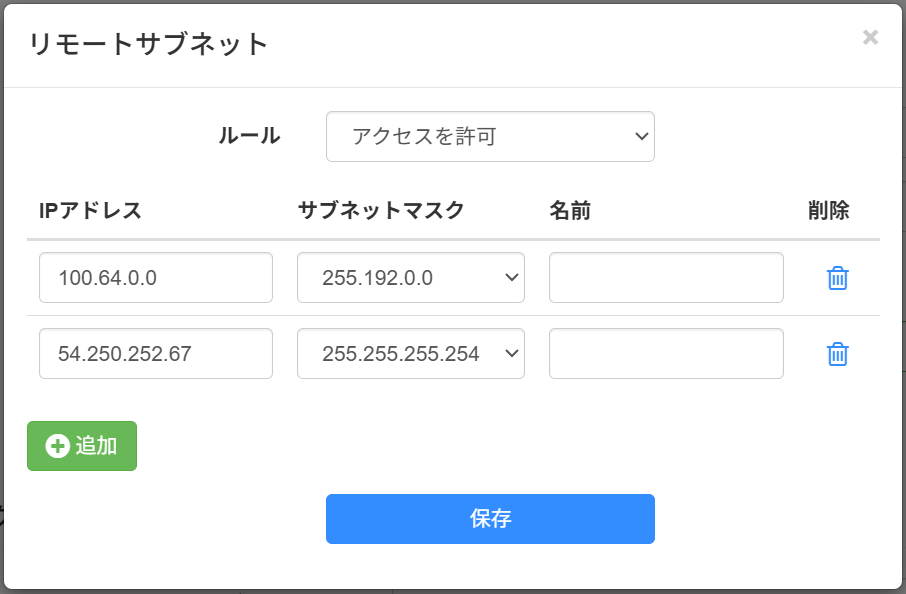
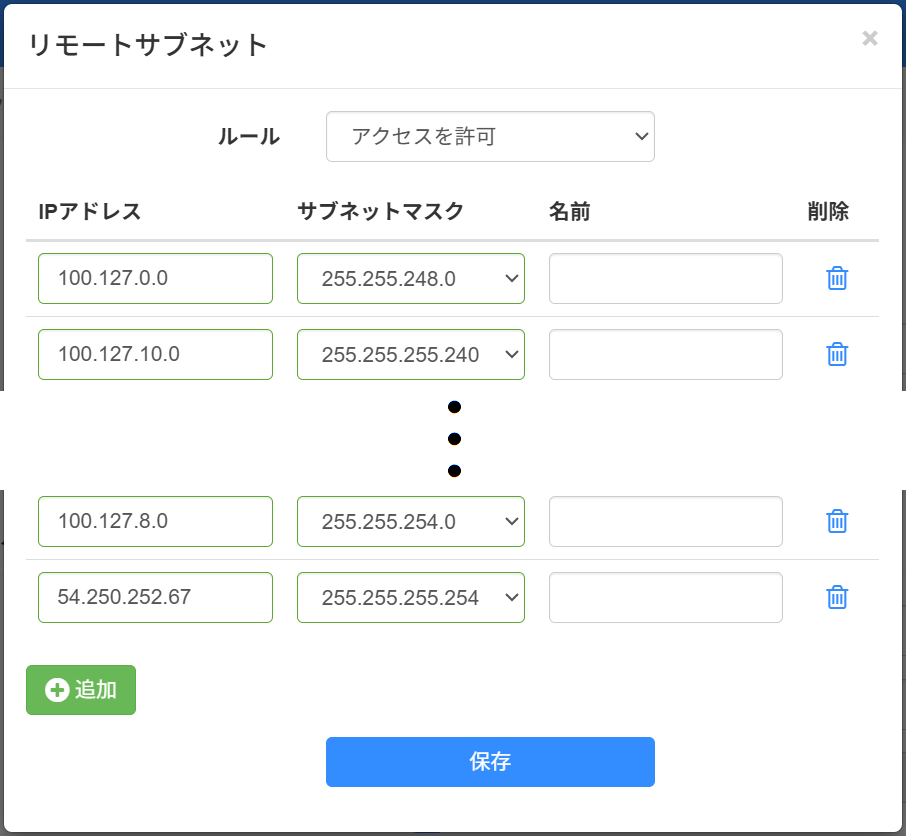
の をクリックし、リモートサブネットの設定画面を表示します。
項目 説明 「アクセスを許可」を選択します。 IP アドレスの一覧 をクリックし、IP アドレス・サブネットマスクを以下の表のとおりに設定します。
なお、追加するリモートサブネットの数は SORACOM Napter を利用するかどうかで異なります。利用の有無に合わせて設定してください。
SORACOM Napter を利用しない場合は、リモートサブネットを 2 個追加します。
100.64.0.0255.192.0.054.250.252.67255.255.255.254- は「-カスタム-」を選択してから、表の値を入力してください。
- は空欄で構いません。

SORACOM Napter を利用する場合は、リモートサブネットを 17 個追加します。
100.127.0.0255.255.248.0100.127.10.0255.255.255.240100.127.10.128255.255.255.128100.127.10.17255.255.255.254100.127.10.18255.255.255.254100.127.10.20255.255.255.252100.127.10.24255.255.255.248100.127.10.32255.255.255.224100.127.10.64255.255.255.192100.127.11.0255.255.255.0100.127.12.0255.255.252.0100.127.128.0255.255.128.0100.127.16.0255.255.240.0100.127.32.0255.255.224.0100.127.64.0255.255.192.0100.127.8.0255.255.254.054.250.252.67255.255.255.254- は「-カスタム-」を選択してから、表の値を入力してください。
- は空欄で構いません。

をクリックします。
WireGuard の接続情報を読み込みます。
の の をクリックし、SORACOM ユーザーコンソールでバーチャル SIM/Subscriber を作成する で保存した拡張子 .conf (例: wg0.conf) のファイルを読み込みます。


と は手動でも入力できます。その場合は、作成した WireGuard の接続情報をもとに入力してください。
をクリックします。
接続確認
UD-LTA に PC や Raspberry Pi 等のデバイスを有線 LAN または Wi-Fi で接続し、ping pong.soracom.io を実行します。問題なくネットワークに接続されていると、以下のような応答が返ってきます。
$ ping pong.soracom.io
PING pong.soracom.io (100.127.100.127) 56(84) bytes of data.
64 bytes from 100.127.100.127 (100.127.100.127): icmp_seq=1 ttl=64 time=39.4 ms
64 bytes from 100.127.100.127 (100.127.100.127): icmp_seq=2 ttl=64 time=50.7 ms
64 bytes from 100.127.100.127 (100.127.100.127): icmp_seq=3 ttl=64 time=47.8 ms
64 bytes from 100.127.100.127 (100.127.100.127): icmp_seq=4 ttl=64 time=45.8 ms