設定ツールを利用して、GPS + Beacon Edge Unit 本体の動作を設定できます。 GPS + Beacon Edge Unit には多くの設定項目があり、柔軟な使い方ができるようになっています。
設定の詳細については マニュアル を参照してください。ここでは、いくつかの代表的な設定項目について紹介します。
| 項目 | 説明 |
|---|---|
| 動作モード | トラッカーモード (主に位置情報を送信)またはゲートウェイモード (周辺のセンサー情報を収集して送信) |
| 組み込みセンサー | 温度、湿度、加速度、バッテリーレベルの取得有無 |
| LTE 送信 | 送信モード、データの送信間隔 |
| BLE ゲートウェイ | BLE のスキャン設定、BLE センサーの登録 |
USB シリアルドライバーのインストール
設定ツールから GPS + Beacon Edge Unit に書き込むためには、本デバイスが USB 接続した PC から COM ポートとして認識される必要があります。
PC に接続した際に COM ポートとして認識されている場合は、あらためてドライバーをインストールする必要はありません。
多くの場合、本デバイスを PC に USB 接続すると、自動的にドライバーがインストールされます。されなかった場合は、以下の手順でドライバーをインストールしてください。
ドライバーがインストールされているか確認します。
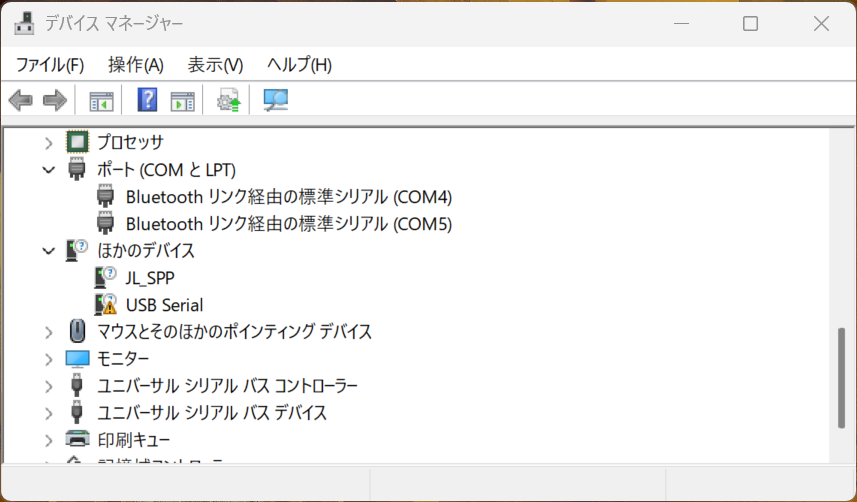
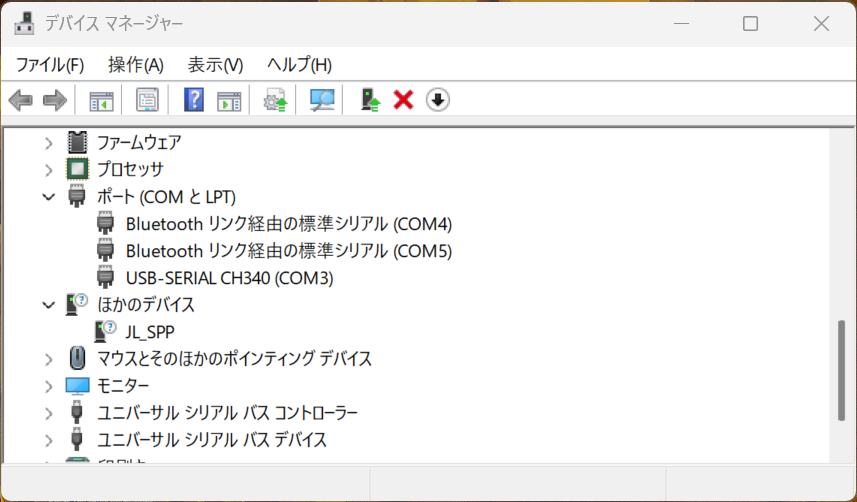
Windows の場合: 本デバイスを USB 接続した状態で、Windows のデバイスマネージャーを開いてください。
ドライバーがインストールされていない場合は、「不明な USB Serial デバイス」として表示されます

ドライバーがインストールされていれば、CH340 が COM ポートとして認識されます

その他の OS の場合: 利用環境ごとの手順に従って確認してください。
ドライバーをダウンロードしてインストールします。
以下のメーカーサイトから、利用の OS 向けのドライバーを入手してください。
https://www.wch-ic.com/downloads/ch341ser_zip.html
- Windows の場合: ページ中央の Download リンクから、Windows 向けのインストーラーをダウンロードして実行してください
- その他の OS の場合: 利用環境ごとの手順に従ってインストールしてください
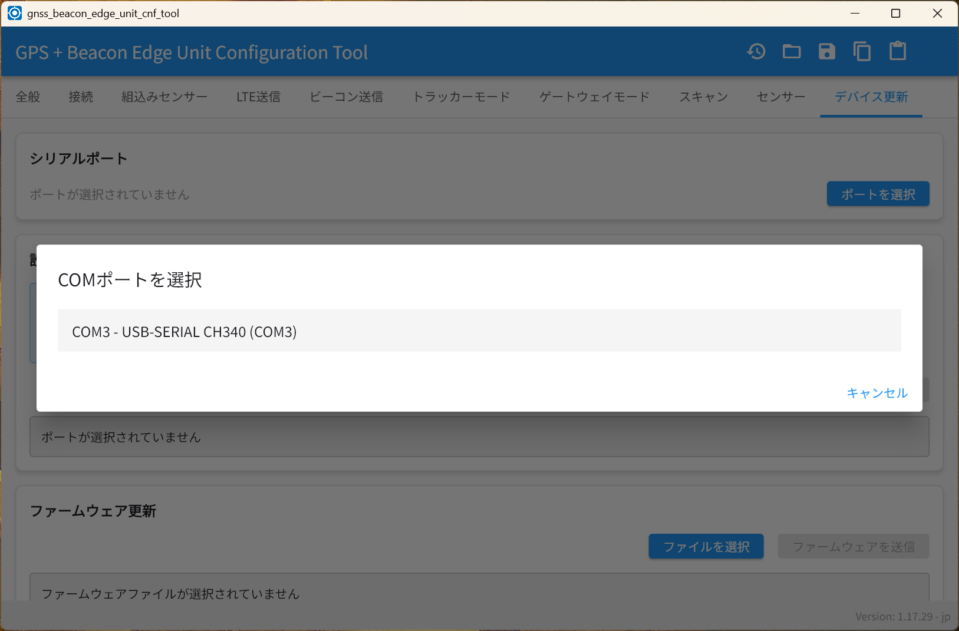
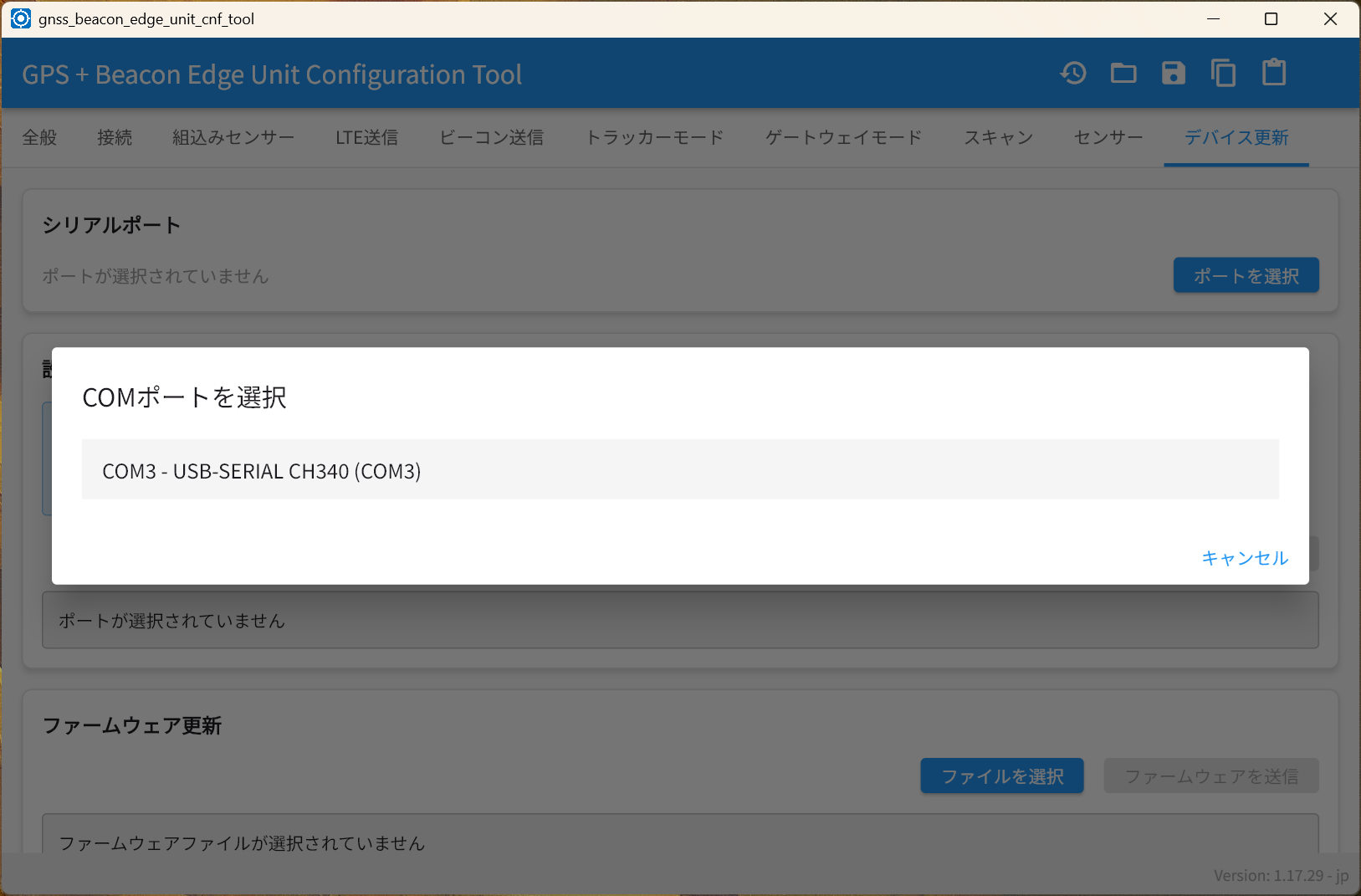
ドライバーがインストールされると、設定ツールの タブでシリアルポートが選択できるようになります。
GPS + Beacon Edge Unit を PC に接続する
設定ツールを起動します。
GPS + Beacon Edge Unit を USB Type-C ケーブルで PC に接続します。
給電状態になったことで、本デバイスが通常起動します。この時、LED は 10 秒間隔で点滅します。LED の色は、バッテリー残量に応じた色です。詳しくは、GPS + Beacon Edge Unit を充電する を参考にしてください。
GPS + Beacon Edge Unit をメンテナンスモードに切り替えます。切り替えるには、給電状態のまま、ボタンを 15 秒以上長押しします。
切り替わる際、LED が緑色に点滅し、その後は緑色に点灯した状態です。
設定ツールの タブで、本デバイスが接続されたシリアルポートを選択します。GPS + Beacon Edge Unit は CH340 の COM ポートとして認識されているはずです。
設定
デフォルト設定を確認します。設定ツールを起動すると、デフォルト設定が読み込まれます。設定ツールの右上の ボタンを押すと、いつでもデフォルト設定に戻すことができます。
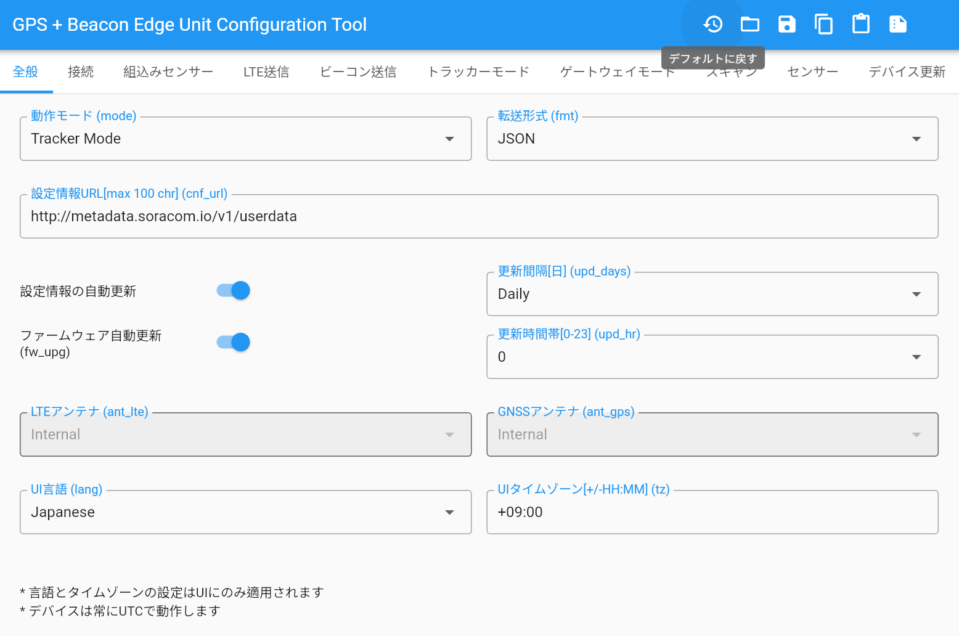
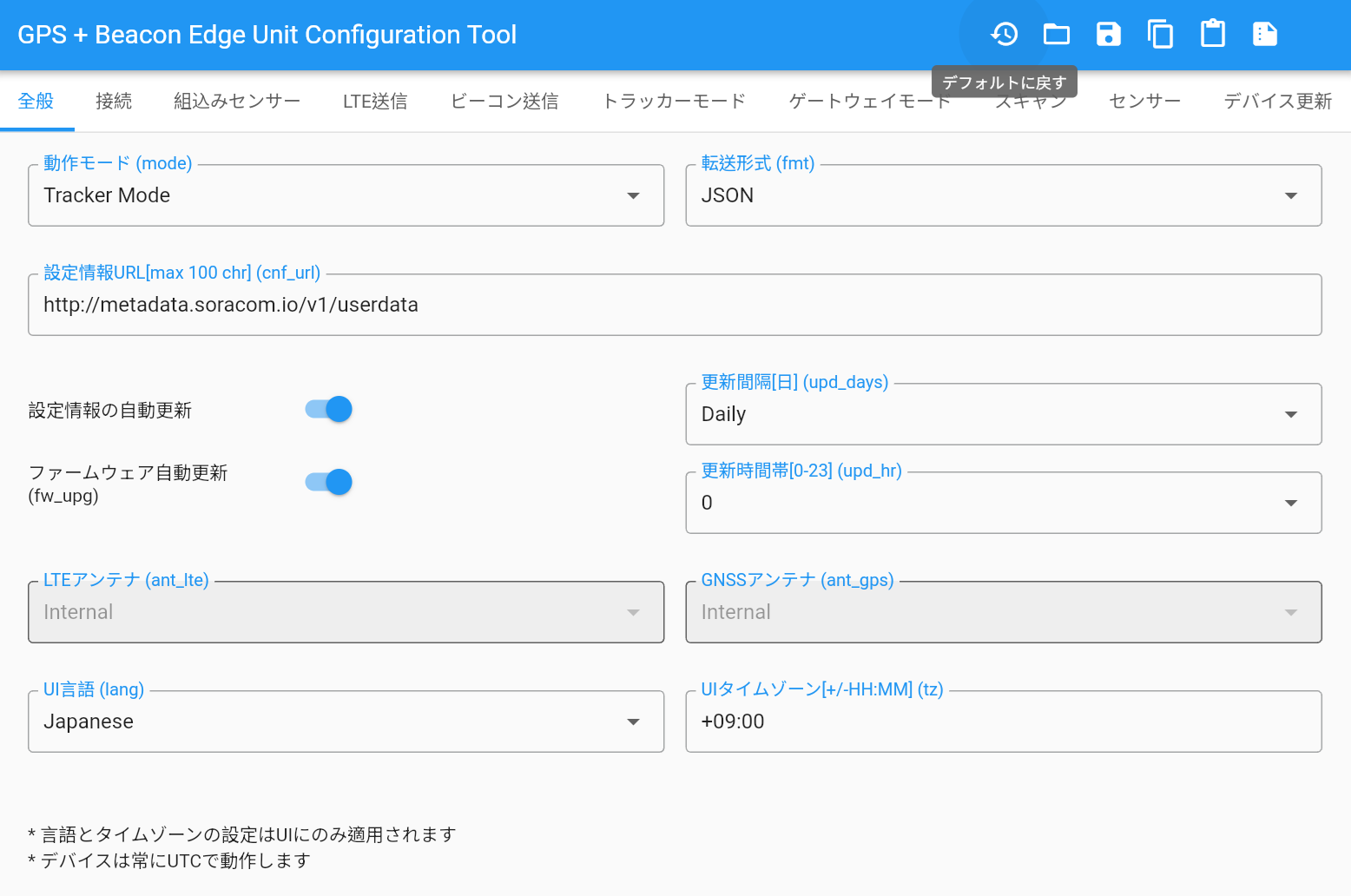
代表的な項目のデフォルト設定は以下となっています。
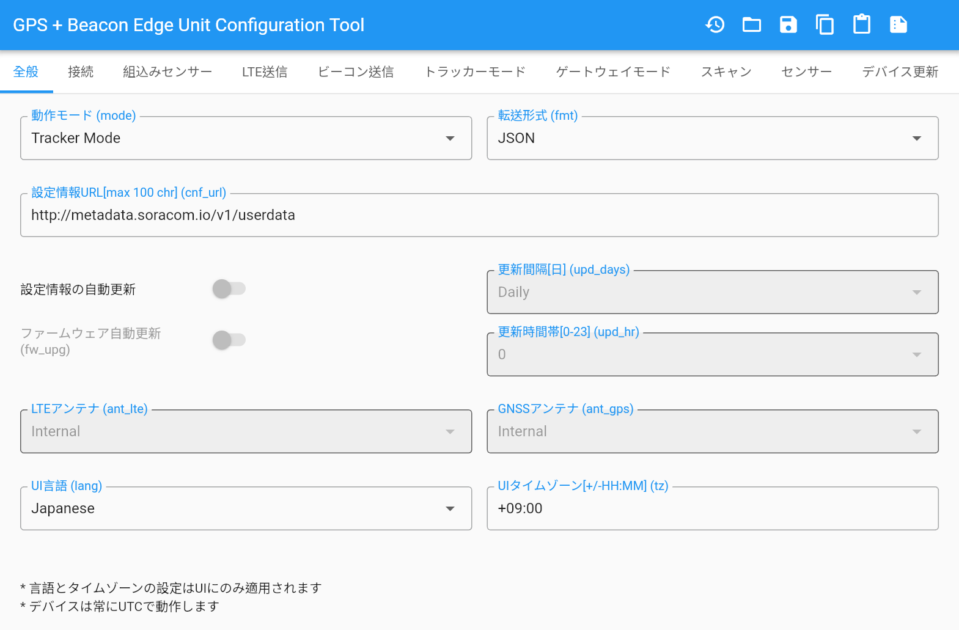
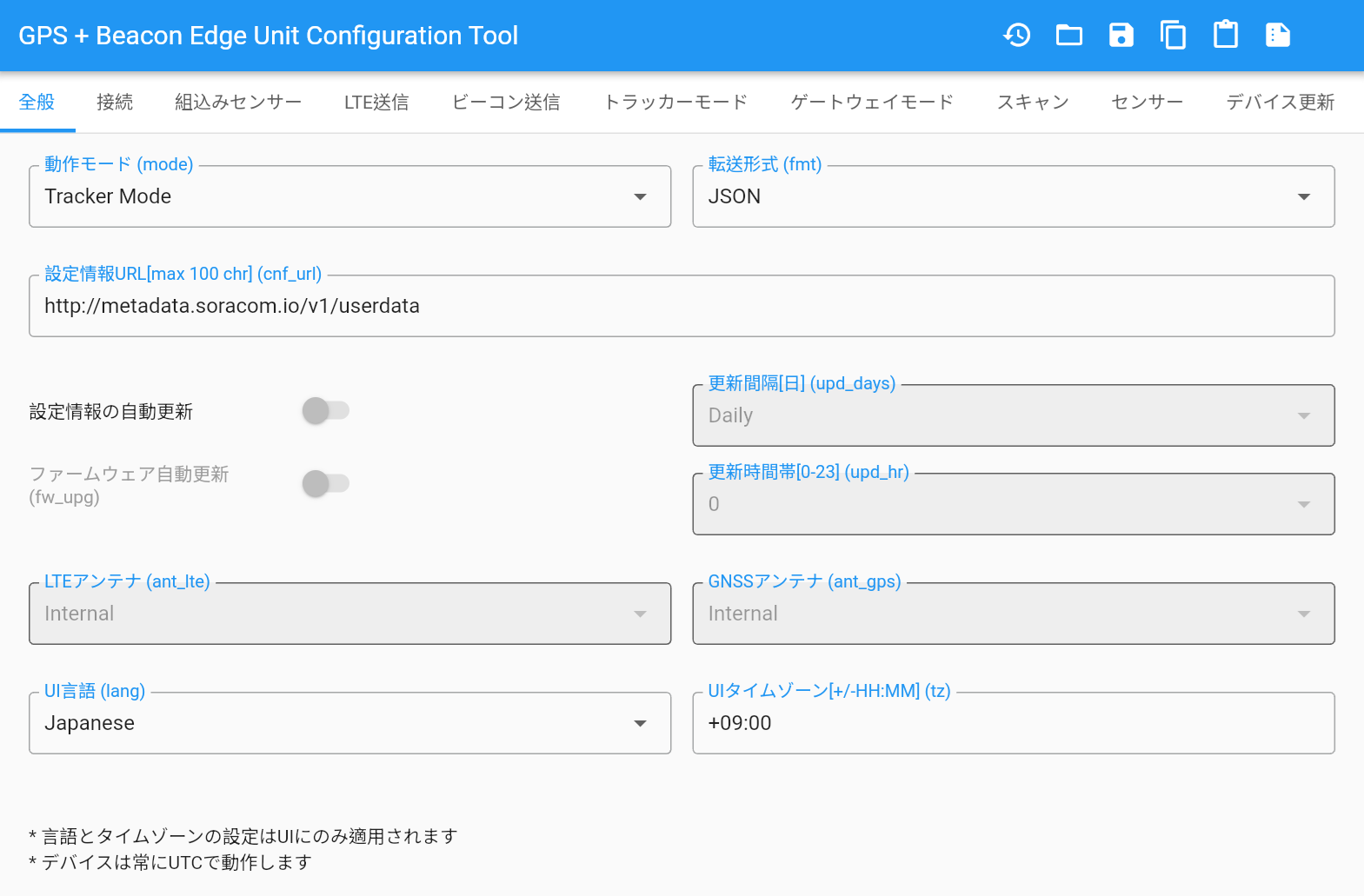
項目 デフォルト設定 動作モード トラッカーモード (主に位置情報をサーバーに送信するモード) 組み込みセンサー 温度、湿度、加速度、バッテリーレベルをすべて取得 LTE 送信 送信モードは 1 件ずつデータ送信、データの送信間隔は 180 秒 BLE ゲートウェイ センサーは登録されず、ゲートウェイとして利用しません をオフにします。
設定をデバイスに書き込む
設定ツールの タブを開き、 が となっていることを確認します。
をクリックし、設定をデバイスに書き込みます。書き込みの最中は LED が赤色に点滅 (250ms 間隔) します。
書き込みに成功すると、 と表示されます。
書き込みに成功したら、まず USB ケーブルを抜いてから、本デバイスの電源をオフにします。
必ず先に USB ケーブルを抜いてから電源をオフにしてください。USB ケーブルを抜かずに電源をオフにすると、ファクトリーリセットされて設定が保存されません。
電源をオフにするには、ボタンを 5 秒以上長押ししてください。LED が赤色に点滅して、その後消灯したら、電源がオフになったことを示しています。詳しくは、GPS + Beacon Edge Unit に IoT SIM を挿入する の手順 1 を参照してください。
再度、電源をオンにすると、書き込まれた設定で動作開始します。電源をオンにするには、ボタンを 5 秒以上長押ししてください。長押し後、LED が緑色に点滅したら、電源がオンになったことを示しています。
動作確認
そのまま定期送信を待つか、本デバイスのボタンを押すと即時にデータが送信されます。
定期送信またはボタンを押したタイミングで、LED が青色に点滅 (200ms 点灯 / 800ms 消灯) することを確認してください。青色の点滅は、GNSS の測位動作に入ったことを示しています。送信に成功すると、LED が青色に 1 秒点灯後、消灯します。失敗した場合は LED が赤色に 1 秒点灯後、消灯します。
トラッカーモードでは、静止状態で放置していると非動作状態と判定され、定期送信動作が止まります。
今回の設定例では、非動作判定時間を 180 秒に設定しています。再び動作状態と判定されるためには、設定された加速度しきい値 x 動作継続時間を超える動作(本デバイスを揺らす、ひっくり返すなど)を加える必要があります。
今回の設定例では「設定情報の自動更新」を無効化しています。「設定情報の自動更新」を有効化すると、電源をオンにした直後に、本デバイスがメタデータサービスから設定を自動的に取得・更新するため、設定ツールから書き込んだ設定が上書きされます。詳しくは、GPS + Beacon Edge Unit を利用するための SIM グループ設定をする の注釈 (*1) を参照してください。
次のステップ
設定が完了したら、データが期待通りに送信されているか確認するために、SORACOM Harvest Data でデータを確認します。
SORACOM Harvest Data でデータを確認する に進んでください。