GPS + Beacon Edge Unit は、電源オンまたは設定された自動更新のタイミングで、SORACOM Air メタデータサービスから設定情報を自動的に取得できます。詳しくは、デバイスで IoT SIM の情報を利用する (メタデータサービス) を参照してください。SIM グループのユーザーデータに設定 JSON を登録しておくと、同一グループ内のすべてのデバイスに設定を一括で適用できます。デバイスが手元にない場合や、複数台のデバイスを同一設定で運用する場合に有効です。
GPS + Beacon Edge Unit が、設定ツールで GPS + Beacon Edge Unit 本体の動作を設定する の手順に従って設定されている場合、 がオフになっているため、そのままでは SORACOM Air メタデータサービスに保存した設定が反映されません。 をオンにするには、USB 接続した PC から設定を直接書き込みます。PC から設定を直接書き込む方法は、設定ツールで GPS + Beacon Edge Unit 本体の動作を設定する を参照してください。
設定ツールで新しい設定の JSON を生成する
設定ツールを起動します。
設定ツールを起動すると、デフォルト設定が読み込まれます。設定ツールの右上の をクリックすると、いつでもデフォルト設定に戻すことができます。

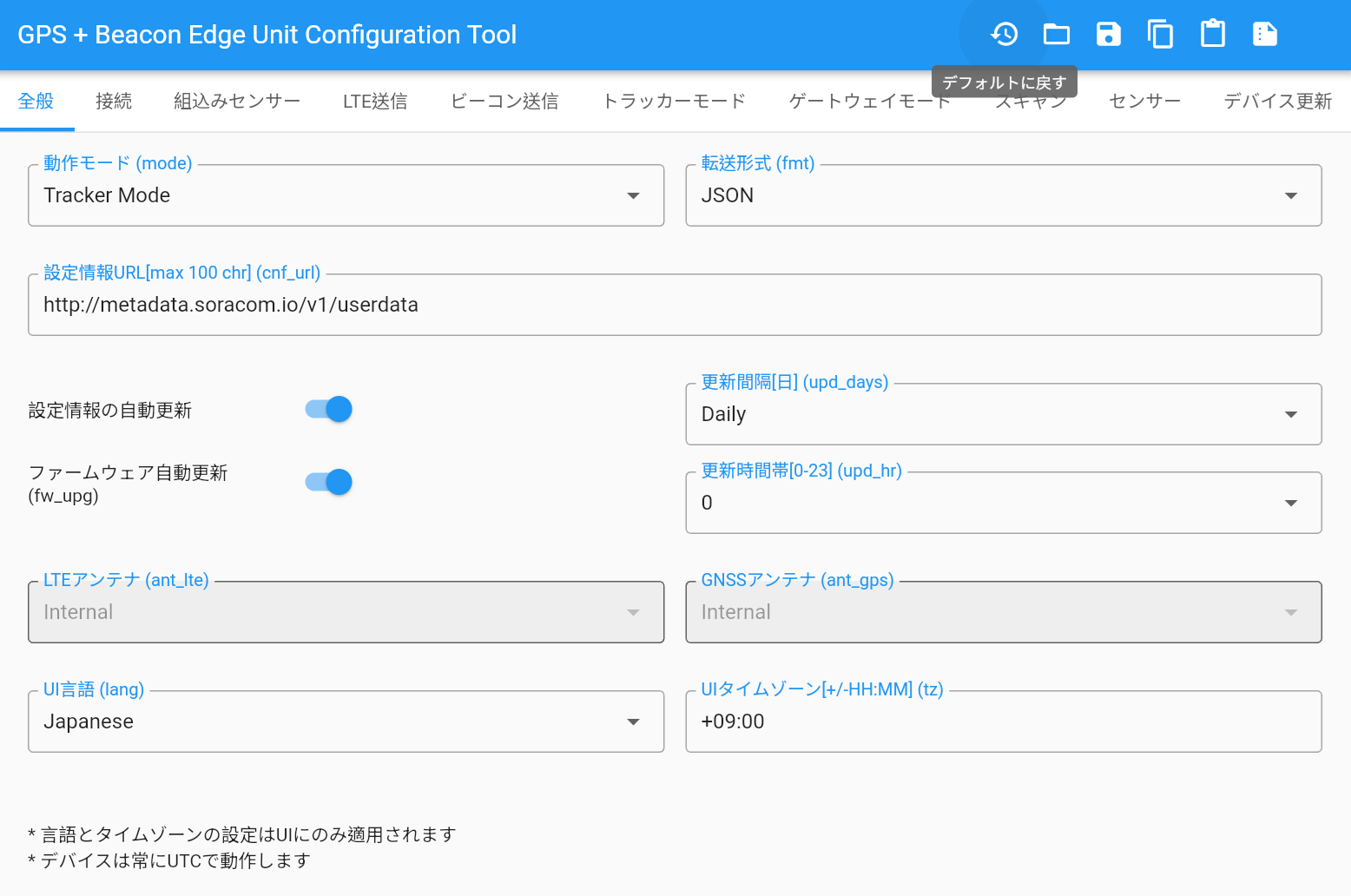
代表的な項目のデフォルト設定は以下のとおりです。
項目 デフォルト設定 動作モード トラッカーモード (主に位置情報をサーバーに送信するモード) 組み込みセンサー 温度、湿度、加速度、バッテリーレベルをすべて取得 4G (LTE) 送信 送信モードは 1 件ずつデータ送信、データの送信間隔は 180 秒 BLE ゲートウェイ センサーは登録されず、ゲートウェイとして利用しません タブで、 が 有効 になっていることを確認します。
デフォルト設定では有効になっています。
以下の項目を変更します。
ここでは、設定変更が反映されることを確認するため、以下の設定例を使用します。
項目 変更前 変更後 タブ → データの送信間隔 180 秒 60 秒 タブ → 温度 有効 無効 タブで をクリックし、設定 JSON をクリップボードにコピーします。
SIM グループのユーザーデータに設定 JSON を登録する
ユーザーコンソール にログインします。
→ から、対象のグループ名をクリックします。
グループ設定の を開き、 を有効化したうえで、以下のとおり設定します。
設定項目 設定値 有効 (空白) コピーした設定 JSON を貼り付けます 有効 
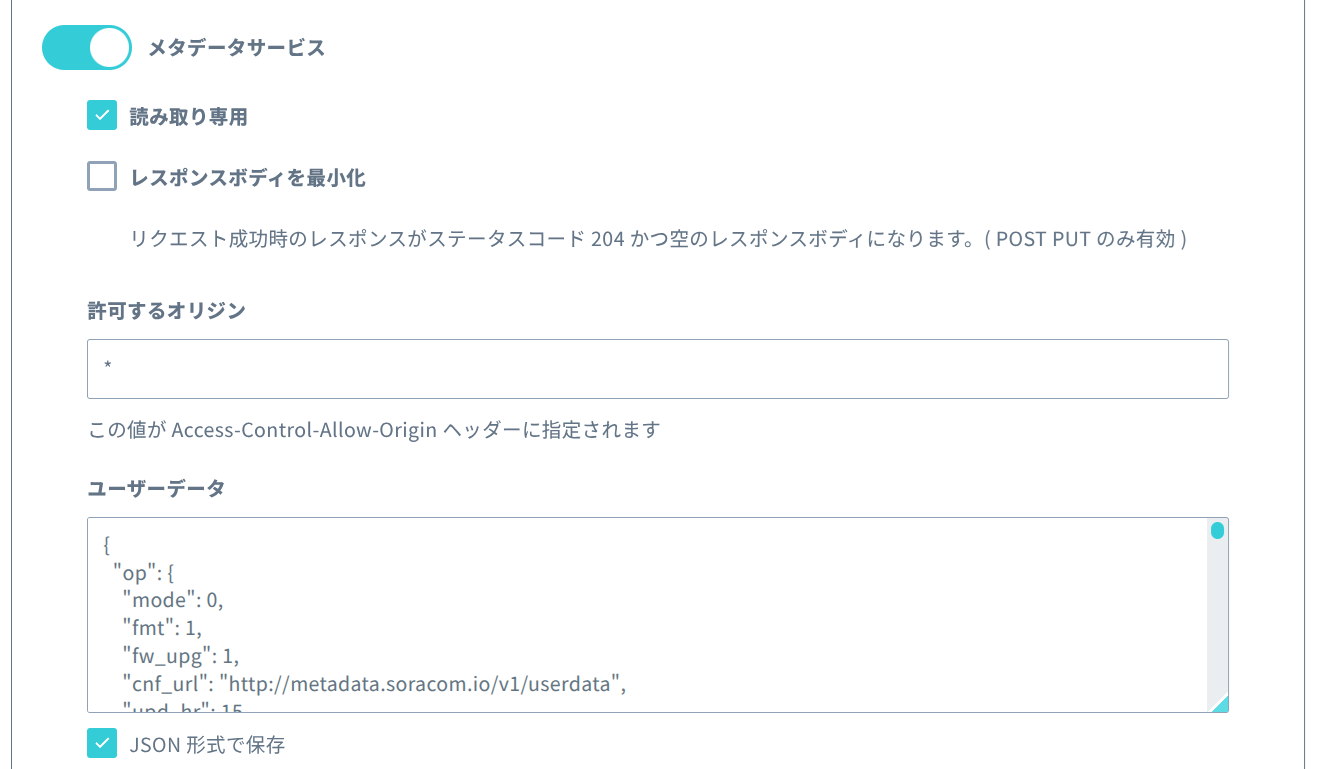
をクリックします。
デバイスを再起動して設定を反映する
デバイスの電源をオフにしてから、再度オンにします。SORACOM Air メタデータサービスから設定が取得され、新しい設定が適用された状態で起動します。
電源をオンまたはオフにするには
電源を切り替えるには、ボタンを 5 秒以上長押ししてください。電源がオンの状態で長押しすると、LED が赤色に点滅し、電源がオフになったことを示します。電源がオフの状態で長押しすると、LED が緑色に点滅し、電源がオンになったことを示します。充電中は電源をオフにできません。
起動直後に LED が長時間赤色に点灯する場合
起動直後に LED が長時間赤色に点灯する場合は、ファームウェア自動更新が行われています。ファームウェア自動更新が有効になっていると、設定された更新間隔/更新時間帯に、配信されている最新のファームウェアバージョンを確認し、更新があれば自動的にファームウェアをダウンロードして再起動します。
動作確認
SORACOM Harvest Data でデータを確認します。データの送信間隔が 60 秒になり、温度 (temp) フィールドがなくなっていることを確認します。

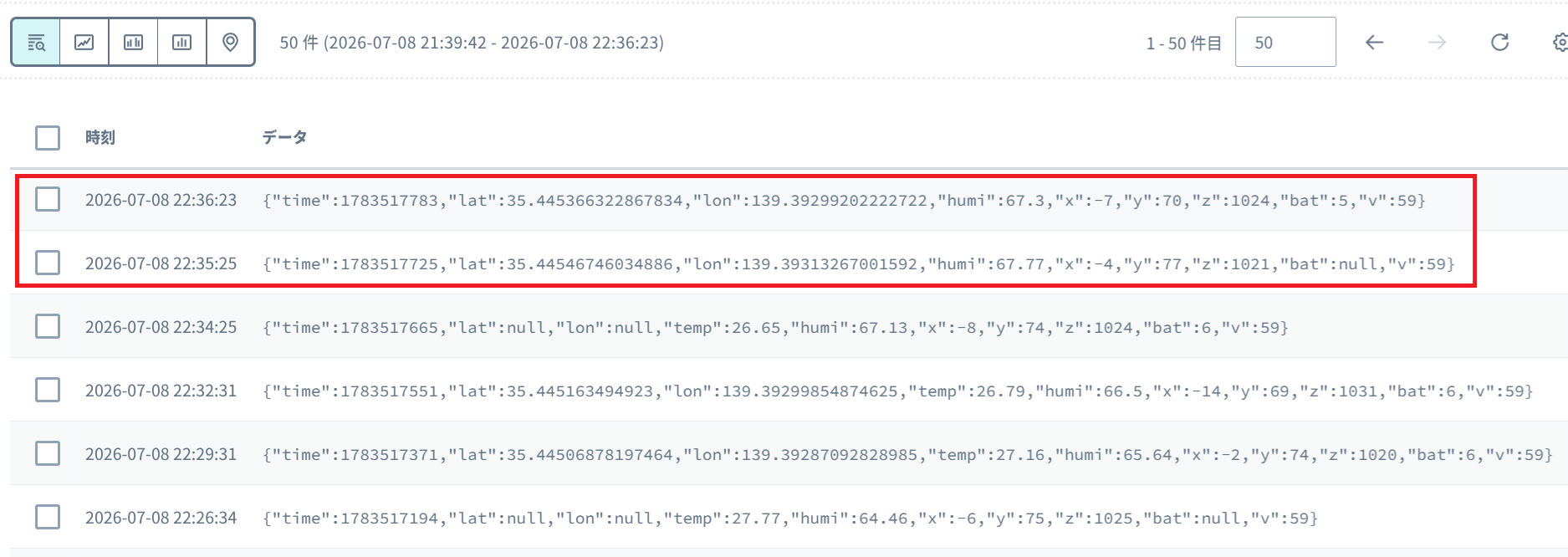
SORACOM Harvest Data でデータを確認するには
Harvest Data でのデータ確認方法について詳しくは、SORACOM Harvest Data でデータを確認する を参照してください。