SORACOM Harvest Data は、IoT デバイスからのデータを蓄積・可視化するサービスです。GPS + Beacon Edge Unit のデータの送信先は Unified Endpoint に設定されているため、SIM グループの設定で SORACOM Harvest Data を有効化すれば、簡単にデータを取り込んで確認できます。
準備
GPS + Beacon Edge Unit を利用するための SIM グループ設定をする の手順が完了していることを確認してください。Harvest Data を有効化する手順は、そちらにも記載されています。まだ有効化していなかった場合は、以下の手順に従って、あらためて有効化してください。
SORACOM Harvest Data を有効化する
IoT SIM が所属する SIM グループを選択し、グループ設定の を開きます。
のスイッチをオンにします。
以下の項目を設定します。
設定項目 設定値 一括書き込み 有効 データ配列への JSON Pointer /data送信データの時刻をタイムスタンプに利用する 有効 時刻への JSON Pointer /time送信データの値の形式 unix time (second)ボタンをクリックします。
SORACOM Harvest Data は有料サービスです。料金について詳しくは、SORACOM Harvest Data の料金 を参照してください。
データを確認する
Harvest Data を有効化したタイミング以降、送信データが保存されるようになります。
Harvest Data でデータを確認するには、Harvest Data を有効化した後に、デバイスからデータを送信してください。送信する手順は 設定ツールで GPS + Beacon Edge Unit の動作を設定する の「動作確認」を参照してください。
→ の順にクリックします。
GPS + Beacon Edge Unit で使用している IoT SIM にチェックを入れ、 → の順にクリックします。
データが表示されることを確認します。
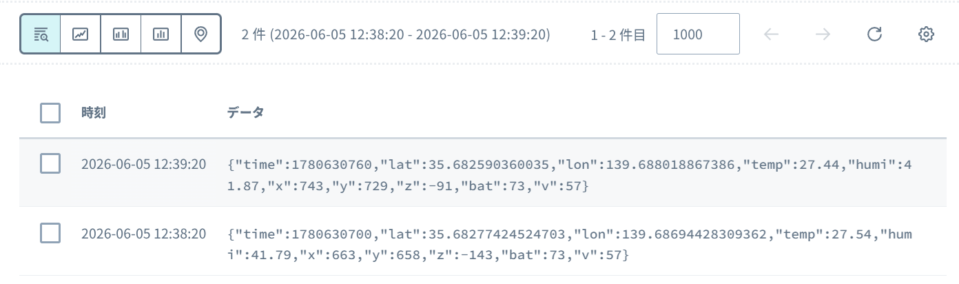
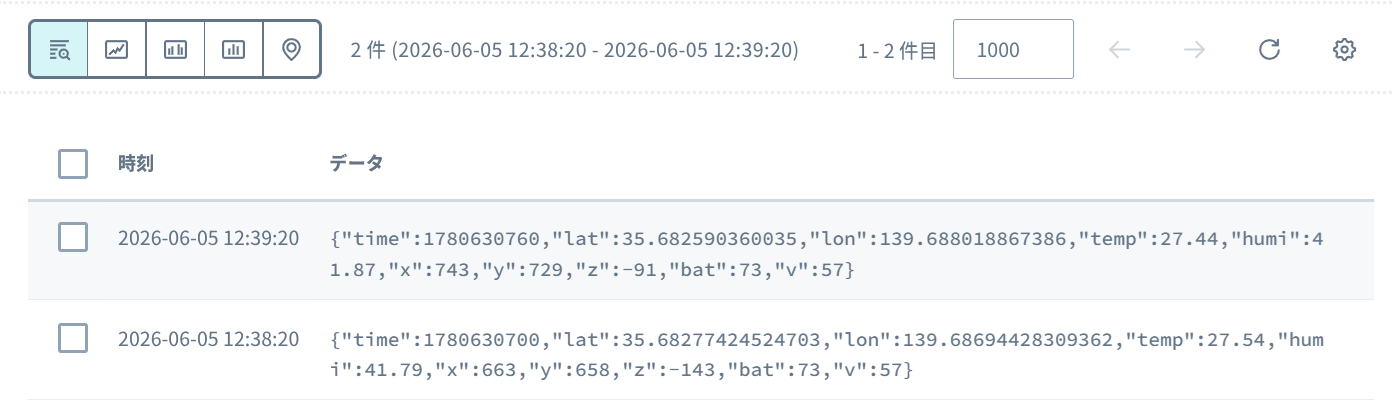
位置情報が取得できなかった場合、
latおよびlonの値はnullです。屋内など GNSS 信号が届きにくい場所では、位置情報が取得できません。を ON にすると、5 秒ごとに画面が自動更新され、最新の送信データが確認できます。
デフォルトのデータ表示は表形式ですが、表示を切り替えることもできます。たとえば、緯度・経度が含まれるデータであれば、位置情報を地図上にプロットできます。SORACOM Harvest Data に保存したデータを確認 / 削除する を参考に、目的に合った表示に切り替えて利用ください。
次のステップ
データの確認ができたら、より高度な可視化やアラート通知を設定できます。
- Dashboard での可視化やアラート通知を設定する場合は、SORACOM Lagoon 3 の利用をご検討ください。
- BLE ゲートウェイとして利用する場合は、マニュアル を参考に、ゲートウェイモードでの利用をご検討ください。
- データをまとめて送信する場合は、マニュアル を参考に、バルク送信モードでの利用をご検討ください。