Wio BG770A v1.1 の Grove コネクタに Grove センサーを接続して、センサーの値を取得します。
各 Grove センサー用のサンプルスケッチは、WioCellular ライブラリにスケッチ例として含まれています。Arduino IDE のメニューで開けるため、スケッチを個別にダウンロードする必要はありません。
操作を始める前に準備が必要です (クリックして確認してください)
(1) Wio BG770A v1.1 を準備する
Arduino IDE やボード定義、WioCellular ライブラリをインストールします。詳しくは、Wio BG770A v1.1 を準備する を参照してください。
Grove センサーと接続先
キットに含まれる Grove センサーと、接続先の Grove コネクタ、スケッチ例は以下のとおりです。
| Grove センサー | 接続先の Grove コネクタ | スケッチ例 | 追加で必要なライブラリ |
|---|---|---|---|
| Grove - ボタン (P) | Digital | grove-button | なし |
| Grove - ブザー | Digital | grove-buzzer | なし |
| Grove - 磁気スイッチ | Digital | grove-magnetic-switch | なし |
| Grove - 3 軸デジタル加速度センサー (±16g) | I2C | grove-accelerometer | なし |
| Grove - 温湿度センサー (DHT11) | Digital | grove-temphumi-dht11 | GroveDriverPack |
| Grove - GPS | UART | grove-gps | なし |
| Grove - 超音波距離センサー | Digital | grove-ultrasonic-ranger | Grove Ultrasonic Ranger |
Wio BG770A v1.1 の Grove コネクタは、基板の左上にあります。各コネクタの名前は基板に印字されています (左上: Analog、右上: Digital、左下: UART、右下: I2C)。
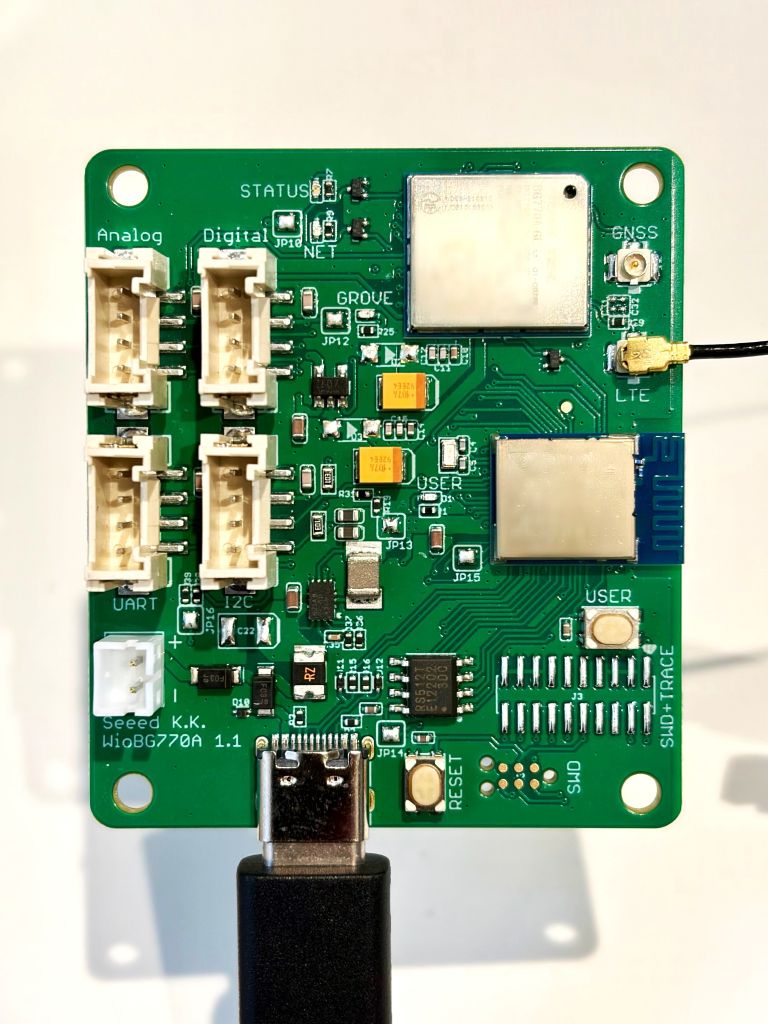

キットに含まれていない Grove - 回転角度センサー (Analog コネクタに接続) にも、スケッチ例 grove-rotary-angle-sensor が用意されています。
Grove センサーの値を取得する
ここでは、Grove - ボタン (P) を例に説明します。ほかの Grove センサーも同様の手順で利用できます。
Wio BG770A v1.1 から USB ケーブルを取り外し、Grove センサーを 接続先の Grove コネクタ に Grove ケーブルで接続します。
Grove - ボタン (P) の場合は、Digital コネクタに接続します。
Wio BG770A v1.1 と PC を USB ケーブルで接続します。
Arduino IDE を起動して、 → → → → の順にクリックします。
スケッチ例が新しいウィンドウで表示されます。以降の操作は新しいウィンドウで行います。
スケッチ例で追加のライブラリが必要な場合は、ライブラリをインストールします。
スケッチの冒頭に、必要なライブラリが
http://librarymanager#...の形式で記載されています。この URL を Ctrl キーを押しながらクリックすると (macOS では Command キー)、ライブラリマネージャーで対象のライブラリが検索されます。表示されたライブラリをインストールしてください。// Libraries: // http://librarymanager#GroveDriverPack 1.13.0追加のライブラリが必要なスケッチ例は、grove-temphumi-dht11 (GroveDriverPack) と grove-ultrasonic-ranger (Grove Ultrasonic Ranger) です。ライブラリをインストールしないと、コンパイル時にエラーになります。
ボード選択欄で Wio BG770A v1.1 の COM ポートを選択し、 → で「1.1」が選択されていることを確認します。
Arduino IDE の左上にある をクリックします。
スケッチがコンパイルされ、Wio BG770A v1.1 に書き込まれます。
書き込めない場合は、COM ポートの番号が変わっている可能性があります。詳しくは、よくあるお問い合わせ を参照してください。
Arduino IDE の右上にある をクリックして、ボーレートに「115200 baud」を選択します。
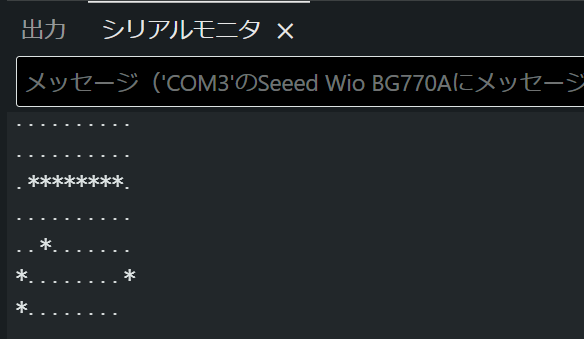
センサーの値がシリアルモニタに表示されます。Grove - ボタン (P) の場合は、ボタンを押している間は
*、押していない間は.が表示されます。Grove - ブザーのスケッチ例 (grove-buzzer) は、シリアルモニタに値を表示しません。ブザーが約 3 秒ごとに短く (0.1 秒) 鳴ることを確認してください。

次のステップ
センサーの値を SORACOM に送信するには、Wio BG770A v1.1 を準備する で利用したスケッチ例「soracom-uptime」を参考に、送信するデータをセンサーの値に置き換えてください。スケッチ例の詳細は、Wio BG770A サンプルスケッチ を参照してください。