Grove IoT スターターキット for SORACOM (Wio BG770A v1.1) を使うためには、以下の準備を行います。
開発環境の準備やスケッチの書き込み方法など、Wio BG770A の基本的な操作手順は、Seeed 株式会社が公開している Wio BG770A ユーザーマニュアル を参照してください。ここでは、Seeed 株式会社の手順に沿って操作するときの補足と注意点を説明します。
ステップ 1: 付属物を確認する
Grove IoT スターターキット for SORACOM (Wio BG770A v1.1) の付属物は以下のとおりです。不足がないか確認してください。
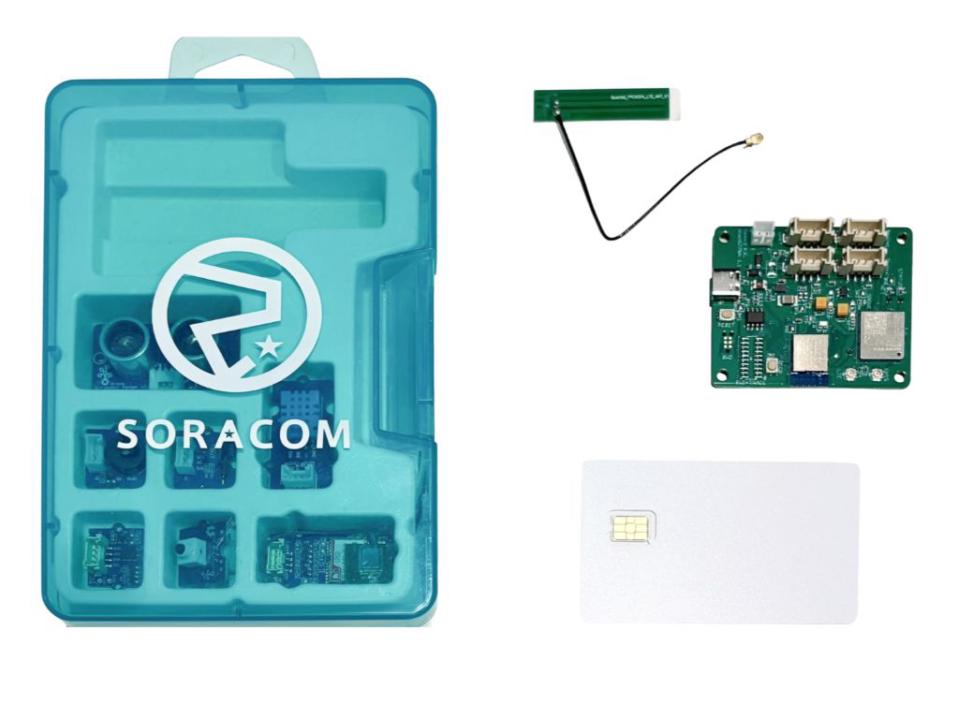
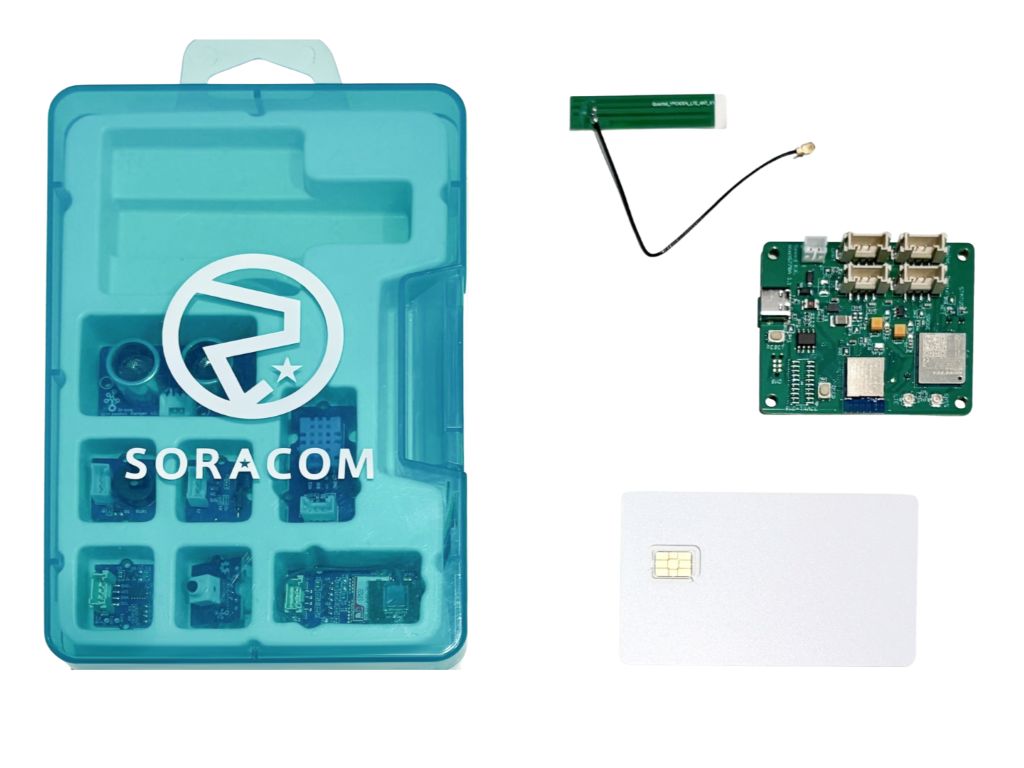
- Wio BG770A v1.1: LTE-M / NB-IoT に対応した通信モジュール (Quectel BG770A-GL) とマイコンを搭載した開発ボードです。Grove コネクタを 4 つ搭載しています。
- セルラー用アンテナ: LTE-M 通信の電波を受信するアンテナです。
- Grove センサー: 以下の 7 種類です。使いかたは、Grove センサーを使う を参照してください。
- Grove - ボタン (P)
- Grove - ブザー
- Grove - 磁気スイッチ
- Grove - 3 軸デジタル加速度センサー (±16g)
- Grove - 温湿度センサー
- Grove - GPS
- Grove - 超音波距離センサー
- 日本カバレッジ IoT SIM (plan-D (D-500MB、ナノサイズ)): 日本国内で NTT ドコモの回線が利用できる IoT SIM カードです。データ通信のみ利用できます。
USB ケーブルは付属していません
PC と Wio BG770A v1.1 を接続する USB ケーブルは付属していません。Wio BG770A v1.1 側のコネクタが USB Type-C で、データ通信に対応した USB ケーブルを用意してください。充電専用の USB ケーブルでは、スケッチを書き込めません。
ステップ 2: 開発環境を準備して LED を点滅させる
Wio BG770A ユーザーマニュアル の「2. LED を点滅する」に沿って、以下の操作を行います。
Arduino IDE をインストールします。
ボードマネージャーで「SeeedJP nRF52 Boards」をインストールします。
ライブラリマネージャーで「WioCellular」をインストールします。
Board Version は「1.1」を選択してください
スケッチを書き込む前に、Arduino IDE の → で「1.1」を選択してください。Wio BG770A ユーザーマニュアル の画面例は「1.0」ですが、このキットに含まれるのは Wio BG770A v1.1 です。Board Version が一致していないと、コンパイルできなかったり、Grove センサーが反応しなかったりする場合があります。
サンプルスケッチ「blink」を Wio BG770A v1.1 に書き込み、USER LED が点滅することを確認します。
書き込み後にポート番号が変わることがあります
スケッチの書き込み後や Wio BG770A の再起動後に、COM ポートの番号が変わることがあります (例: COM1 → COM2)。書き込めなくなった場合は、Arduino IDE のボード選択欄でポートを選択し直してください。詳しくは、よくあるお問い合わせ を参照してください。
ステップ 3: アンテナと IoT SIM を取り付ける
Wio BG770A ユーザーマニュアル の「3-1. LTE アンテナと SIM を取り付ける」に沿って、付属のアンテナを「LTE」アンテナコネクタに取り付け、IoT SIM を SIM スロットに取り付けます。
アンテナコネクタの挿抜可能回数は少ない (30 回程度) ため、一度取り付けたらできるだけ取り外さないでください。
ステップ 4: 稼働時間を SORACOM Harvest Data に送信する
SORACOM への接続を確認するため、スケッチ例「soracom-uptime」を使って、Wio BG770A v1.1 の稼働時間 (uptime) を SORACOM Harvest Data (以下、Harvest Data) に送信します。
soracom-uptime は、5 分ごとに稼働時間を JSON 形式で Unified Endpoint に送信します。Harvest Data を有効化しておくと、Unified Endpoint に送信したデータが Harvest Data に保存されます。
IoT SIM がユーザーコンソールに登録されていることを確認します。
未登録の場合は、STEP 2-2: IoT SIM を SORACOM ユーザーコンソールに登録する を参照して登録してください。
IoT SIM を、Harvest Data を有効化したグループに所属させます。
詳しくは、Harvest Data を有効化する を参照してください。
Arduino IDE を起動して、 → → → → の順にクリックします。
スケッチ例が新しいウィンドウで表示されます。以降の操作は新しいウィンドウで行います。
ArduinoJson ライブラリをインストールします。
スケッチの冒頭にある
http://librarymanager#ArduinoJsonを Ctrl キーを押しながらクリックすると (macOS では Command キー)、ライブラリマネージャーで ArduinoJson が検索されます。表示されたライブラリをインストールしてください。ボード選択欄で Wio BG770A v1.1 の COM ポートを選択し、 → で「1.1」が選択されていることを確認します。
Arduino IDE の左上にある をクリックします。
Arduino IDE の右上にある をクリックして、ボーレートに「115200 baud」を選択します。
ネットワークに接続すると、
Sendingに続いて送信したデータ (例:{"uptime":17}) が表示されます。Receivingの次の行に201が表示されれば、データは Harvest Data に保存されています。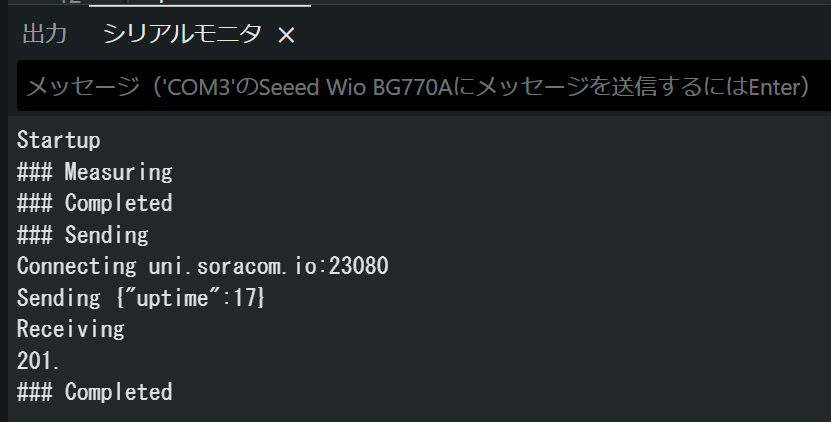

201は、Unified Endpoint の転送先が Harvest Data のみで、レスポンス形式が「Auto (デフォルト)」の場合に返るレスポンスコードです。詳しくは、デバイスのデータを SORACOM Harvest Data に保存する を参照してください。以降は、5 分ごとに稼働時間が送信されます。
ユーザーコンソールで、Harvest Data に稼働時間が保存されていることを確認します。
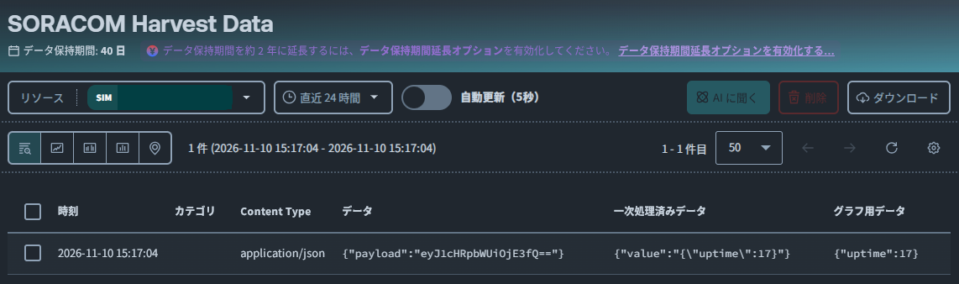
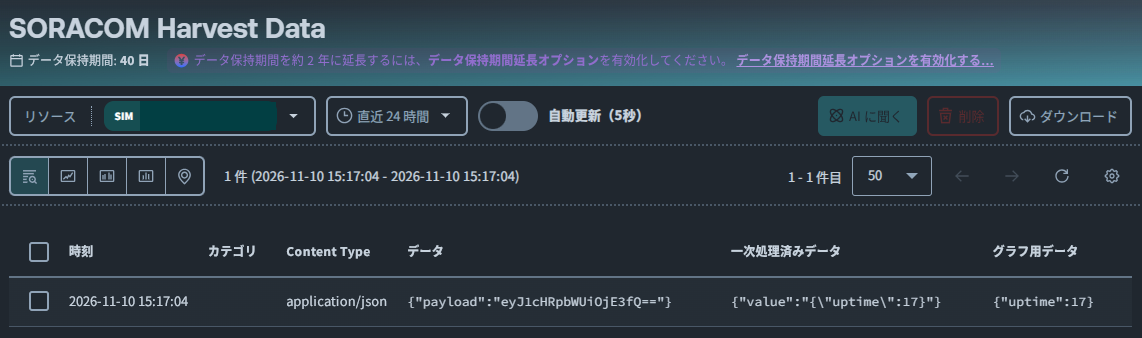
詳しくは、SORACOM Harvest Data に保存したデータを確認 / 削除する を参照してください。