SORACOM Query MCP サーバーは、Claude と ChatGPT のディレクトリで公開しています。各クライアントのディレクトリから追加し、SORACOM アカウントでサインインすると利用できます。
クエリと分析結果は、MCP クライアントの AI サービスに送信されます
AI エージェントが組み立てたクエリと、クエリが返したデータは、利用している MCP クライアントの AI サービスに送信され、そのサービスの規約に基づいて処理されます。AI サービスでの処理には、ソラコムの規約は適用されません。
送信される対象には、Air for セルラーの利用状況データや、Harvest Data に保存したデータが含まれます。利用する AI サービスの規約とプライバシーポリシーを確認したうえで接続してください。AI エージェントは、SORACOM Query で SORACOM が提供するテーブルのデータをすべて参照できます。AI サービスに送信してよいデータかどうかは、接続する前に確認してください。詳しくは 利用条件 を参照してください。
認証する
ディレクトリからの追加の途中で、MCP クライアントがブラウザで SORACOM の認証画面を表示します。SORACOM アカウントでサインインしてアクセスを許可すると、接続が完了します。
- 許可するスコープは
soracom.queryです。 - 認証したユーザーの権限が、そのままツールの実行に適用されます。
- AI エージェントのアクセスは、接続時に受け取った SORACOM のサインイン資格情報が有効な間、継続します。有効期限が切れたあとにクエリを実行するには、あらためて認証が必要です。
- 有効期限より前にアクセスを終了する場合は、MCP クライアントでコネクタを切断または削除します。Claude は または 、ChatGPT は です。
「クライアント ID」を確認してください
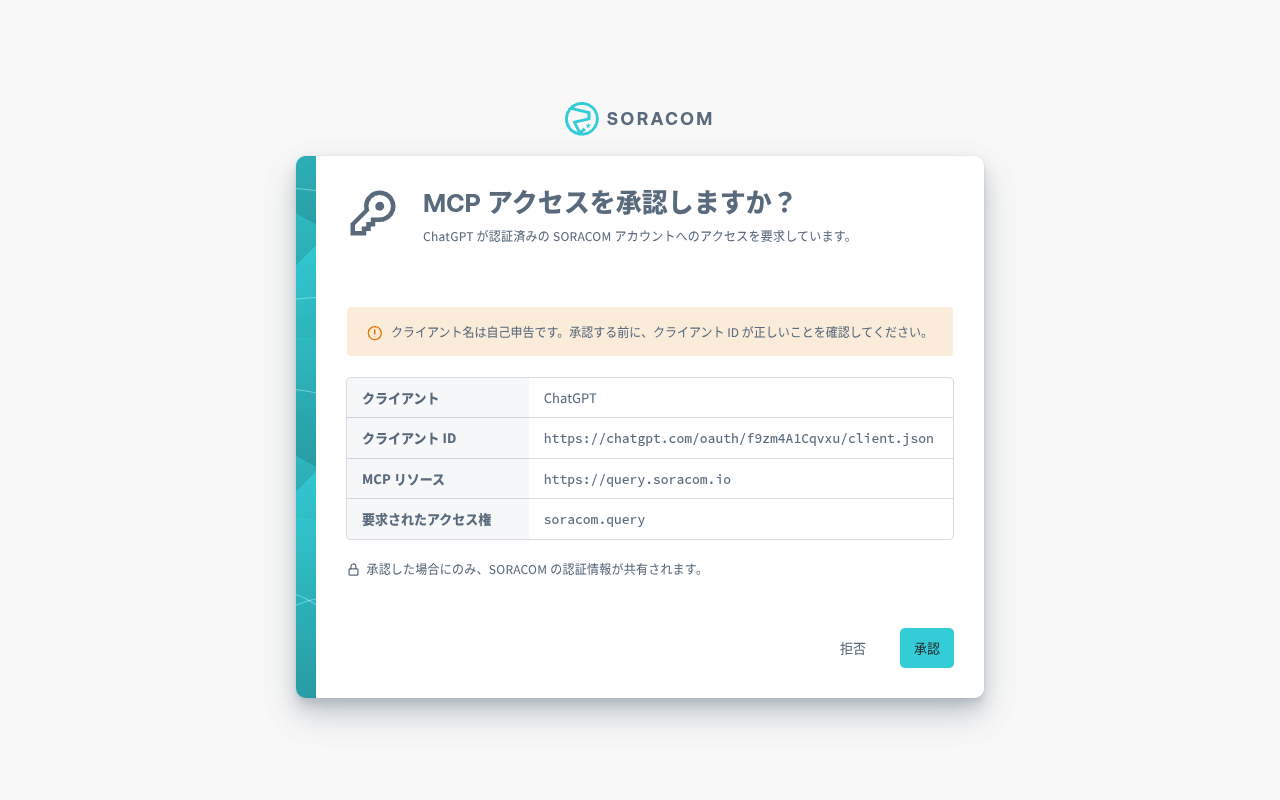
認証画面の「クライアント」に表示されるクライアント名は、接続元が自己申告した名前です。名前だけでは接続元を確認できません。「クライアント ID」が、接続しようとしているクライアントのドメインの URL であることを確認してください。Claude は https://claude.ai/ で始まる URL、ChatGPT は https://chatgpt.com/ で始まる URL です。
あわせて、「MCP リソース」が https://query.soracom.io、「要求されたアクセス権」が soracom.query であることを確認してください。心当たりのない画面が表示された場合は、承認しないでください。
アクセスを許可する範囲を確認してください
接続すると、AI エージェントは、認証したユーザーの権限で SORACOM Query のデータを参照できます。詳しくは 利用条件 を参照してください。
Claude
Claude では「Soracom Query」という名前で公開しています。
サイドバーで をクリックし、 をクリックします。
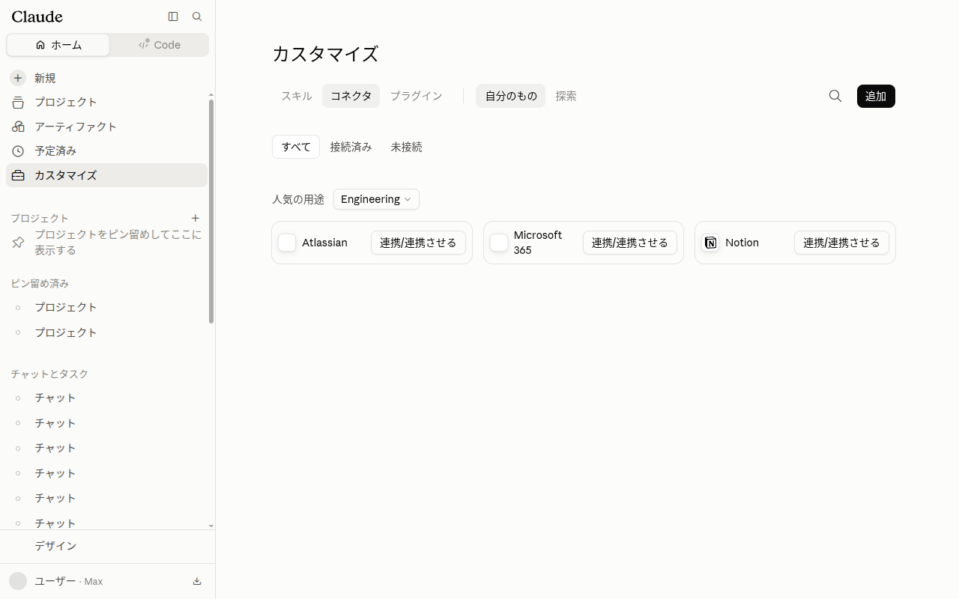
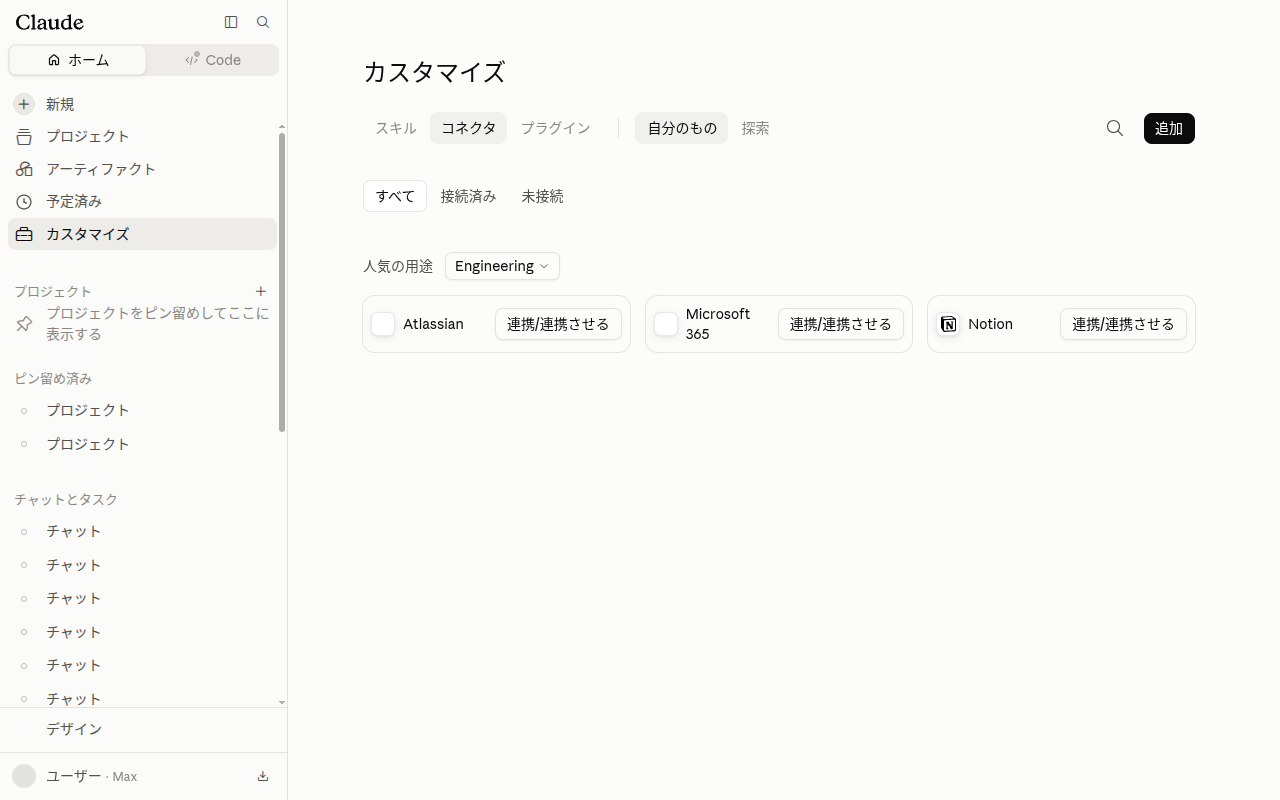
をクリックし、検索欄に「Soracom」を入力して、 をクリックします。
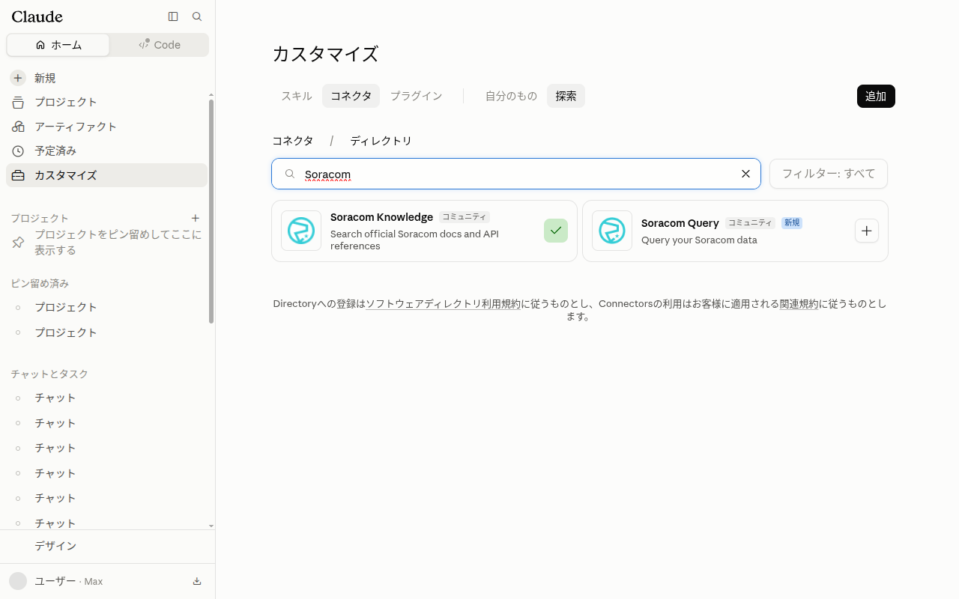
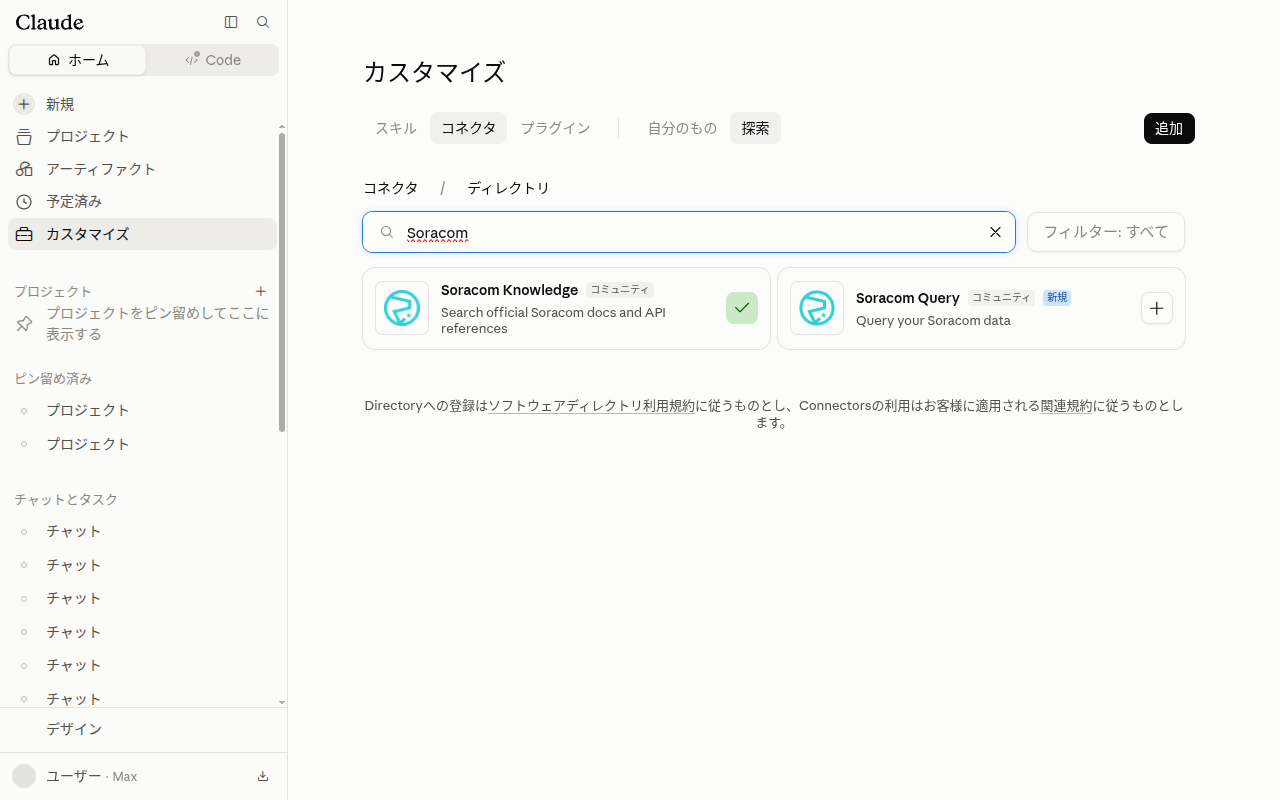
「Soracom Knowledge」は別のコネクタです
「Soracom Knowledge」は、SORACOM の公開ドキュメントを検索するコネクタです。詳しくは SORACOM Knowledge MCP サーバー を参照してください。
内容を確認し、 をクリックします。
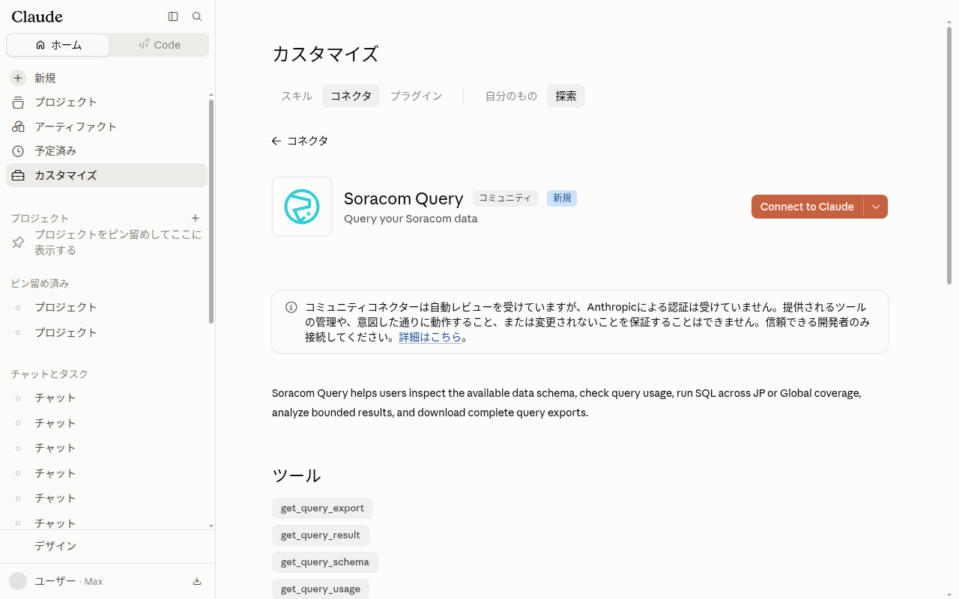
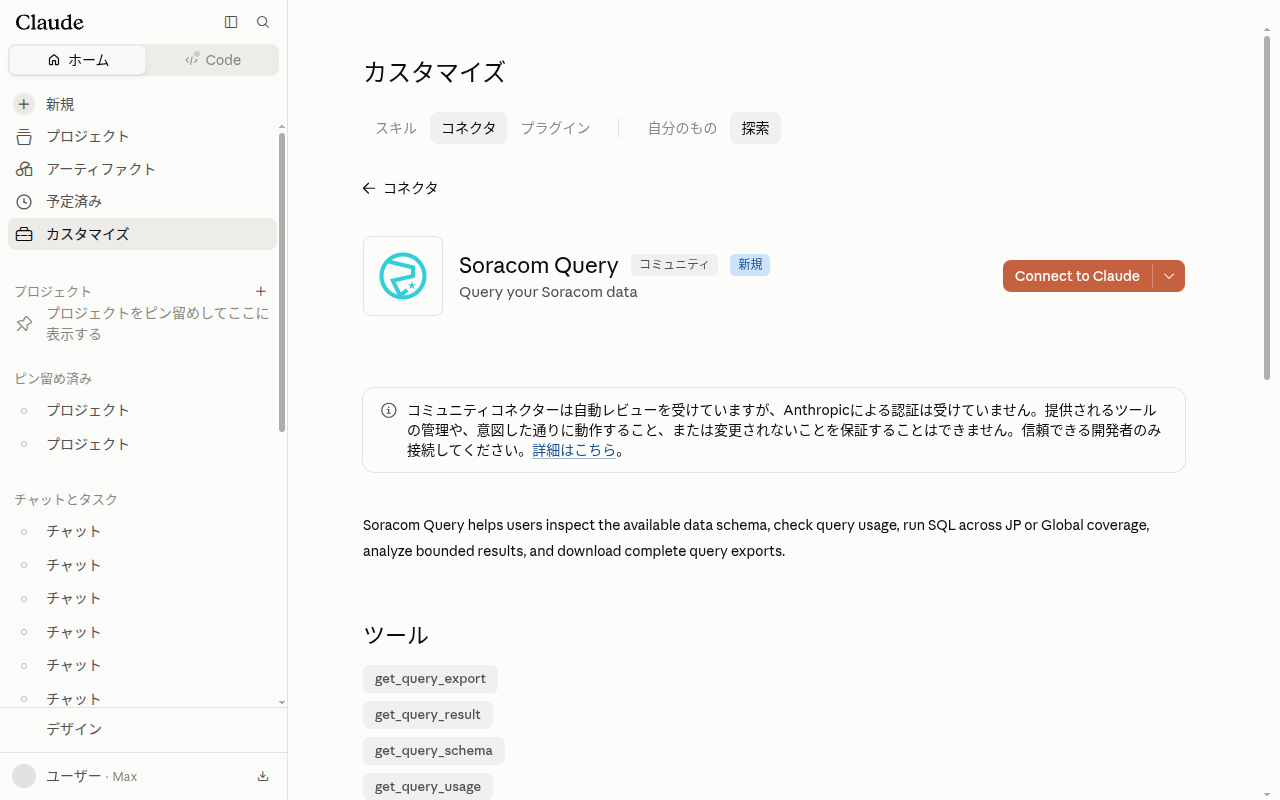
SORACOM の認証画面が表示されます。
「MCP アクセスを承認しますか?」の内容を確認し、 をクリックします。
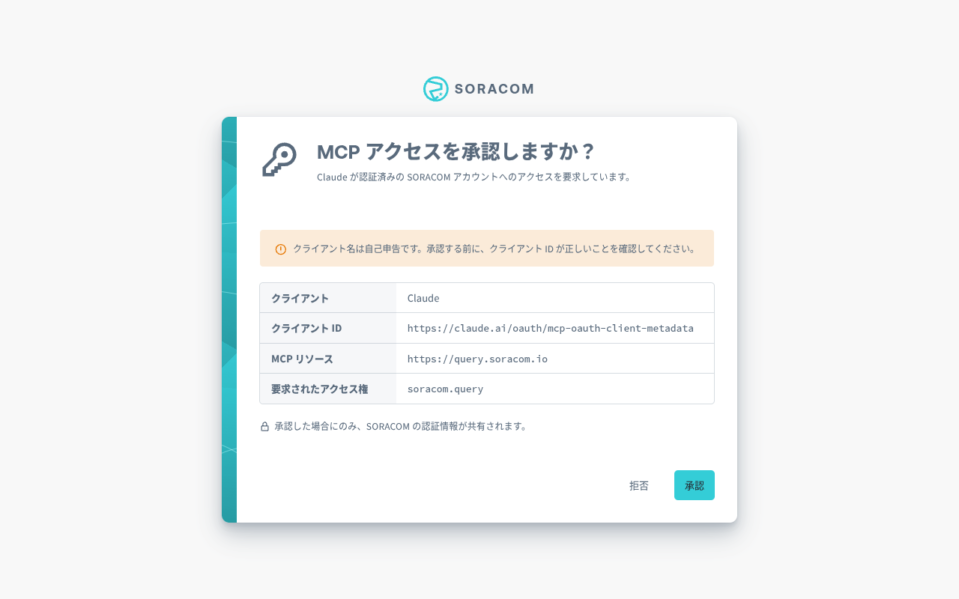
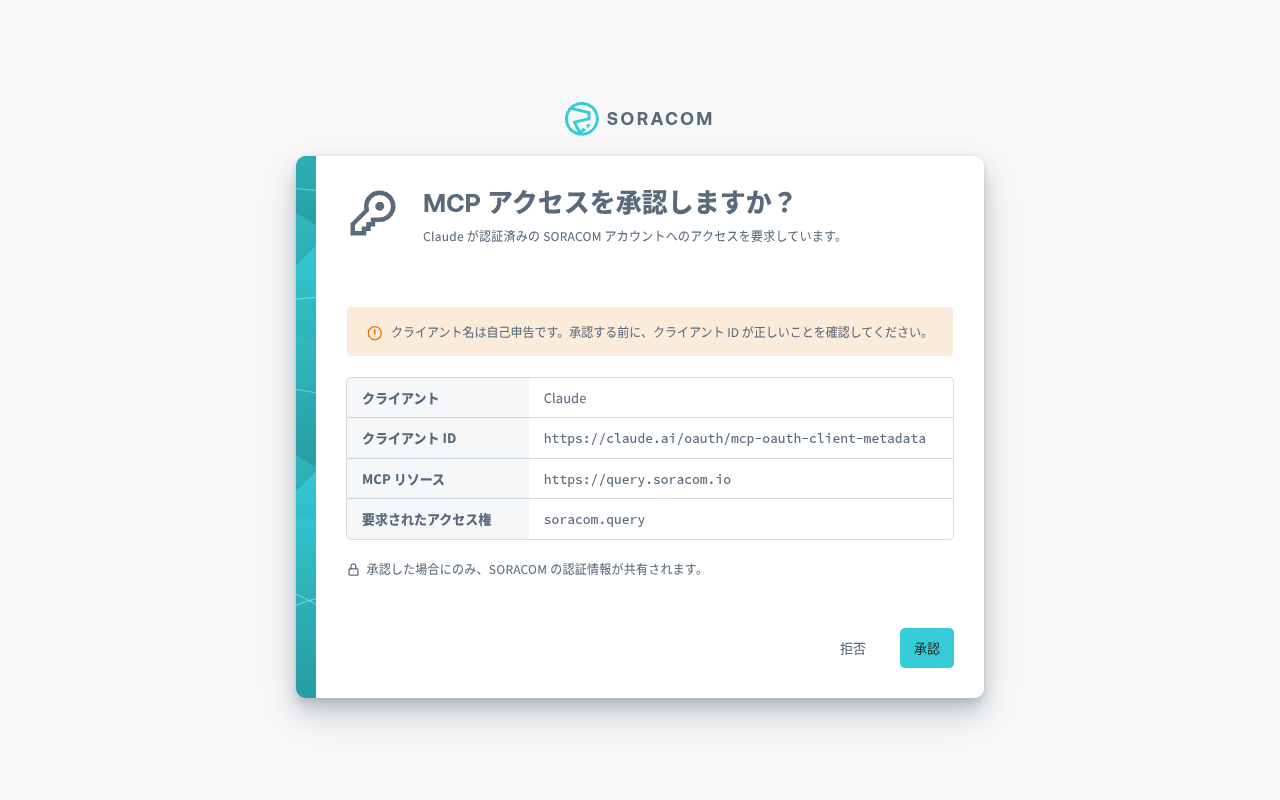
「クライアント ID」が
https://claude.ai/で始まる URL であること、「MCP リソース」がhttps://query.soracom.io、「要求されたアクセス権」がsoracom.queryであることを確認します。接続が完了すると、コネクタに「接続済み」と表示されます。
ツールの実行を許可する
Claude では、5 つのツールがすべて「承認が必要」に設定されています。AI エージェントがツールを実行するたびに、Claude が許可を求めます。start_query だけが「書き込み/削除ツール」に分類されます。SQL を実行してクエリ実行回数を消費するためです。
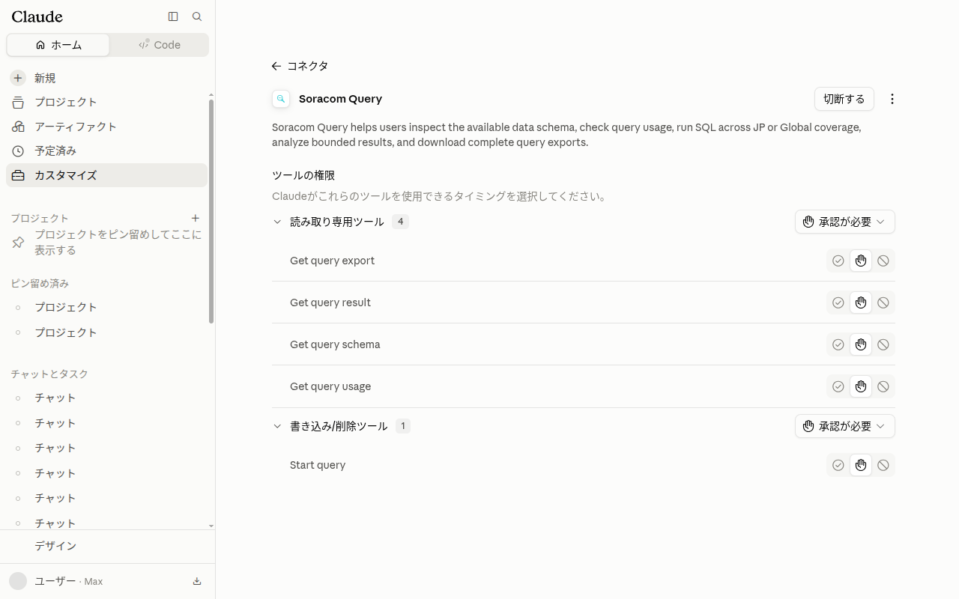
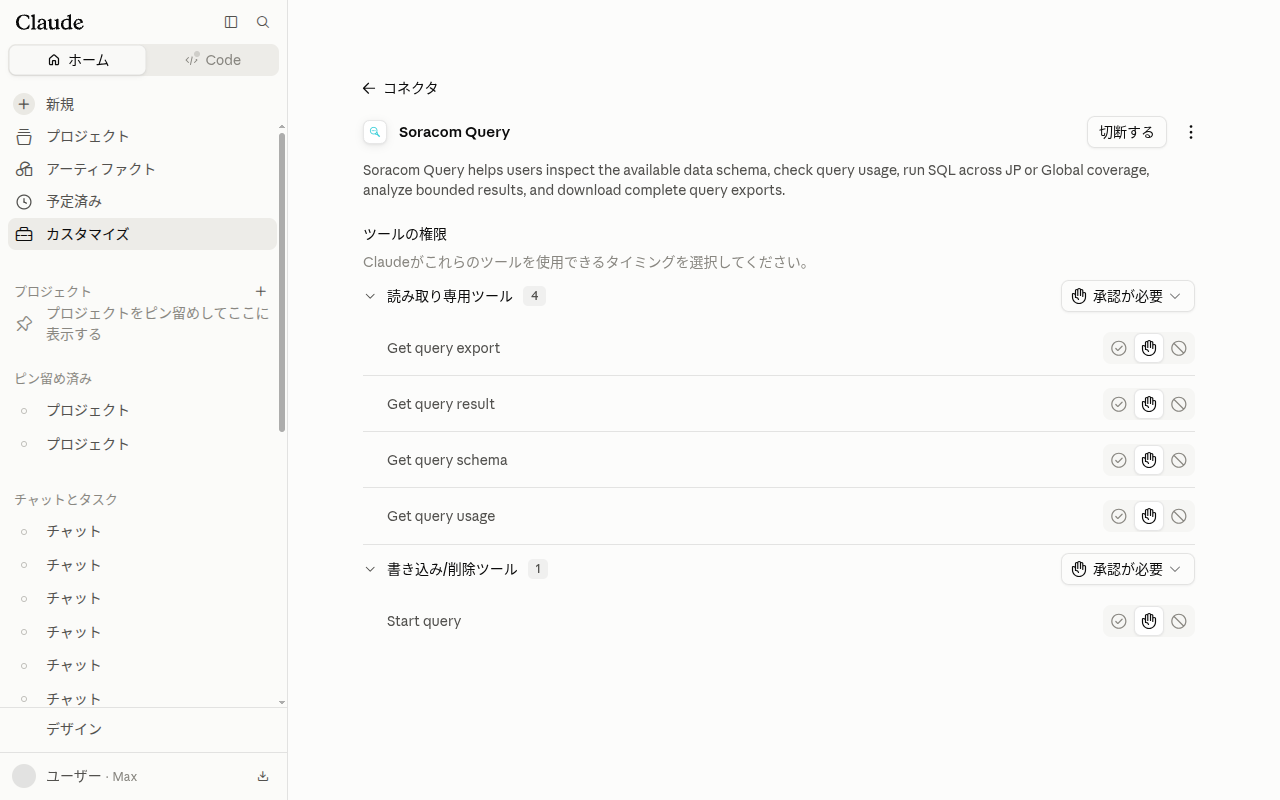
この設定は、 → で をクリックして表示される画面で変更できます。接続を解除する場合は、同じ画面で をクリックします。
ChatGPT
ChatGPT では「SORACOM Query」という名前で公開しています。
左のサイドバーで をクリックし、検索欄に「Soracom」を入力して をクリックします。
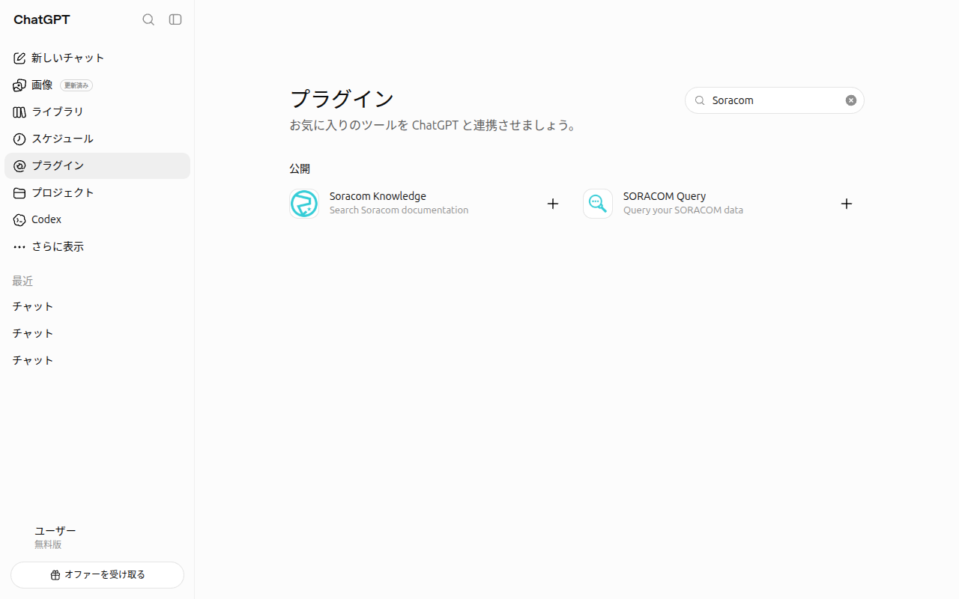
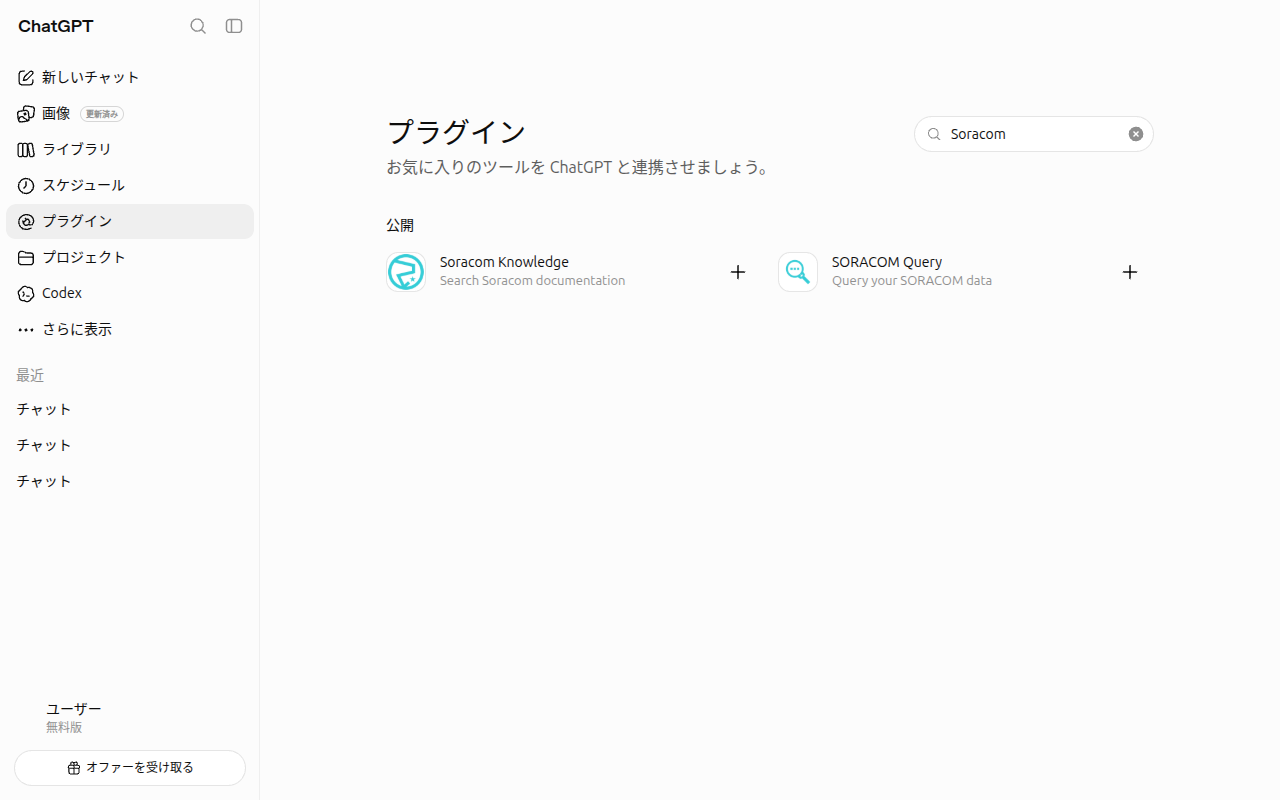
内容を確認し、 をクリックします。
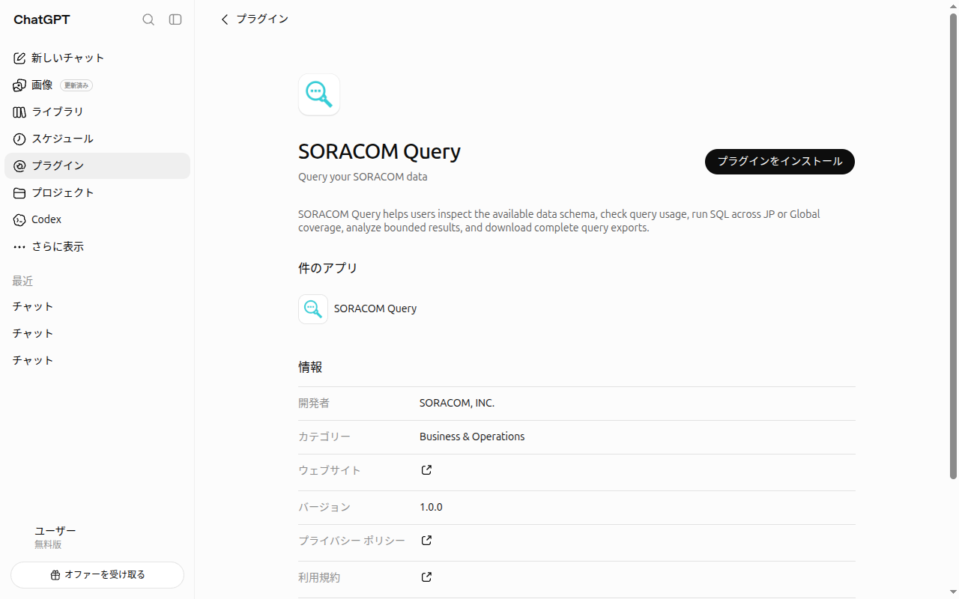
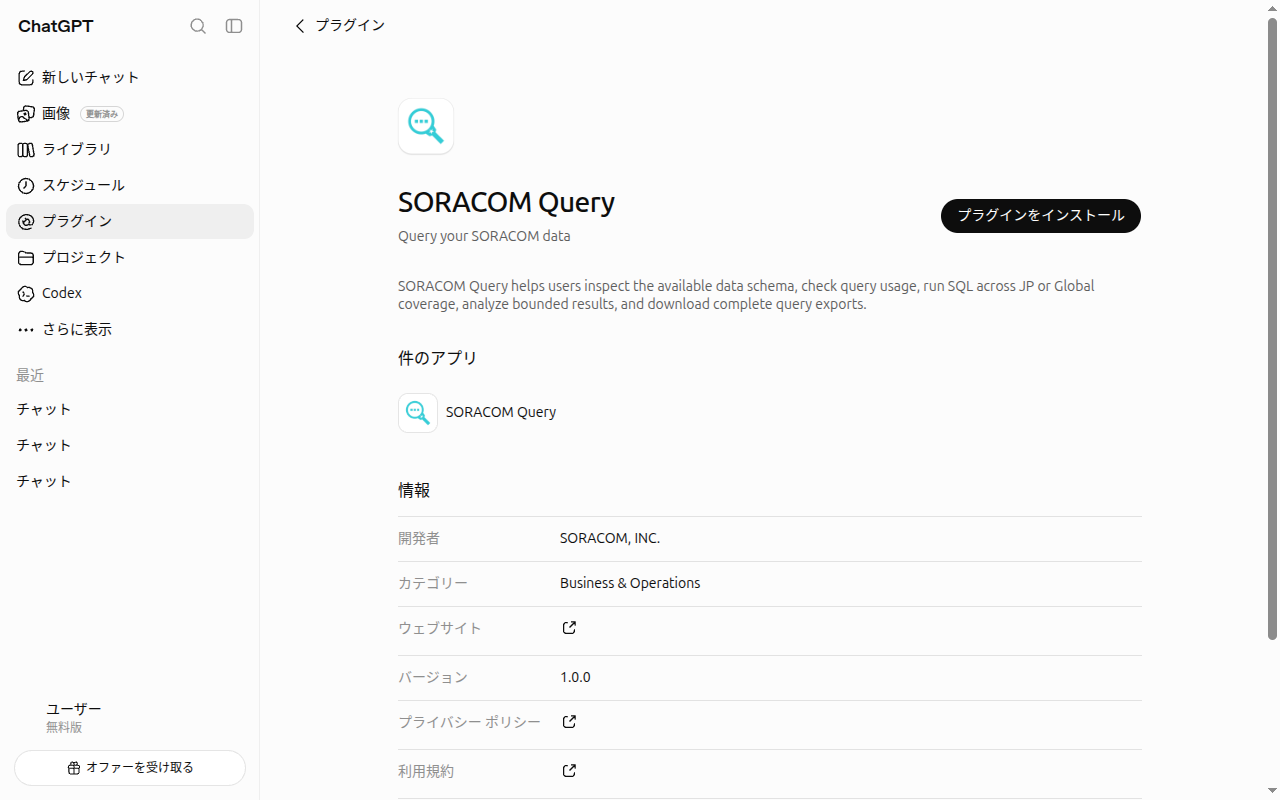
SORACOM の認証画面が別のタブで表示されます。「クライアント ID」が
https://chatgpt.com/で始まる URL であることを確認し、 をクリックします。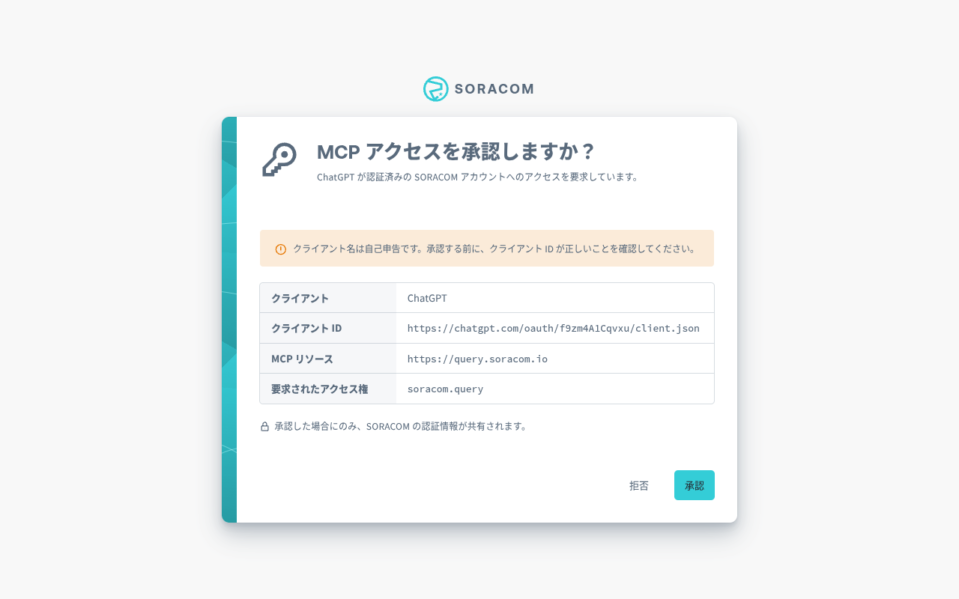
→ → の順にクリックし、「接続」を確認します。
「接続」に「SORACOM Query」と表示されていれば、接続は完了です。
「接続」が「SORACOM Query」になっていない場合は、「接続」をクリックし、画面の指示に従ってもう一度 SORACOM アカウントで認証します。
ツールの実行を許可する
ChatGPT では、「権限」が「低リスクのアクション」(デフォルト) に設定されています。ツールは「読み取りアクション」と書き込みのアクションに分類され、start_query は書き込みのアクションです。
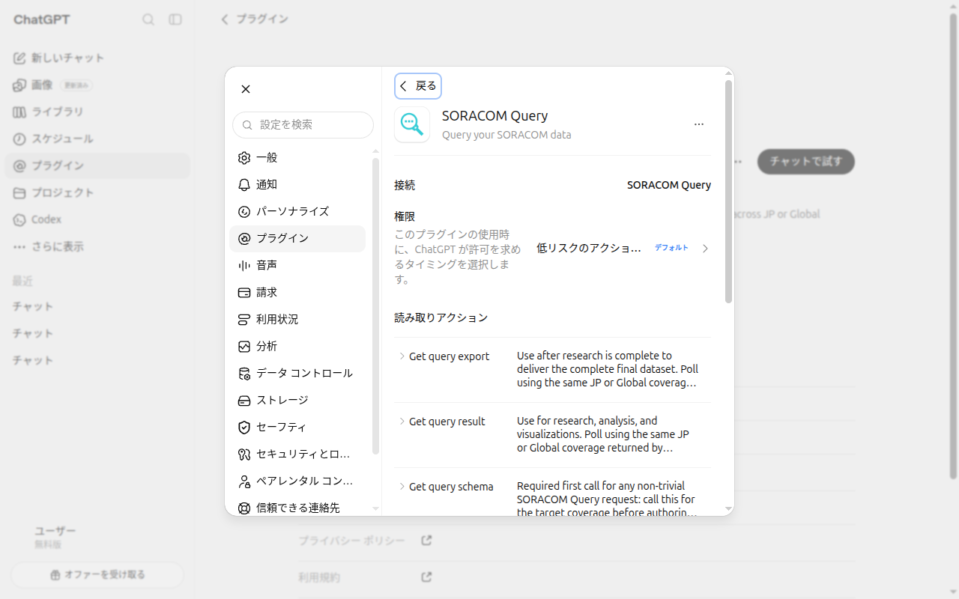
この設定は → → で変更できます。削除する場合は、プラグインのメニューで をクリックします。
エンドポイントを直接指定して追加する
ディレクトリを使わずに、エンドポイントの URL を直接指定して追加することもできます。
https://query.soracom.io/mcp
Streamable HTTP と OAuth に対応した MCP クライアントから利用できます。追加の手順はクライアントによって異なります。
接続すると、5 つのツールが AI エージェントのセッションで利用できます。ツールの一覧は 利用できるツール を参照してください。
接続を確認する
通常利用する MCP クライアントとは別に接続を確認するには、MCP Inspector を Streamable HTTP トランスポートで使用します。上記の URL を指定して SORACOM アカウントでサインインすると、5 つのツール が表示されます。